Dans l'interface Web MyQ, vous pouvez créer des collections de filigranes et les associer aux files d'impression où ils seront utilisés. Chaque collection peut contenir plusieurs filigranes et être associée à un nombre illimité de files d'impression.
Les pilotes PostScript, PCL6 et PDF sont pris en charge, mais doivent être sélectionnés par l'utilisateur lorsqu'il souhaite voir les filigranes imprimés dans son document.
Les travaux envoyés vers une file d'impression verront les filigranes de la collection associée imprimés sur chaque page.
Les filigranes individuels peuvent être positionnés horizontalement en haut de la page, horizontalement en bas de la page ou en diagonale. La taille du texte du filigrane peut aller de 6 à 25. Vous pouvez également représenter le texte du filigrane sous forme de code QR ou de code-barres.
Une collection de filigranes ne peut pas être supprimée si au moins une file d'impression y est associée.
Création, modification et suppression de collections de filigranes
Les collections de filigranes peuvent être créées dans la section Collections de filigranes située au bas de l'onglet Paramètres des travaux (MyQ, Paramètres, Travaux).
Création d'une nouvelle collection de filigranes
Pour créer une nouvelle collection de filigranes :
-
Dans l'onglet Paramètres des travaux, dans la section Collections de filigranes, cliquez sur +Ajouter. Le panneau des propriétés de la nouvelle collection s'ouvre sur le côté droit de l'écran.
-
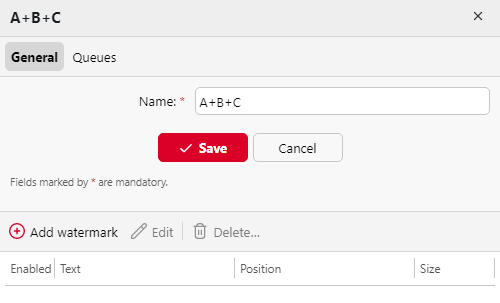
Dans ce panneau, saisissez le nom de la collection, ajoutez-y des filigranes, puis cliquez sur Enregistrer.
Modification d'une collection de filigranes
Le panneau des propriétés de la collection s'ouvre immédiatement après la création de celle-ci. Pour ouvrir le panneau des propriétés d'une collection existante, sélectionnez-la dans la liste de l'onglet Paramètres des travaux, sous Collections de filigranes, puis cliquez sur Modifier.
Dans le panneau de propriétés, vous pouvez renommer la collection, créer et supprimer des filigranes, ainsi que les attribuer à des files d'impression ou les en retirer.
Supprimer une collection de filigranes
Pour supprimer une collection :
Dans l'onglet Paramètres des travaux, sous Collections de filigranes, sélectionnez les collections que vous souhaitez supprimer, puis cliquez sur Supprimer.
Ajouter, modifier et supprimer des filigranes
Au sein de chaque collection de filigranes, vous pouvez créer un nombre illimité de filigranes. Chacun des filigranes de la collection peut être activé ou désactivé.
Créer un nouveau filigrane
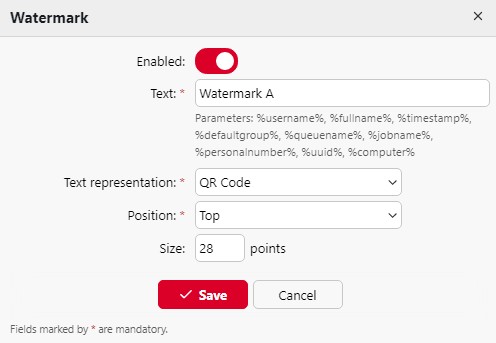
Dans le panneau de propriétés de la collection de filigranes, sous l'onglet Général, cliquez sur +Ajouter un filigrane. Le panneau de propriétés du nouveau filigrane s'ouvre. Dans ce panneau, configurez le filigrane, puis cliquez sur Enregistrer.
Modification d'un filigrane
Le panneau de propriétés d'un filigrane s'ouvre immédiatement après la création du filigrane. Pour ouvrir les propriétés d'un filigrane existant, double-cliquez dessus dans la liste de l'onglet principal Travaux, sous Collections de filigranes.
Chaque filigrane possède les propriétés suivantes :
-
Activé : active/désactive le filigrane
-
Texte : texte du filigrane ; longueur maximale : 512 caractères.
-
Représentation du texte : les caractères nationaux inclus dans la police (New Times Roman standard) sont pris en charge pour le texte. Les codes QR/codes-barres prennent généralement en charge tout texte Unicode. Les restrictions sont disponibles ici : Code QR, Code 128, PDF417 et le Code 39, qui est le plus restrictif. Le texte peut être représenté sous les formes suivantes :
-
Texte
-
Code QR
-
Code-barres 128
-
Code-barres 39
-
Code-barres PDF417
-
-
Position : Position du filigrane sur la page (par défaut : en bas à droite)
-
En haut
-
En haut à gauche
-
En haut à droite
-
Bas
-
En bas à gauche
-
En bas à droite
-
Diagonale : « De bas en haut » (disponible uniquement lorsque « Texte » est sélectionné comme représentation du texte ; grisé dans les codes QR et/ou BAR)
-
Diagonale : « De haut en bas » (disponible uniquement lorsque « Texte » est sélectionné comme représentation ; grisé pour les codes QR et/ou BAR).
-
-
Taille : la taille du texte du filigrane (la valeur par défaut est 28 et la police est Times New Roman, ce qui peut être modifié dans le fichier config.ini) doit être un nombre compris entre 6 et 85
-
28 est petit,
-
57 est moyen,
-
85 est grand.
-
-
Transparence : visible uniquement lorsque « Texte » est sélectionné comme représentation. Les valeurs disponibles sont :
-
Foncé
-
Moyen
-
Clair
-
Un filigrane en Postscript ne tient pas compte de l'orientation du papier. Il s'imprime toujours en mode portrait.
Suppression d'un filigrane
Dans le panneau des propriétés de la collection de filigranes, sélectionnez les filigranes que vous souhaitez supprimer, puis cliquez sur Supprimer.
Associer des collections de filigranes à des files d'impression
Vous pouvez associer une collection de filigranes à une file d'impression soit dans la configuration de la collection, soit dans la configuration de la file d'impression.
Chaque file d'impression ne peut avoir qu'une seule collection de filigranes associée.
Associer des collections de filigranes à des files d'impression dans la configuration des files d'impression
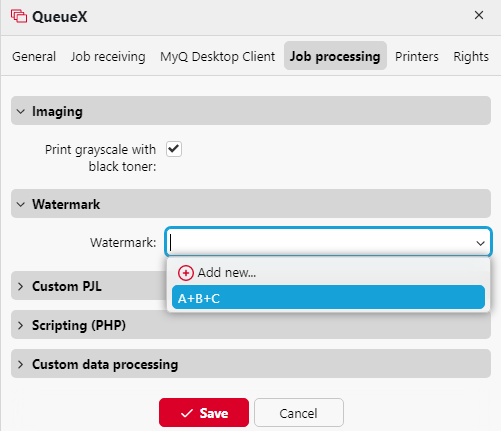
La collection peut être sélectionnée dans l'onglet Traitement des travaux du panneau de propriétés de la file d'impression. Pour ouvrir le panneau de propriétés, accédez à MyQ, Files d'impression, puis double-cliquez sur la file d'impression dans la liste. Dans l'onglet Traitement des travaux, dans la section Filigrane, sélectionnez le filigrane dans la liste déroulante, puis cliquez sur Enregistrer.
Associer des collections de filigranes à des files d'impression lors de la configuration des collections
Pour attribuer une nouvelle file d'impression à une collection de filigranes, sélectionnez-la dans la liste de l'onglet Paramètres des travaux, sous Collections de filigranes, puis cliquez sur Modifier.
-
Dans le panneau des propriétés de la collection de filigranes, cliquez sur Files d'impression. L'onglet Files d'impression s'ouvre.
-
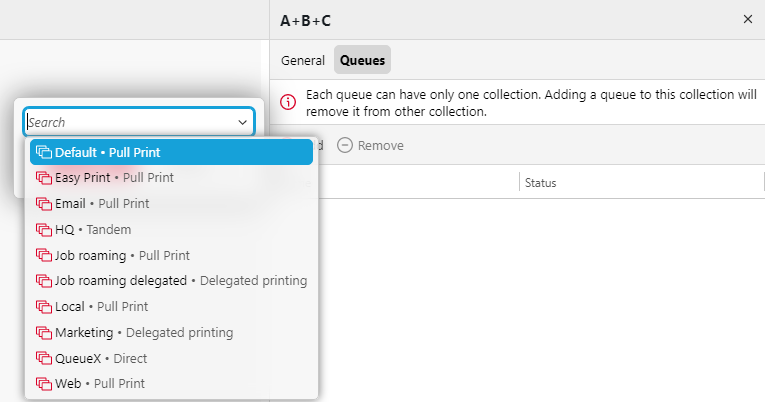
Dans cet onglet, cliquez sur +Ajouter. Une boîte de dialogue proposant une sélection de files d'impression s'affiche.
-
Sélectionnez la file d'impression dans la liste déroulante, puis cliquez sur OK.