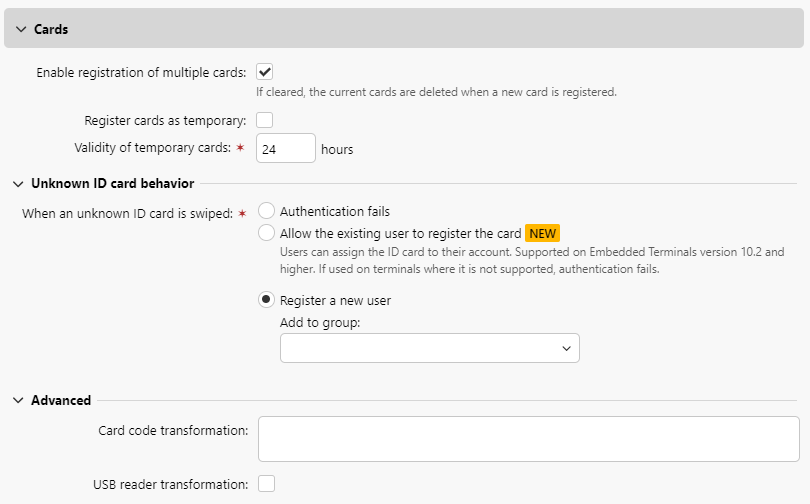
Dans l'onglet Paramètres d'authentification de l'utilisateur, dans la section Badges, vous trouverez les options de gestion des badges suivants :
-
Activer l'enregistrement de plusieurs badges - Cette option est activée par défaut. Si elle est désactivée, lorsque vous enregistrez un nouveau badge, les badges existants sont supprimés.
-
Enregistrer les badges en tant que badges temporaires : si cette option est activée, les badges peuvent être enregistrés en tant que badges temporaires.
-
Validité des badges temporaires : définissez la durée de validité des badges temporaires en heures.
-
-
Lorsqu'un badge inconnu est présenté : ces options déterminent ce qui doit se passer lorsqu'un badge inconnu est présenté. Les options sont les suivantes :
-
Échec de l'authentification.
-
Autoriser l'utilisateur existant à enregistrer le badge : un utilisateur existant peut saisir ses identifiants après avoir passé le badge, et celui-ci est enregistré au nom de cet utilisateur sur le serveur.
-
Enregistrer un nouvel utilisateur : enregistre le badge en tant que nouvel utilisateur sur le serveur ; vous pouvez choisir si vous souhaitez que les utilisateurs enregistrés de cette manière soient automatiquement affectés à un groupe d'utilisateurs particulier.
-
-
Transformation du code du badge - Cette transformation est utilisée par les terminaux embarqués (avec des lecteurs USB connectés directement à l'appareil) et par le lecteur d'un terminal matériel qui est généralement connecté en tant que lecteur principal.
-
Transformation du lecteur USB - Cochez la case pour appliquer la transformation aux lecteurs de badges connectés à un port USB d'un PC. Ces lecteurs de badges sont généralement utilisés pour recharger le crédit ou pour associer des badges à des comptes d'utilisateurs.
L'ajout manuel de badges n'est pas possible lorsque les badges sont synchronisés à partir d'une source LDAP. Les badges ajoutés manuellement seront supprimés lors de la prochaine synchronisation LDAP et remplacés par les badges provenant de la source LDAP.
L'ajout de plusieurs badges via la synchronisation LDAP est pris en charge.
Transformation des badges
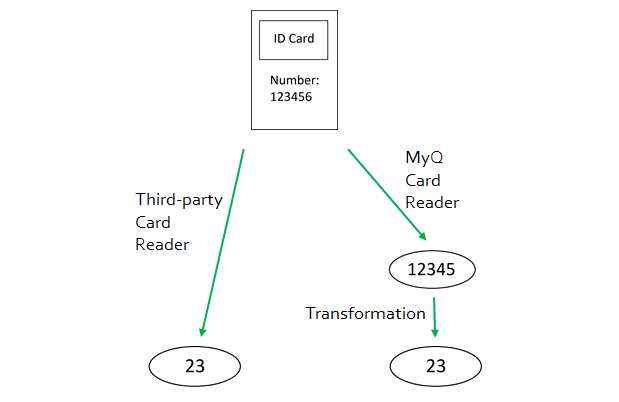
Cette rubrique traite de la fonctionnalité de transformation des badges dans MyQ. La transformation peut s'avérer nécessaire si le client doit importer des numéros de badge depuis une base de données logicielle tierce et que le format des numéros de badge de cette base de données ne correspond pas au format lu par le lecteur de badges MyQ.
Les lecteurs de badges du système tiers peuvent fournir une sortie dans un format différent de celui des lecteurs de badges utilisés dans MyQ. Par conséquent, les numéros de badge des utilisateurs importés depuis le système tiers peuvent différer des numéros de badge lus par les lecteurs de badges MyQ. Pour harmoniser le format des deux sorties, vous pouvez définir une séquence spécifique de commandes qui transforme la sortie des lecteurs de badges MyQ au format utilisé dans la base de
données du système tiers.
Avec la plupart des lecteurs de badges MyQ, vous pouvez utiliser le logiciel de configuration du lecteur de badges pour définir le format directement sur le lecteur. Cependant, il est plus simple et plus rapide de définir une ou deux transformations MyQ universelles que de modifier séparément les paramètres de chaque lecteur de badges.
Comment configurer la transformation du badge :
Dans l'onglet Paramètres d'authentification des utilisateurs, dans la section Badges et sous Avancé, vous pouvez définir et utiliser une transformation pour les lecteurs de badges et choisir de l'utiliser sur un lecteur USB connecté à l'ordinateur de l'administrateur. Le lecteur USB peut être utilisé pour recharger des badges à crédit ou des badges associés.
Options disponibles :
-
Transformation du code de badge : cette transformation est utilisée par les terminaux embarqués (avec des lecteurs USB connectés directement à l'appareil) et par le lecteur d'un terminal matériel qui est généralement connecté en tant que lecteur principal.
-
Transformation du lecteur USB : cochez la case pour appliquer la transformation aux lecteurs de badges connectés à un port USB d'un PC. Ces lecteurs de badges sont généralement utilisés pour recharger des cartes de crédit ou pour associer des badges à des comptes d'utilisateurs.
Veuillez noter que les commandes de transformation ne sont pas affichées dans le journal. Seul le numéro de badge complet, extrait du lecteur, est affiché. Une fois le processus d'enregistrement terminé, le numéro de badge transformé est stocké dans le profil de l'utilisateur.
Définition de la transformation
Vous pouvez définir la transformation en ajoutant des commandes figurant dans la liste ci-dessous. Les commandes doivent être séparées par un point-virgule (;) et sont lues et exécutées de gauche à droite. Par exemple, dans la transformation CommandX;CommandY, la commande X est exécutée en premier et la commande Y en second.
Toutes les commandes, à l'exception de la commande +, sont appliquées de la manière suivante :
La première commande de la transformation et chaque commande située immédiatement après la commande + sont appliquées au numéro de badge initial. Toutes les autres commandes sont appliquées au résultat de leurs prédécesseurs.
Commandes de transformation des numéros de badge
-
ltrim(nombre de caractères) – Supprime les X premiers caractères à partir de la gauche.
ltrim(2) : 123456 —> 3456 -
rtrim(nombre de caractères) – Supprime les X premiers caractères à partir de la droite (les X derniers caractères).
rtrim(2) : 123456 —> 1234 -
prepend(chaîne de caractères) – Ajoute la chaîne devant le numéro de badge.
prepend(AB) : 123456 —> AB123456 -
append(chaîne de caractères) – Ajoute la chaîne à la fin du numéro de badge.
append(AB) : 123456 —> 123456AB -
left(nombre de caractères) – Sélectionne les X premiers caractères à partir de la gauche (et supprime le reste).
left(2) : 123456 —> 12 -
right(nombre de caractères) – Sélectionne les X premiers caractères à partir de la droite.
right(2):123456 —> 56 -
mid(nombre de caractères, nombre de caractères) – Compte X caractères à partir de la gauche, puis supprime Y caractères.
mid(2,2) : 123456 —> 1256 -
lpad(nombre de positions, symbole) – Complète la chaîne jusqu'à la longueur spécifiée par le paramètre « nombre de positions » en ajoutant la valeur du paramètre « symbole » à gauche (devant le numéro de badge).
lpad(12,0) : 123456 —> 000000123456 -
hex2dec() – Convertit le numéro de badge du mode hexadécimal au mode décimal.
hex2dec(): 1000AB —> 1048747 -
dec2hex() – Convertit le numéro de badge du mode décimal au mode hexadécimal.
dec2hex(): 1048747 —>1000AB -
hex2bin – Convertit le numéro de badge du mode hexadécimal au mode binaire.
hex2bin() : 1000AB —> 100000000000010101011 -
bin2hex – Convertit le numéro de badge du mode binaire au mode hexadécimal.
bin2hex() : 100000000000010101011 —> 1000AB -
dec2bin – Convertit le numéro de badge du mode décimal au mode binaire.
dec2bin() : 100023 —> 11000011010110111 -
bin2dec – Convertit le numéro de badge du mode binaire au mode décimal.
bin2dec() : 11000011010110111 —> 100023 -
reverse() – Inverse la séquence d'octets, c'est-à-dire prend tous les caractères par paires de deux et inverse l'ordre des paires. (La dernière paire passe en premier, l'avant-dernière en deuxième, etc.)
reverse(): 1234AB —> AB3412 -
reverseString() – Inverse la séquence de caractères. (Le dernier caractère passe en premier, l'avant-dernier en deuxième, etc.)
reverseString(): 1234AB —> BA4321 -
reverseNibbleBits() – Convertit chaque caractère du mode hexadécimal au mode binaire, inverse la séquence de caractères de chaque quadruplet et reconvertit le résultat en mode hexadécimal.
reverseNibbleBits(): 10AB —> 0001 0000 1010 1011 —> 1000 0000 0101 1101 —> 805D -
upper() – Convertit la chaîne en majuscules.
upper() : Abcd —> ABCD -
plugin(reference) – Appelle un plugin de transformation de badge avec la référence donnée. Cette option permet d'utiliser des scripts PHP personnalisés pour la transformation. Pour plus d'informations sur cette option, contactez le support MyQ.
-
asciiCode2ascii – Convertit les caractères ASCII encodés en chiffres hexadécimaux en caractères ASCII.
asciiCode2ascii() : 414F —> AO -
« chaîne 1 » + « chaîne 2 » – Fusionne les chaînes situées avant et après la commande +.
« chaîne 1 » :-
Soit le numéro de badge initial (s'il n'y a pas de commandes précédant le symbole +),
-
ou le résultat de la dernière commande avant le symbole + (s'il n'y a pas de commandes + précédant le symbole +),
-
ou le résultat de la commande + précédente.
« chaîne 2 » : -
Soit le numéro de badge initial (s'il n'y a pas de commandes après le symbole + ou si la commande suivante est une autre commande +),
-
ou le résultat de la dernière commande de la transformation (s'il n'y a pas de commandes + après le symbole +),
-
ou le résultat de la dernière commande avant une autre commande +.
-
Exemple de transformation de badge :
Numéro de badge : 10AB
Transformation du code du badge : hex2bin();lpad(16,0);reverseString();ltrim(8);reverseString();bin2hex() + ltrim(4);lpad(4,10AB)
Résultat : 1010AB
Processus de transformation :
(« 10AB » —> « 1 0000 1010 1011 » —> « 0001 0000 1010 1011 » —> « 1101 0101 0000 1000 » —> « 0000 1000 » —> « 0001 0000 » —> « 10 ») + (« 10AB » —> « » —> « 10AB ») ==> « 1010AB »
Supprimer des badges
Si vous disposez de l'autorisation « Supprimer des badges », vous pouvez supprimer les badges d'autres utilisateurs. Cette fonctionnalité est prévue, par exemple, pour les situations où une organisation dispose d'un bureau des badges où vous rendez votre badge et où celui-ci doit être supprimé du système.
Pour ce faire :
-
Connectez-vous et ouvrez le tableau de bord MyQ.
-
Cliquez sur l'option Supprimer des badges…

-
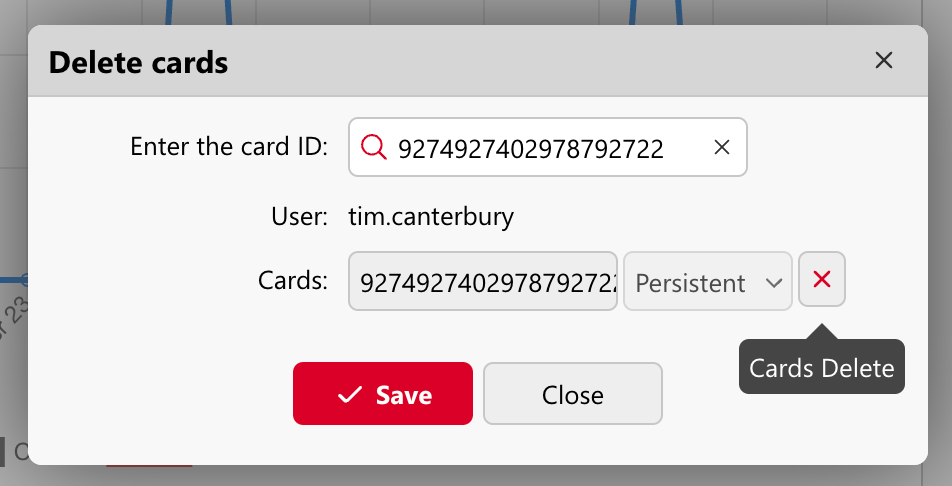
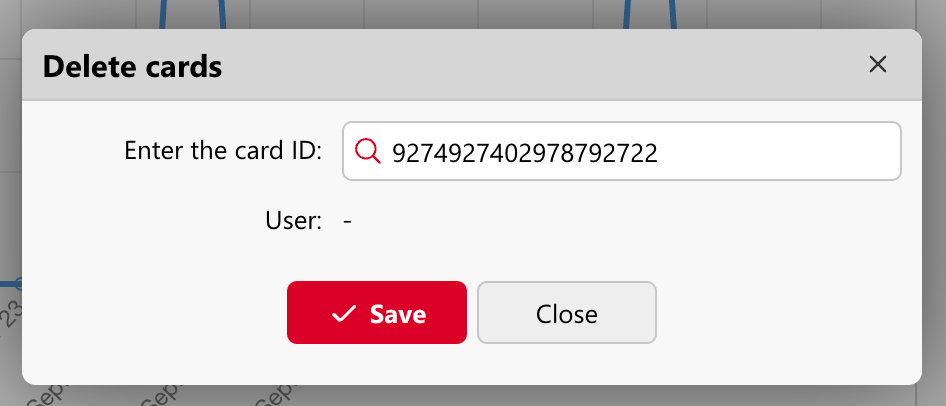
Saisissez le numéro du badge (manuellement ou en passant le badge devant un lecteur connecté à votre ordinateur) :
-
Cliquez sur Entrer pour rechercher le badge.
-
Une fois l'utilisateur trouvé, cliquez sur X pour supprimer le badge, puis enregistrez les modifications.