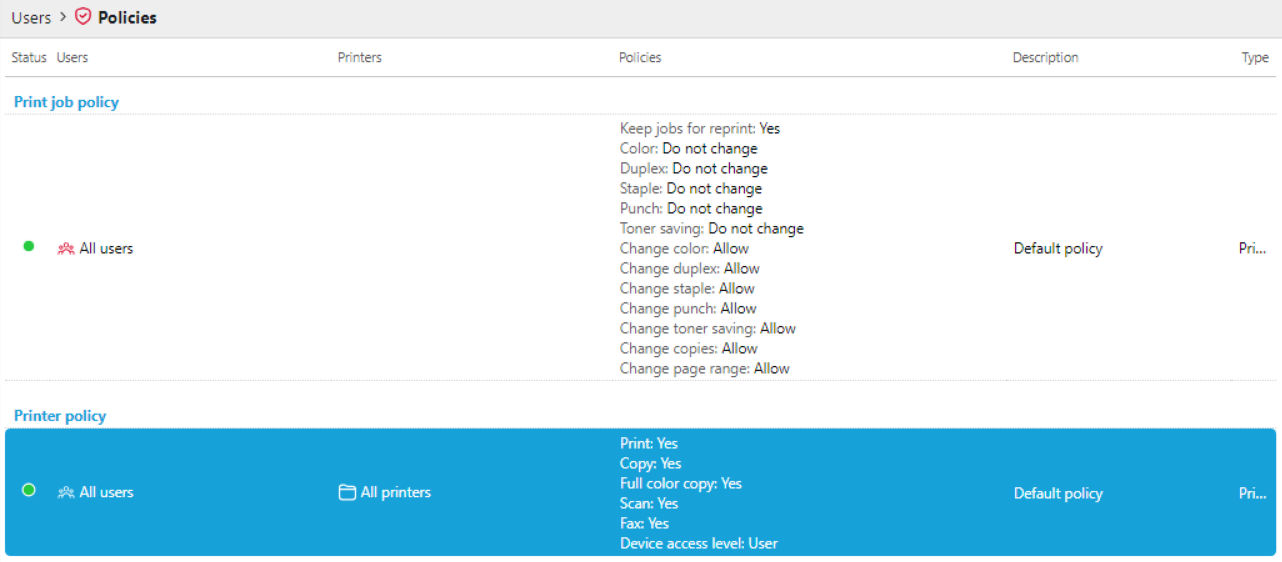
L'onglet Paramètres des politiques est divisé en deux sections. La section Politique des travaux d'impression contient des paramètres qui s'appliquent à tous les travaux d'impression, à toutes les imprimantes et aux utilisateurs ou groupes sélectionnés.
La section « Stratégie d'imprimante » contient des paramètres qui s'appliquent à toutes les files d'impression, à tous les travaux d'impression, aux utilisateurs (ou groupes) sélectionnés et aux imprimantes sélectionnées.
Les politiques de tâches d'impression ont la priorité la plus élevée. Les paramètres de la section Politique d'imprimante s'appliquent à toutes les files d'impression et à tous les utilisateurs sélectionnés, quels que soient les paramètres des files d'impression et des politiques de tâches d'impression.
Pour plus d'informations sur la création et l'application des politiques utilisateur, consultez Politiques des utilisateurs.
Les politiques des deux sections sont classées par ordre de priorité : chaque politique a une priorité plus élevée que toutes les politiques situées en dessous. Si deux politiques sont en conflit, c'est celle qui figure en haut de la liste qui s'applique. La politique par défaut a la priorité la plus faible et se trouve toujours en bas de la liste ; les autres politiques peuvent être déplacées vers le haut ou vers le bas de la liste en cliquant sur les boutons fléchés gauche ou droit de la barre d'outils de l'onglet Paramètres des politiques.
Politiques de tâches d'impression
Pour ouvrir le panneau des propriétés d'une politique de tâche d'impression, double-cliquez sur la politique de tâche d'impression dans la liste de l'onglet Paramètres des politiques, sous Politique de tâche d'impression.
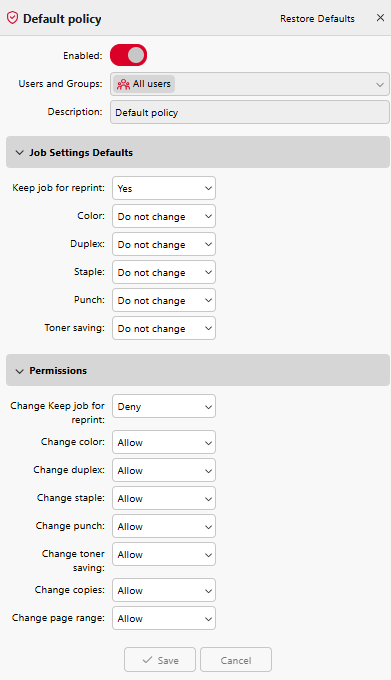
Le panneau de la stratégie de travail d'impression comporte les sections et options suivantes :
-
Activé - Active/désactive la stratégie
-
Utilisateurs et groupes : sélectionnez les utilisateurs et les groupes d'utilisateurs auxquels la stratégie s'appliquera
-
Description - (Facultatif) Ajoutez une description pour la politique.
Paramètres par défaut des travaux
Ces options contrôlent les paramètres par défaut des travaux d'impression. Pour modifier une option, cochez d'abord la case correspondante.
-
Conserver les travaux pour réimpression : Ne pas modifier, Oui, Non
-
Couleur : Ne pas modifier, Forcer le monochrome, Annuler le forçage du monochrome
-
Recto verso : Ne pas modifier, Recto, Recto verso sur le bord long, Recto verso sur le bord court
-
Agrafage : Ne pas modifier, Oui, Non
-
Perforation : Ne pas modifier, Oui, Non
-
Économie de toner : Ne pas modifier, Oui, Non
Autorisations
Ces options déterminent si les utilisateurs peuvent modifier les paramètres des travaux. Cochez une case pour modifier un paramètre. Pour chacun d'entre eux, vous pouvez choisir Autoriser ou Refuser :
-
Modifier Conserver les travaux pour réimpression
-
Modifier la couleur
-
Modifier le recto verso
-
Modifier l'agrafage
-
Modifier la perforation
-
Modifier l'économie de toner
-
Modifier le nombre de copies
-
Modifier la plage de pages
Politique par défaut pour les travaux d'impression
La politique par défaut s'applique à tous les utilisateurs et ne comporte aucune restriction. À l'exception de son nom et de sa portée, tous les paramètres de cette politique peuvent être modifiés.
Pour rétablir les paramètres par défaut, cliquez sur Restaurer les paramètres par défaut dans le coin supérieur droit de son panneau.
Ajouter de nouvelles politiques de tâches d'impression
-
Dans la barre située en haut de l'onglet Paramètres des politiques, cliquez sur +Ajouter, puis sur +Ajouter une politique de tâches d'impression. Le panneau des propriétés de la nouvelle politique de tâches d'impression s'ouvre sur le côté droit de l'écran.
-
Dans ce panneau, sélectionnez les utilisateurs ou le groupe d'utilisateurs auxquels la politique s'appliquera, rédigez éventuellement une description de la politique, modifiez ses paramètres, puis cliquez sur Enregistrer.
La nouvelle politique apparaît dans l'onglet Paramètres des politiques, sous Politiques de travaux d'impression.
Lorsque toutes les autorisations sont définies sur Refuser, les utilisateurs ne peuvent pas modifier leurs travaux sur les terminaux MyQ Embedded.
Lorsque le paramètre Conserver les travaux pour réimpression est défini sur Non, les utilisateurs ne peuvent pas ajouter leurs travaux aux Favoris de leur compte sur l'interface Web MyQ ou sur les terminaux MyQ Embedded, et ils ne peuvent pas non plus réimprimer d'anciens travaux sur les terminaux intégrés.
Le paramètre « Conserver les travaux pour réimpression » est également disponible lors de la configuration d'une file d'impression. Les combinaisons suivantes entre la politique « Conserver les travaux pour réimpression » et le paramètre de file d'impression sont disponibles :
-
Politique activée + File d'impression activée : le fichier du travail d'impression est enregistré et peut être réimprimé même s'il n'est pas marqué comme favori.
-
Politique activée + File d'impression désactivée : le fichier du travail d'impression est enregistré uniquement s'il a été marqué comme favori avant l'impression. Les travaux favoris peuvent être réimprimés.
-
Politique désactivée + file d'impression activée : les fichiers de travaux d'impression sont toujours enregistrés, mais en raison de la politique, ils ne peuvent pas être réimprimés ni marqués comme favoris par les utilisateurs. Si la politique est activée, les travaux peuvent être réimprimés ultérieurement.
-
Politique désactivée + File d'impression désactivée : les fichiers des travaux d'impression sont toujours supprimés immédiatement après l'impression ; ils ne peuvent être ni réimprimés ni marqués comme favoris. Si la file d'impression ou la politique est activée, les travaux ne peuvent de toute façon pas être réimprimés.
Lorsque l'autorisation « Conserver les travaux pour réimpression » est définie sur Autoriser, l'utilisateur peut décider quels travaux conserver et lesquels supprimer lors de la libération.
Limitation
Lorsque l'autorisation « Modifier la conservation des travaux pour réimpression » est définie sur « Autoriser » dans une action Easy Print, l'option n'est pas affichée à l'utilisateur.
Politiques d'impression
Pour ouvrir le panneau des propriétés d'une politique d'impression, double-cliquez sur la politique d'impression dans l'onglet Paramètres des politiques, sous Politiques d'impression.
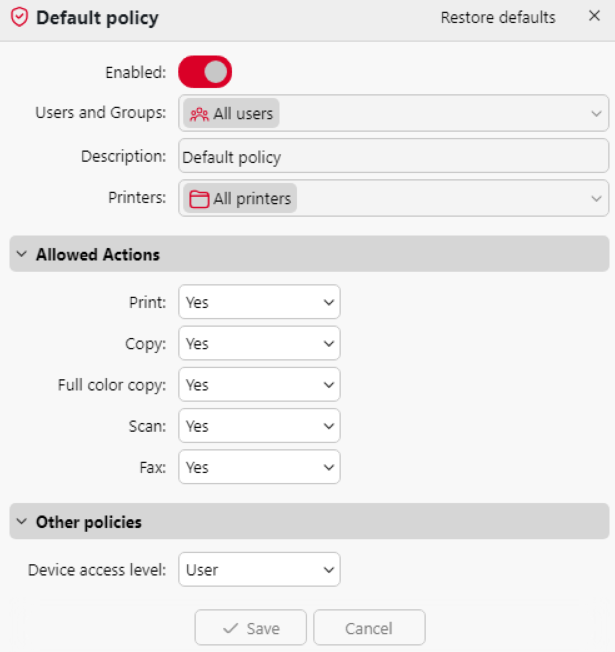
Chaque panneau de stratégie d'imprimante est divisé en trois sections :
-
Dans la section supérieure, vous pouvez activer ou désactiver la stratégie, sélectionner les utilisateurs et les groupes d'utilisateurs auxquels elle s'appliquera, sélectionner les imprimantes auxquelles elle s'appliquera et rédiger la description de la stratégie.
-
Dans la section Actions autorisées, vous pouvez restreindre l'accès à certaines opérations sur les périphériques d'impression sélectionnés. Les opérations disponibles sont les suivantes :
-
Imprimer
-
Copier
-
Copie en couleur
-
Numérisation
-
Fax
-
-
Dans la section Autres stratégies, vous pouvez accorder aux utilisateurs un accès administrateur aux périphériques d'impression via le menu du terminal intégré. Cette option n'est pas prise en charge sur certains périphériques.
Politique d'impression par défaut
La politique par défaut s'applique à tous les utilisateurs et à toutes les imprimantes, ne comporte aucune restriction et accorde aux utilisateurs un accès utilisateur aux terminaux intégrés. À l'exception de son nom et de son champ d'application (elle s'applique à tous les utilisateurs et à toutes les imprimantes), tous les paramètres de cette politique peuvent être modifiés.
Vous pouvez restaurer les paramètres par défaut de la politique par défaut en cliquant sur « Restaurer les paramètres par défaut » dans le coin supérieur droit de son panneau.
Ajout de nouvelles politiques d'impression
-
Dans la barre en haut de l'onglet Paramètres des politiques, cliquez sur +Ajouter, puis sur +Ajouter une politique d'impression. Le panneau des propriétés de la nouvelle politique s'ouvre sur le côté droit de l'écran.
-
Dans ce panneau, sélectionnez les utilisateurs ou le groupe d'utilisateurs auxquels la politique s'appliquera, rédigez éventuellement une description de la politique, modifiez ses paramètres, puis cliquez sur Enregistrer. La nouvelle politique apparaît dans l'onglet Paramètres des politiques, sous Politique d'imprimante.
Vérification des politiques appliquées à des utilisateurs individuels
Les niveaux de stratégie appliqués à des utilisateurs individuels sur des imprimantes spécifiques peuvent rapidement devenir complexes. Vous pouvez toutefois utiliser l'action Afficher les stratégies en vigueur pour obtenir un aperçu rapide des stratégies au niveau de l'utilisateur.
-
Dans l'onglet Utilisateurs, sélectionnez Actions en haut à droite de la barre de navigation, puis cliquez sur Afficher les politiques en vigueur.
-
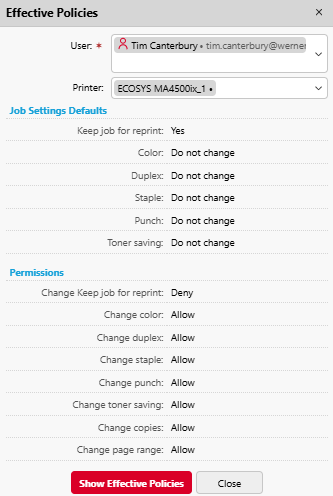
Sélectionnez l'utilisateur pour lequel vous souhaitez afficher les politiques en vigueur et, si vous le souhaitez, une imprimante spécifique, puis cliquez sur Afficher les politiques en vigueur.
Les politiques actuellement appliquées à cet utilisateur (sur l'imprimante concernée si elle a été sélectionnée) sont répertoriées dans les catégories Général, Actions autorisées, Autres politiques, Paramètres par défaut des travaux et Autorisations.