
L'onglet « Paramètres du planificateur de tâches » sert d'interface pour planifier des tâches régulières dans MyQ et comprend les tâches prédéfinies suivantes :
Vérification de l'état du système, suppression de l'historique, sauvegarde de la base de données et des paramètres, sauvegarde des journaux, maintenance du système, synchronisation des utilisateurs et réplication des données depuis les sites.
De plus, vous pouvez importer des projets à partir de fichiers CSV et exécuter des commandes externes.
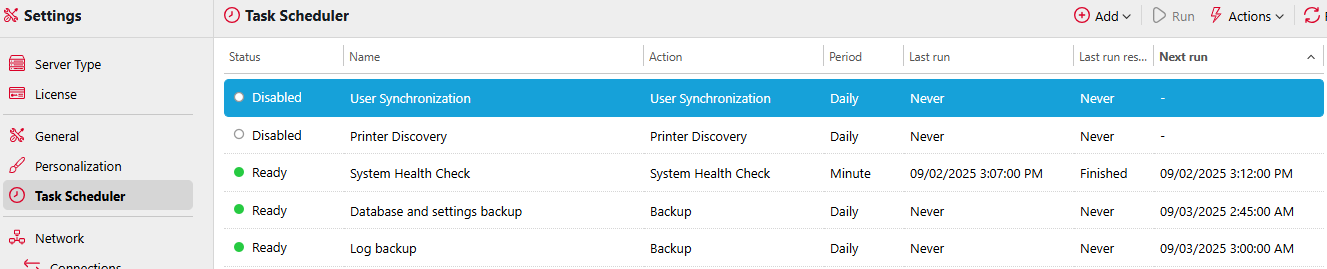
Exécution et configuration des planifications de tâches
Pour exécuter manuellement une tâche planifiée :
-
Sélectionnez la tâche planifiée que vous souhaitez exécuter.
-
Cliquez sur Exécuter dans la barre d'outils du Planificateur de tâches.
Ou
-
Cliquez avec le bouton droit de la souris sur la tâche planifiée.
-
Cliquez sur Exécuter dans le menu contextuel.
Pour définir une planification de tâche :
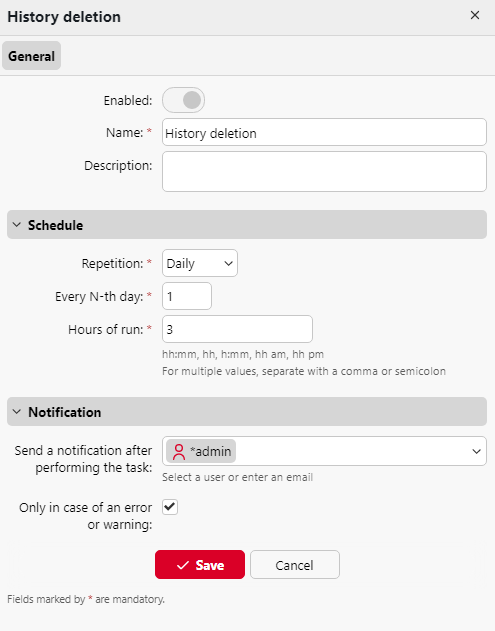
Double-cliquez sur la planification de tâche que vous souhaitez configurer (ou cliquez dessus avec le bouton droit, puis cliquez sur Modifier dans le menu contextuel des actions). Le panneau des propriétés de la planification de tâche s'ouvre sur le côté droit de l'écran. Le panneau des propriétés de la planification de tâche est divisé en quatre sections :
-
Dans la section supérieure, vous pouvez activer ou désactiver la planification, saisir son Nom et rédiger sa Description.
-
Dans la section Planification, vous devez définir une période de répétition pour l'exécution de la tâche et modifier l'heure exacte de début de l'exécution.
-
Dans la section Notification, vous pouvez choisir d'activer les notifications par e-mail. Vous devez également choisir si vous souhaitez envoyer la notification à chaque fois ou uniquement en cas d'erreur.
-
La section inférieure, si elle est présente, est spécifique au type de tâche. Elle contient des options telles que le format d'exportation, les paramètres de synchronisation/détection ou le dossier de destination.
Une fois le calendrier défini, cliquez sur Enregistrer.
Ajout d'une nouvelle planification :
Vous pouvez ajouter deux types de nouvelles planifications, liées aux rapports : Exportation des utilisateurs et Exportation des imprimantes.
Dans le ruban principal, cliquez sur Ajouter et sélectionnez Exportation des utilisateurs ou Exportation des imprimantes. Le panneau des propriétés de la tâche planifiée s'ouvre sur le côté droit de l'écran et est divisé en quatre sections, comme les autres planifications. La dernière section, Rapport, n'est présente que sur ces deux planifications et contient les paramètres suivants :
-
Format - Sélectionnez le format du rapport dans la liste : CSV, XLSX, ODS, XML.
-
Langue - Sélectionnez la langue du rapport dans la liste.
-
Tous les sites doivent être répliqués - Si cette option est activée, tous les sites sont répliqués et inclus dans le rapport.
-
Envoyer par e-mail
-
Destinataire - Sélectionnez le destinataire dans la liste des utilisateurs.
-
Objet - Saisissez un objet pour l'e-mail.
-
Message - Saisissez le corps de l'e-mail.
-
Intégrer le rapport dans le corps de l'e-mail - Si cette option est activée, le rapport est inclus dans le corps de l'e-mail.
-
Taille maximale de l'e-mail - Définissez la taille maximale de l'e-mail entre 0 et 2047 Mo. Si l'e-mail dépasse la taille définie, un lien sécurisé vers le document est inclus à la place.
-
-
Enregistrer dans un fichier
-
Fichier - Définissez le chemin d'accès où le fichier est stocké. Le chemin d'accès par défaut est %app%\Data\Export\Users_%datetime%.csv, où %app% correspond au dossier MyQ Data et %datetime% à la date et à l'heure actuelles.
-
Attribution de droits pour les planifications de tâches
Vous pouvez accorder aux utilisateurs le droit de modifier eux-mêmes certains paramètres des planifications de tâches.
Pour accorder aux utilisateurs des droits leur permettant de modifier les paramètres d'une planification de tâches :
-
Double-cliquez sur la planification que vous souhaitez configurer. Le panneau des propriétés de la planification correspondante s'ouvre sur le côté droit de l'écran.
-
Dans la barre située dans le coin supérieur gauche du panneau, cliquez sur Droits. L'onglet Droits s'ouvre.
-
Cliquez sur +Ajouter un utilisateur. La boîte de dialogue Sélectionner un utilisateur ou un groupe s'affiche.
-
Sélectionnez l'utilisateur ou le groupe d'utilisateurs auquel vous souhaitez accorder les droits, puis cliquez sur OK.