
Contrairement au modèle autonome du Print Server MyQ, où toutes les parties du système MyQ s'exécutent sur un seul serveur, le modèle MyQ Central/Sites se compose d'un Central Server et de plusieurs serveurs de site.
Le Central Server ne peut pas être utilisé comme Print Server et ses options sont limitées à son rôle de gestion centrale. Il n'est donc pas possible d'y administrer des périphériques d'impression ou des travaux d'impression. Les serveurs de site fonctionnent comme des Print Server et assurent la gestion locale des périphériques d'impression et des travaux d'impression. Leurs fonctions et options de gestion sont similaires à celles d'un serveur autonome.
Après avoir configuré votre Central Server et ajouté et activé vos licences, vous devez également configurer vos serveurs de site. Dans l'interface Web MyQ d'un serveur de site, accédez à MyQ, Paramètres, Type de serveur et renseignez les informations suivantes :
Dans la section Type de serveur, choisissez Serveur de site. Cette option ne peut être utilisée que dans le cadre d'une installation avec un serveur central MyQ et la modification est permanente. Vous ne pourrez pas revenir au mode autonome par la suite.
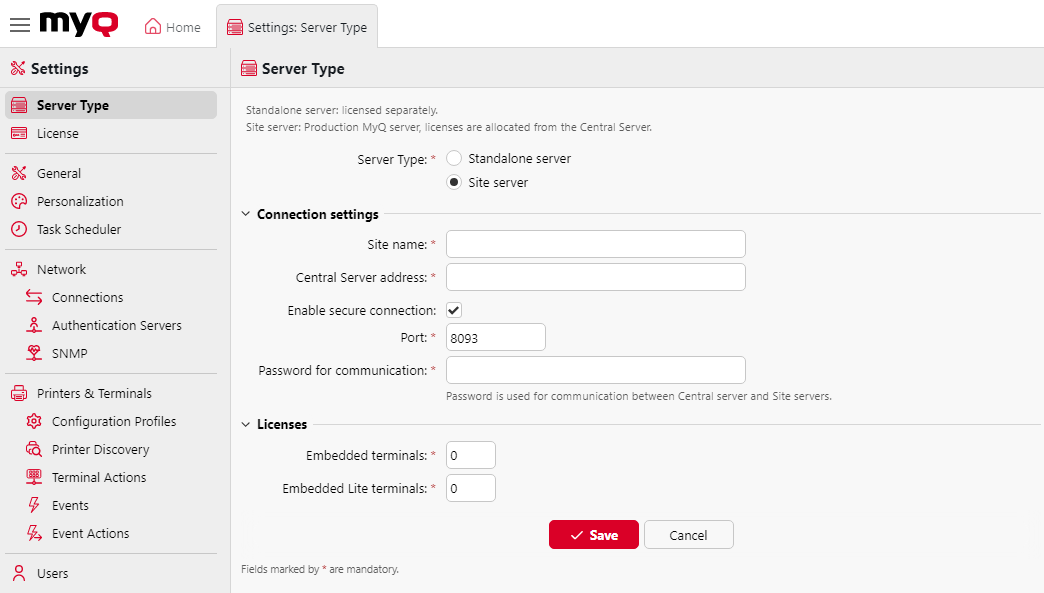
Dans la section Paramètres de connexion :
-
Nom du site : ajoutez un nom pour votre serveur de site.
-
Adresse du Central Server : ajoutez le nom d'hôte ou l'adresse IP du Central Server.
-
Activer la connexion sécurisée : activée par défaut. La connexion entre le Central Server et les serveurs de site est sécurisée.
-
Port : 8093 par défaut.
-
Mot de passe de communication : mot de passe utilisé pour la communication entre le Central Server MyQ et les serveurs de site.
Dans la section Licences :
-
Terminaux intégrés : ajoutez le nombre de licences de terminaux intégrés à utiliser sur ce site (distribuées par le Central Server).
-
Terminaux intégrés Lite : ajoutez le nombre de licences de terminaux intégrés Lite à utiliser sur ce site (distribuées par le Central Server).
Page Sites
Une fois que les serveurs de site sont connectés à votre Central Server, vous pouvez les gérer via l'interface Web MyQ du Central Server, dans MyQ, Sites.
Le panneau de gauche de la page affiche tous les regroupements de vos sites ainsi que les groupes par défaut « Tous », « Avec problème » et « Supprimés ».
Depuis le panneau de contrôle, vous pouvez sélectionner un site et le modifier, gérer son journal, ses imprimantes, ses paramètres et ses rapports, effectuer des actions telles que la duplication des paramètres ou la réplication des données, et actualiser les informations.
La section principale de cette page présente un aperçu de chacun de vos sites, affichant :
-
Statut : le statut du site (Inaccessible, Inconnu, Erreur, Prêt).
-
Nom : le nom du site.
-
Le nombre de terminaux intégrés et intégrés allégés.
-
Dernières données téléchargées : affiche la date et l'heure du dernier enregistrement téléchargé avec succès des données du serveur du site.
-
État du téléchargement : indique l'état de la dernière tentative de téléchargement des données du serveur du site (OK ou Erreur).
-
Dernières données répliquées : affiche la date et l'heure du dernier enregistrement répliqué avec succès. Les avertissements sont ignorés. Si une erreur s'est produite pendant la réplication, la date et l'heure affichées correspondent au dernier enregistrement répliqué avant l'erreur.
-
État de la réplication : indique l'état de la dernière tentative de réplication des données du serveur du site (OK, En attente, Avertissement, Erreur).
-
Version : indique la version de MyQ utilisée par le site.
Modification d'un site
Dans la page principale Sites, sélectionnez un serveur de site et cliquez sur Modifier dans le ruban principal (ou double-cliquez ou cliquez avec le bouton droit et sélectionnez Modifier sur le serveur de site) pour le modifier. Le panneau des propriétés du serveur de site s'ouvre sur le côté droit.
-
Dans l'onglet Général, vous pouvez consulter le nom du site, le port et vérifier si la connexion sécurisée est activée. Vous pouvez également ajouter une description pour le serveur du site.
-
Dans l'onglet Synchronisation des utilisateurs, vous pouvez sélectionner les groupes d'utilisateurs que vous souhaitez synchroniser.
-
Dans l'onglet Client, vous pouvez ajouter des plages d'adresses IP pour les PC clients qui seront utilisés avec MyQ Desktop Client (obligatoire si vous utilisez l'API du Central Server pour obtenir l'adresse du serveur pour MDC). Vous pouvez également exclure des plages d'adresses IP dans cet onglet.
-
Dans l'onglet Droits, vous pouvez gérer les droits des utilisateurs pour le serveur du site.
Après toute modification, cliquez sur Enregistrer. Les modifications sont ensuite distribuées lors de la synchronisation des utilisateurs.
Regroupement des sites
Les sites peuvent être regroupés en fonction des régions ou des besoins de votre organisation.
Pour créer un nouveau groupe de sites :
-
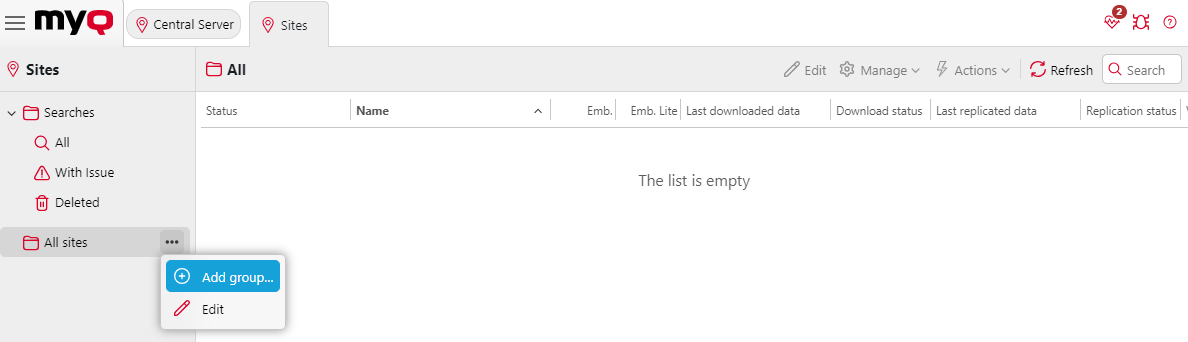
Accédez à MyQ, Sites, puis, à l'aide du menu d'actions de Tous les sites, sélectionnez Ajouter un groupe.
-
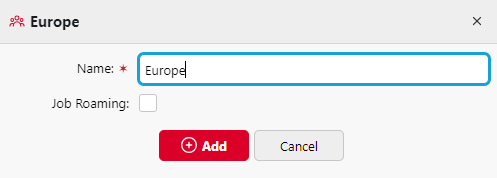
Saisissez le nom du groupe et activez ou désactivez le Job Roaming (si le Job Roaming est activé pour Tous les sites, il sera activé par défaut pour tout nouveau groupe créé).
-
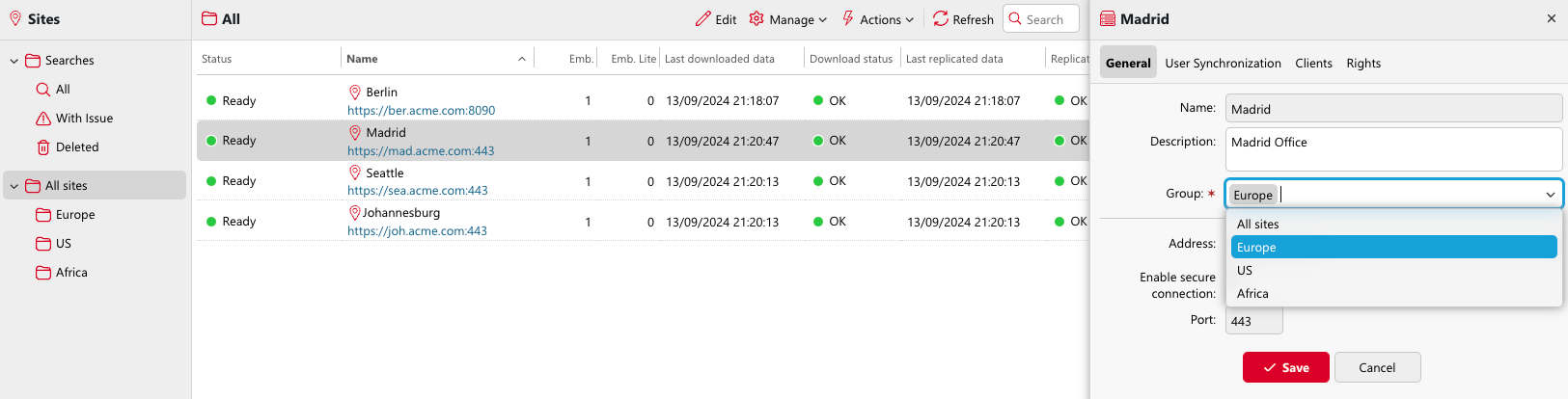
Une fois le groupe créé, vous pouvez y déplacer des sites à l'aide du champ Groupe dans l'onglet Paramètres généraux des sites. Chaque site ne peut être ajouté qu'à un seul groupe.
Il est possible d'activer le Job Roaming uniquement pour un groupe spécifique de sites. Les sites ne peuvent alors transférer des travaux qu'aux autres sites du même groupe. De même, il est possible d'activer le Job Roaming pour le groupe « Tous les sites », ce qui signifie que, quels que soient les groupes créés, tous les sites auront le Job Roaming activé pour tous les autres sites.
Par défaut, Job Roaming est activé pour « Tous les sites », ce qui signifie que tous les groupes de sites créés ont également Job Roaming activé. Cependant, Job Roaming peut être désactivé pour tous les sites et autorisé uniquement au sein de groupes particuliers. Cela permet d'optimiser les grandes installations en empêchant le chargement de travaux inutiles provenant de sites distants.
Utilisez le menu Actions pour « Tous les sites » et sélectionnez Modifier, où vous pouvez activer ou désactiver le Job Roaming.
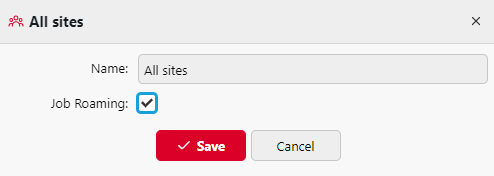
Si l'itinérance des tâches pour « Tous les sites » est désactivée, vous pouvez alors activer/désactiver l'itinérance des tâches pour d'autres groupes de manière sélective, à l'aide du même menu « Modifier ». Cela peut être utilisé pour activer l'itinérance des tâches de manière partielle, uniquement pour les sites sélectionnés. Cela permet un certain niveau de granularité pour la fonctionnalité Job Roaming. Pour plus d'informations sur cette fonctionnalité, consultez « Job Roaming ».
Exemple : regrouper les sites d'un même emplacement
Si vous exploitez plusieurs Print Server dans un même emplacement en raison d'un nombre élevé de périphériques ou des exigences de performance de votre installation, vous pouvez regrouper uniquement les sites locaux, ce qui permet aux utilisateurs de lancer des travaux de manière transparente depuis n'importe quel poste de lancement, et d'interdire le lancement de travaux dans cet emplacement à partir de tout autre Print Server situé en dehors de votre succursale.