
Dans l'onglet Paramètres réseau, vous pouvez gérer la communication réseau entre le serveur MyQ et les autres composants de la solution MyQ.
Elle est divisée en sections suivantes :
Général, Sécurité des communications, Serveur SMTP sortant, Serveur proxy HTTP et Gestion du pare-feu.
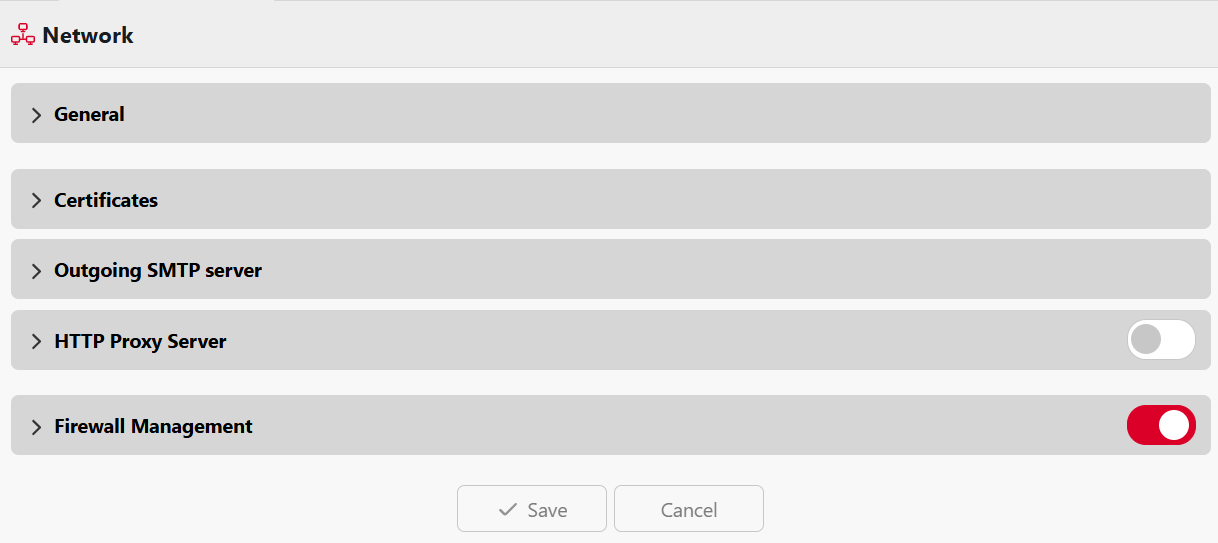
Général
Dans cette section, vous pouvez saisir le nom d'hôte du serveur MyQ Central. Ce nom d'hôte est utilisé par les composants externes du système MyQ, tels que les serveurs MyQ Replicator ou Site, pour communiquer avec le serveur MyQ Central.
Certificats
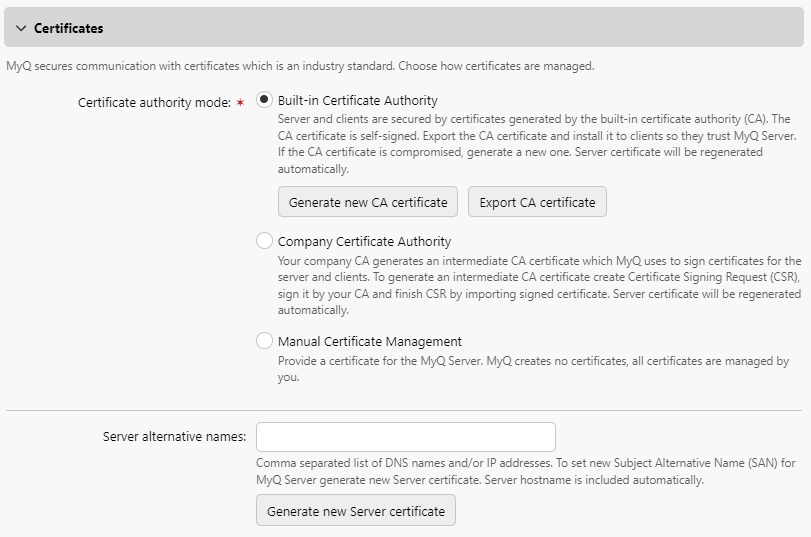
Dans cette section, vous pouvez choisir comment vos certificats de sécurité sont gérés.
MyQ propose trois modes de gestion des certificats différents :
-
Autorité de certification embarquée - Il s'agit du mode par défaut pour les nouvelles installations. MyQ crée un certificat CA auto-signé et l'utilise pour signer les certificats serveur et client. La clé publique du certificat d'autorité de certification peut être exportée (cliquez sur le bouton Exporter le certificat d'autorité de certification) pour l'installer sur les clients, afin qu'ils fassent confiance au serveur MyQ. Il est possible de spécifier le nom alternatif du sujet (SAN), qui est défini sous la forme d'une liste de noms de domaine et/ou d'adresses IP séparés par des virgules. Si le certificat est compromis, cliquez sur le bouton Générer un nouveau certificat d'autorité de certification pour en générer un nouveau.
-
Autorité de certification de l'entreprise - L'autorité de certification de votre entreprise génère un certificat CA intermédiaire que MyQ utilise pour signer les certificats du serveur et des clients. Pour générer un certificat CA intermédiaire, cliquez sur Créer une CSR pour créer une demande de signature de certificat (CSR), signez-la avec votre CA et cliquez sur Terminer la CSR pour finaliser la CSR en important le certificat signé. Si le certificat CA intermédiaire ne contient pas de certificat racine CA dans sa chaîne, l'administrateur est invité à télécharger également la clé publique du certificat racine CA (le bouton Importer le certificat racine CA apparaît).
-
Gestion manuelle des certificats - Fournissez un certificat pour le serveur MyQ. MyQ ne crée aucun certificat ; tous les certificats sont gérés par vous. Cliquez sur Importer le certificat du serveur pour le télécharger. Le certificat peut être téléchargé au format PEM (clés publique et privée séparées) ou au format PFX. Le format PFX peut être crypté par mot de passe. Ce mode est recommandé uniquement aux utilisateurs experts.
Lors de la mise à niveau d'une installation MyQ existante, le mode Autorité de certification est sélectionné en fonction du certificat de serveur existant :
-
si le certificat n'est pas CA, le mode est alors défini sur Gestion manuelle des certificats.
-
s'il a été généré par MyQ auparavant, le mode est défini sur Autorité de certification embarquée.
-
dans les autres cas, le mode est défini sur Autorité de certification d'entreprise.
Serveur SMTP sortant
Pour envoyer des rapports par e-mail, envoyer des messages d'erreur aux utilisateurs, envoyer des codes PIN générés automatiquement aux utilisateurs et transférer des documents numérisés, vous devez configurer le serveur de messagerie vers lequel tous les e-mails sont transférés.
Pour configurer le serveur, procédez comme suit :
Sélectionnez un type parmi Serveur SMTP classique, Microsoft Exchange Online ou Gmail.
Pour Serveur SMTP classique :
-
Saisissez le nom d'hôte ou l'adresse IP du serveur dans la zone de texte Serveur. Si le serveur de messagerie écoute sur un port autre que le port TCP 25, modifiez le paramètre Port pour indiquer la valeur correcte.
-
Choisissez l'une des options de sécurité disponibles.
-
Préférer StartTLS : autorise même les communications non chiffrées (par défaut)
-
TLS implicite : autorise uniquement le chiffrement complet
-
Exiger StartTLS : autorise une poignée de main non chiffrée, puis passe au chiffrement
-
-
Vous pouvez choisir de valider ou non le certificat.
-
Si des identifiants sont requis, saisissez l'utilisateur et le mot de passe.
-
Saisissez l'adresse que vous souhaitez voir s'afficher comme adresse e-mail de l'expéditeur pour les messages de code PIN, d'alerte et de rapport.
-
Une fois les données saisies, vous pouvez cliquer sur Tester pour tester la connexion au serveur de messagerie, puis sur Enregistrer pour enregistrer vos modifications.
Pour Microsoft Exchange Online :
-
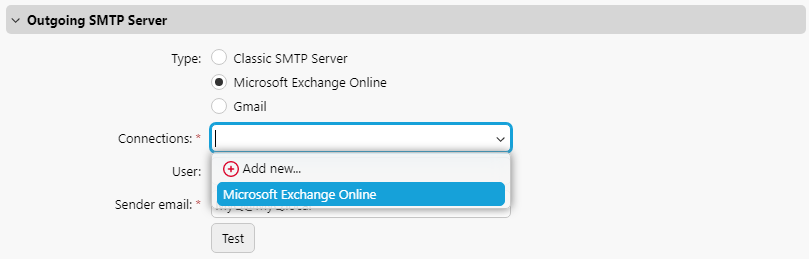
Si vous avez déjà configuré un serveur Microsoft Exchange Online dans les paramètres de connexions, celui-ci est disponible dans la liste déroulante du champ Connexions. Sinon, vous pouvez cliquer sur le champ Connexions, puis sur Ajouter nouveau pour ajouter votre connexion au serveur Microsoft Exchange Online. Pour plus d'informations, consultez la section Configurationde Microsoft Exchange Online.
-
Si des informations d'identification sont requises, saisissez l'utilisateur.
-
Saisissez l'adresse que vous souhaitez voir s'afficher comme adresse e-mail de l'expéditeur pour les messages de code PIN, d'alerte et de rapport.
-
Une fois les données saisies, vous pouvez cliquer sur Tester pour tester la connexion au serveur de messagerie, puis sur Enregistrer pour enregistrer vos modifications.
Pour Gmail :
-
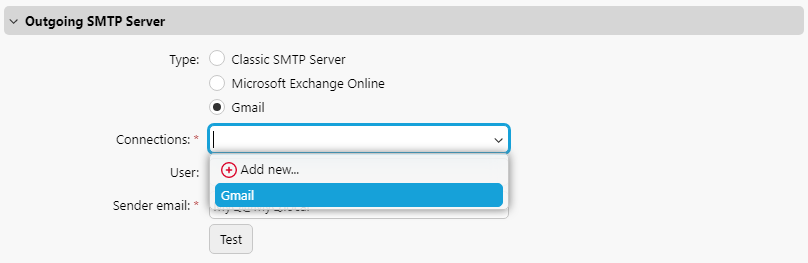
Si vous avez déjà configuré un serveur Gmail dans les paramètres de Connexions, celui-ci est disponible dans le menu déroulant du champ Connexions. Si ce n'est pas le cas, vous pouvez cliquer sur le champ Connexions, puis sur Ajouter nouveau pour ajouter votre connexion au serveur Gmail. Pour plus d'informations, consultez la configurationde Gmail avec OAuth2.
-
Si des identifiants sont requis, saisissez l'utilisateur.
-
Saisissez l'adresse que vous souhaitez voir s'afficher comme adresse e-mail de l'expéditeur pour les messages de code PIN, d'alerte et de rapport.
-
Une fois les données saisies, vous pouvez cliquer sur Tester pour tester la connexion au serveur de messagerie, puis sur Enregistrer pour enregistrer vos modifications.
Serveur proxy HTTP
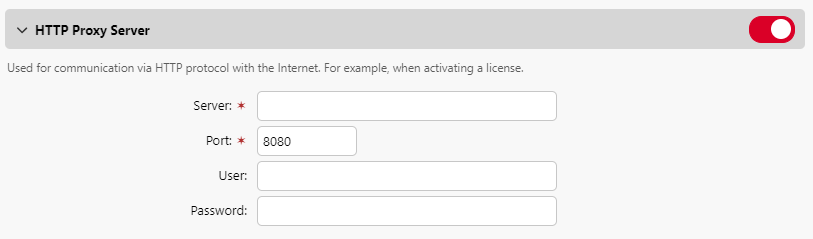
Dans cette section, vous pouvez choisir d'activer et de configurer un serveur proxy MyQ pouvant être utilisé pour activer une licence. Les champs obligatoires sont Serveur (nom) et Port. Après avoir modifié les ports, redémarrez tous les services MyQ.
Services proxy HTTP pris en charge/non pris en charge
Services pris en charge
-
Microsoft Azure Entra ID
-
Microsoft OneDrive Entreprise
-
Microsoft OneDrive Personnel
-
Microsoft SharePoint Online
-
Microsoft Exchange Online
-
Gmail
-
Google Drive
-
Dropbox
-
Box
-
Amazon S3
-
Communication avec le serveur de licences
Services non pris en charge
-
Microsoft Exchange (local)
-
Fournisseurs de paiement
-
Communication site → central
-
Communication centrale → Site
-
Site → Communication avec les terminaux
Gestion du pare-feu
Dans cette section, vous pouvez autoriser la modification des règles du pare-feu Microsoft Windows et vous pouvez également réinitialiser les règles du pare-feu.