
MyQ peut s'intégrer à votre annuaire de domaine pour synchroniser les utilisateurs et les groupes, et activer l'authentification. Cela garantit que vos utilisateurs et groupes actuels peuvent interagir avec les terminaux embarqués MyQ, l'interface Web et les clients en utilisant leur identité de domaine.
Les méthodes d'authentification suivantes sont prises en charge :
-
Serveur LDAP
-
Active Directory
-
Google Workspace
-
OpenLDAP
-
Novell
-
-
Microsoft Entra ID
-
Serveur RADIUS
Dans Paramètres > Serveurs d'authentification, vous pouvez configurer les éléments suivants :
-
Synchroniser les utilisateurs à partir d'un serveur LDAP, tel qu'un domaine Active Directory local, et/ou les faire s'authentifier auprès de celui-ci.
-
Synchroniser les utilisateurs depuis votre Microsoft Entra ID et utiliser la connexion avec Microsoft pour l'interface Web MyQ, les clients mobiles et les Desktop Clients.
-
Authentifier les utilisateurs via un serveur RADIUS.
-
Synchroniser et authentifier les utilisateurs et les groupes de Google Workspace avec Secure LDAP.
Vous pouvez ensuite attribuer le serveur d'authentification créé ici pour qu'il soit utilisé automatiquement par tous les utilisateurs synchronisés lorsque vous créez la source de synchronisation des utilisateurs.
Vous pouvez également contrôler ces paramètres pour chaque utilisateur individuellement dans son profil sur la page Utilisateurs.
Remarques
-
Authentification de l’utilisateurSi vous authentifiez uniquement les utilisateurs via MyQ (badges, codes PIN et mots de passe) et n'utilisez donc aucun serveur d'authentification distant, ou si vous devez intégrer un autre fournisseur d'authentification externe, consultez la section Authentification des utilisateurs pour plus de détails.
-
Sur les terminaux intégrés utilisant l'écran de connexion par nom d'utilisateur et mot de passe, et lors de l'impression via AirPrint, les utilisateurs liés à un serveur d'authentification externe peuvent s'authentifier soit avec le mot de passe de leur compte externe, soit avec leur code PIN MyQ. MyQ vérifie d'abord localement la valeur saisie : si elle correspond au code PIN de l'utilisateur, l'authentification réussit sans contacter le serveur externe. Si elle ne correspond pas à un code PIN, elle est transmise au serveur externe en tant que mot de passe.
-
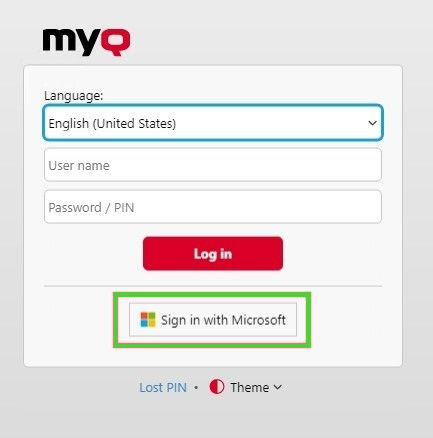
Les utilisateurs liés à un serveur d'authentification LDAP, Microsoft Entra ID ou Radius ne peuvent pas se connecter à l'interface utilisateur Web MyQ avec un code PIN. Ils doivent utiliser le mot de passe de leur compte externe (ou « Se connecter avec Microsoft » pour les comptes Entra ID) sur l'interface utilisateur Web.
Ajouter un serveur LDAP
-
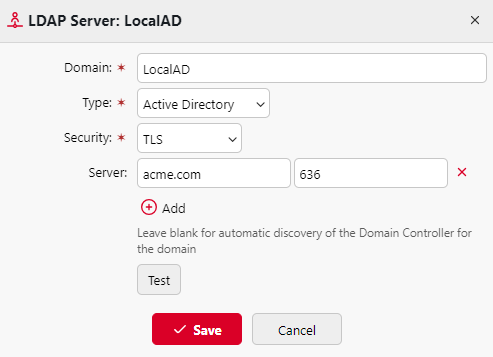
Accédez à MyQ > Paramètres > Serveurs d'authentification, cliquez sur +Ajouter, puis sélectionnez Serveur LDAP.
Le panneau des propriétés du serveur LDAP s'ouvre. -
Saisissez le domaine LDAP au format LDAP (par exemple,
dc=example,dc=com). -
Sous Type, sélectionnez le serveur LDAP approprié :
-
Active Directory, ou
-
une autre option prise en charge telle que Novell, OpenLDAP ou Google Workspace.
-
-
Configurez les paramètres de sécurité :
-
Sélectionnez le protocole de sécurité pour la connexion LDAP.
-
Pour Active Directory, vous devez sélectionner TLS.
-
-
Configurez la connexion au serveur :
-
Saisissez le nom d'hôte et le port du serveur.
-
Pour Active Directory avec TLS, utilisez le port 636.
-
Si le nom d'hôte ou l'adresse IP est inconnu, vous pouvez laisser le champ vide pour permettre la détection automatique du serveur.
-
Pour définir plusieurs adresses pour le même serveur LDAP, cliquez sur Ajouter.
-
-
(Google Workspace uniquement)
Lorsque Google Workspace est sélectionné :-
Les valeurs par défaut pour Sécurité, Serveur et Port sont renseignées automatiquement.
-
Dans la section Certificat, cliquez sur Ajouter et téléchargez le fichier de certificat (
.crt) et le fichier de clé privée (.key) obtenus depuis la console d'administration Google.
-
-
Cliquez sur Enregistrer pour ajouter le serveur LDAP.
-
(Facultatif) Cliquez sur Tester pour vérifier la connexion, puis saisissez le nom d'utilisateur et le mot de passe du client LDAP lorsque vous y êtes invité.
Ajouter un serveur Microsoft Entra ID
-
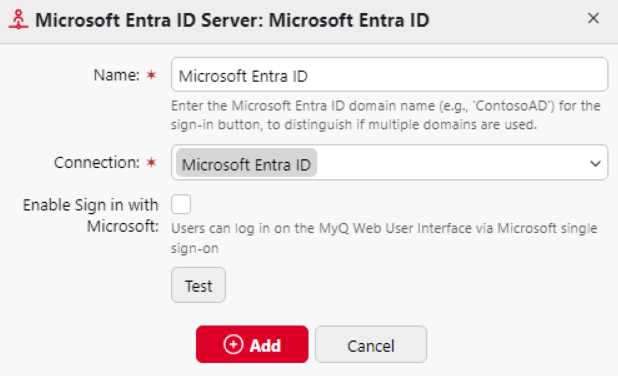
Cliquez sur +Ajouter et sélectionnez Serveur Microsoft Entra ID. Le panneau des propriétés du nouveau serveur Microsoft Entra ID s'ouvre à droite de l'écran.
-
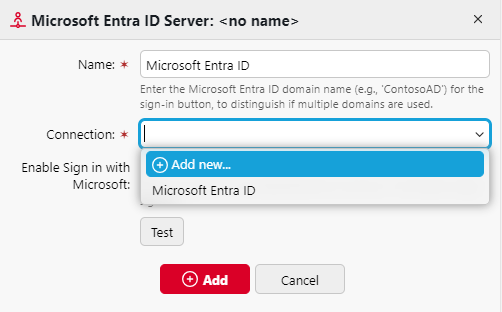
Si vous avez déjà ajouté Microsoft Entra ID dans les paramètres de connexions, le serveur apparaît dans la liste. Sinon, cliquez sur Ajouter nouveau, puis ajoutez d'abord la connexion Microsoft Entra ID (suivez le guide pour créer un nouveau connecteur Entra ID).
-
Cochez la case Activer la connexion avec Microsoft si vous souhaitez autoriser les utilisateurs à se connecter via la méthode « Se connecter avec Microsoft ».
-
Cliquez sur Enregistrer. Le serveur Microsoft Entra ID apparaît désormais dans la liste des serveurs.
Ajouter un serveur RADIUS
-
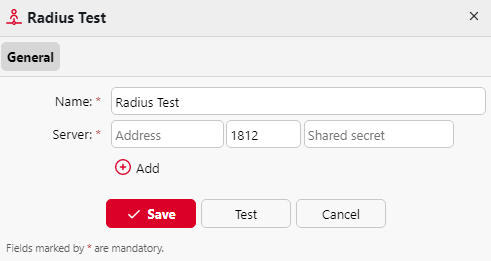
Cliquez sur +Ajouter et sélectionnez Serveur RADIUS. Le panneau des propriétés du nouveau serveur RADIUS s'ouvre à droite de l'écran.
-
Saisissez le nom du serveur RADIUS.
-
Saisissez l'adresse IP ou le nom d'hôte du serveur, le port de communication et le secret partagé.
-
Si vous disposez de plusieurs adresses associées à un même serveur RADIUS, vous pouvez les ajouter en cliquant sur Ajouter.
-
Cliquez sur Enregistrer. Le serveur RADIUS apparaît désormais dans la liste des serveurs.
Lorsqu'un serveur d'authentification est renommé, un serveur portant l'ancien nom apparaîtra toujours dans les paramètres du serveur d'authentification d'un profil utilisateur, aux côtés du serveur portant le nouveau nom. L'ancien serveur est supprimé après que la synchronisation suivante des utilisateurs a propagé les modifications.