
Étant donné que 10.1 Patch 3, il est possible de restaurer les bases de données KNM et aQrate dans l'installation MyQ, ce qui permet de migrer toutes les données d'une installation KNM ou aQrate vers l'installation MyQ. Les autres sens de migration ne sont pas possibles.
Prérequis
-
Sauvegarde d'une base de données de l'installation OEM actuelle, version 8.2 minimum
-
Programme d'installation du Print Server MyQ (pour le mode autonome)
-
Programme d'installation du Central Server MyQ (pour les installations centralisées)
-
Nouvelle(s) licence(s) MyQ de votre choix à activer dans MyQ une fois la migration terminée
Contactez l'assistance MyQ pour obtenir plus d'informations spécifiques au processus de migration de votre installation.
Étapes recommandées
Avant de commencer, nous vous recommandons de lire notre guidede mise à niveau de MyQ.
Général
-
Utilisez une sauvegarde créée juste avant la migration pour éviter toute perte de données
-
Une fois le processus de migration terminé, vérifiez les paramètres de la nouvelle installation MyQ : certains paramètres qui diffèrent des paramètres par défaut de MyQ sont conservés ; pour plus d'informations, consultez la section Migration ci-dessous
Installations multisites
-
Commencez par la migration du Central Server, puis, une fois la migration terminée, insérez la nouvelle licence MyQ que vous avez préparée avant la migration
-
Gardez à l'esprit qu'une fois le Central Server migré, les recalculs de licence sur les serveurs de site connectés peuvent échouer ; ce conflit doit être résolu en migrant les serveurs de site dès que possible
Licences
Étant donné que MyQ et les autres marques utilisent des licences différentes, la licence est perdue lors de la restauration de la base de données. Une nouvelle licence MyQ doit être activée à la place de l'ancienne licence KNM/aQrate.
Migration vers MyQ
La migration peut être effectuée à l'aide de l'option standard de restauration de la base de données dans Easy Config.
-
Sauvegardez la base de données de votre installation OEM actuelle
-
Configurez une installation propre du Central Server MyQ (
10.1 Patch 2ou version supérieure) -
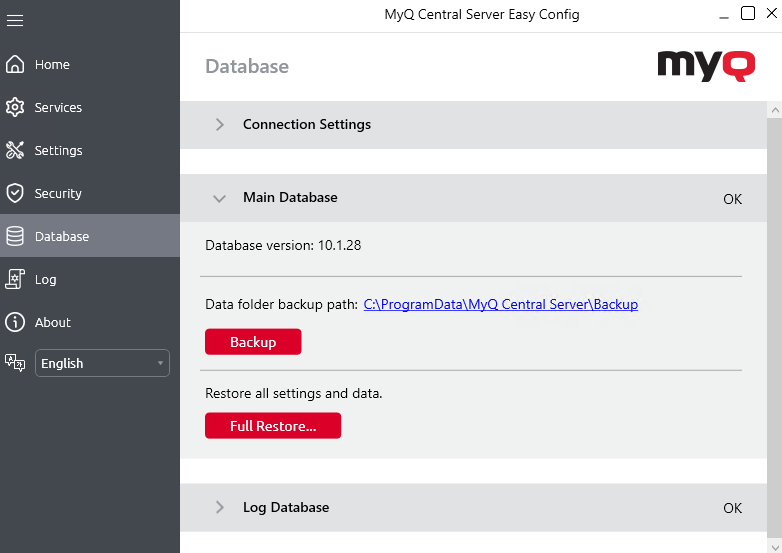
Allez dans Easy Config > Base de données, puis cliquez sur Restauration complète…
-
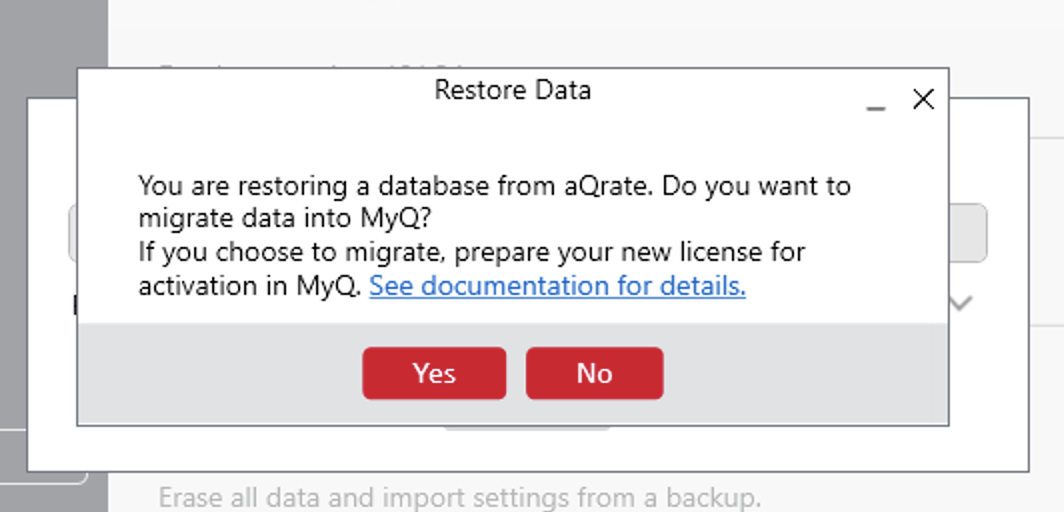
Sélectionnez la sauvegarde de votre installation OEM
-
Confirmez le processus de migration
La migration est lancée – voir ci-dessous pour connaître les données migrées et les étapes manuelles supplémentaires recommandées avant de pouvoir commencer à utiliser votre installation MyQ.
Migration
Vous trouverez les spécifications détaillées des fonctionnalités dans Print Server. Le fonctionnement est identique sur Central Server, à l'exception des paramètres suivants, qui sont les seuls pertinents pour Central Server :
-
Modèles d'e-mail, moins nombreux que sur le Print Server ;
-
Adresse e-mail de l'expéditeur SMTP ;