Lors de l'installation de MyQ Central Server, vous pouvez soit utiliser la base de données intégrée (Firebird), soit configurer ultérieurement une connexion à votre propre serveur MS SQL.
Si vous choisissez d'utiliser la base de données intégrée, vous pourrez toujours choisir entre les deux options par la suite, tandis que si vous installez le serveur MyQ sans celle-ci, vous devrez utiliser le serveur MS SQL.
À moins que vous n'utilisiez déjà un serveur MS SQL au sein de votre entreprise et que vous souhaitiez connecter MyQ à votre base de données MS SQL, il est recommandé d'installer et d'utiliser la base de données intégrée.
Configuration de la base de données intégrée
La base de données intégrée étant entièrement intégrée au serveur MyQ, elle ne nécessite aucune configuration supplémentaire.
Configuration du serveur MS SQL
Pour activer une connexion à un serveur MS SQL, vous devez vous assurer que les options suivantes y sont définies :
-
L'authentification doit être définie sur le mode MS SQL Server et Windows.
-
Un compte utilisateur avec le rôle de serveur fixe « public » pour accéder au serveur MS SQL ; un compte utilisateur avec le rôle de serveur fixe « dbcreator » pour créer la base de données MyQ. La langue par défaut de l'utilisateur qui crée la base de données doit être définie sur l'anglais (États-Unis).
-
Sur MS SQL Server 2016 et versions antérieures, la fonctionnalité d'intégration CLR (Common Language Runtime) doit être activée.
-
Le protocole TCP/IP doit être activé et le port TCP IPAll doit être défini sur 1433.
-
Une règle d'entrée sur le port TCP 1433 doit être créée dans le pare-feu.
Une fois le serveur MyQ Central installé, l'application MyQ Central Server Easy Config s'ouvre et vous êtes invité à sélectionner et à configurer la base de données MyQ. Les deux sections suivantes décrivent la configuration de la base de données après l'installation.
Si vous avez désélectionné l'option Base de données intégrée lors de l'installation, l'option Base de données intégrée MyQ n'est plus disponible sur le serveur MyQ.
Configuration de la base de données intégrée
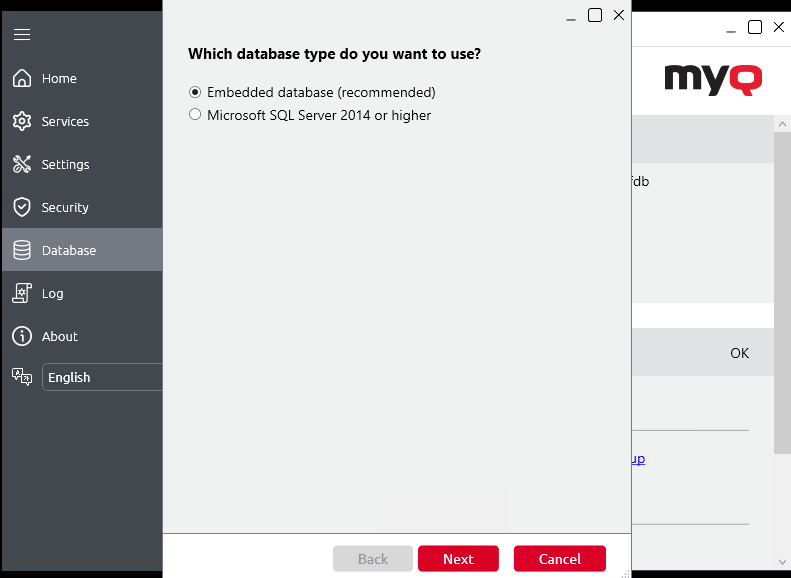
Pour configurer la base de données intégrée :
-
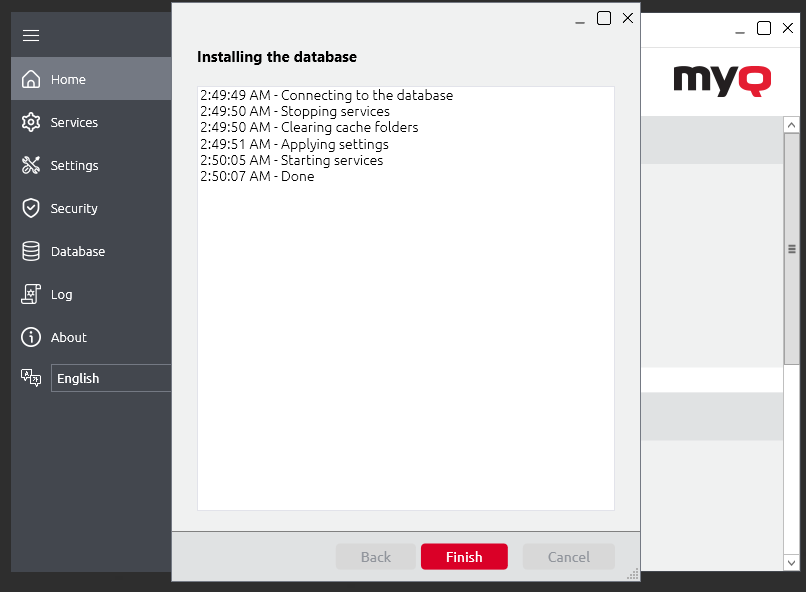
Sélectionnez l'option Base de données intégrée (recommandée), puis cliquez sur Suivant. La base de données est installée et mise à jour si nécessaire.
-
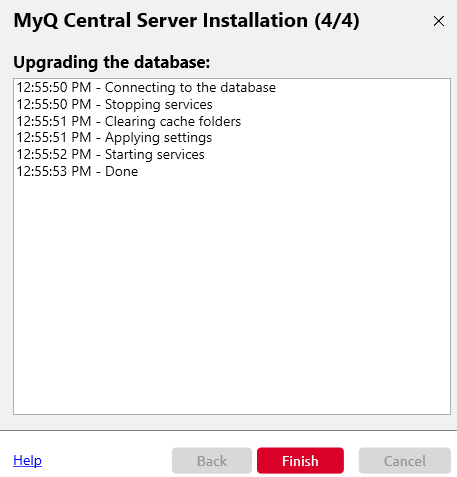
Cliquez sur Terminer pour quitter l'assistant de base de données MyQ.
Configuration d'une base de données MS SQL
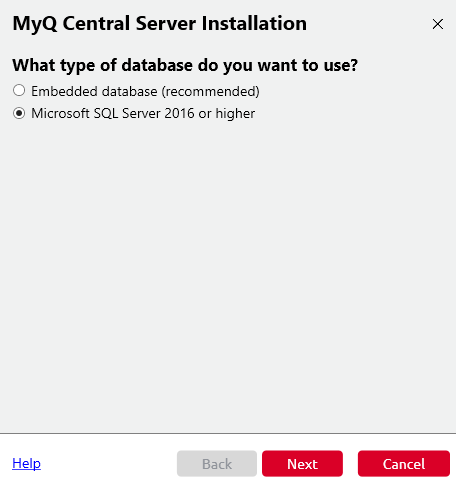
Pour configurer une base de données MS SQL :
-
Sélectionnez l'option Microsoft SQL Server 2016 ou version ultérieure, puis cliquez sur Suivant.
-
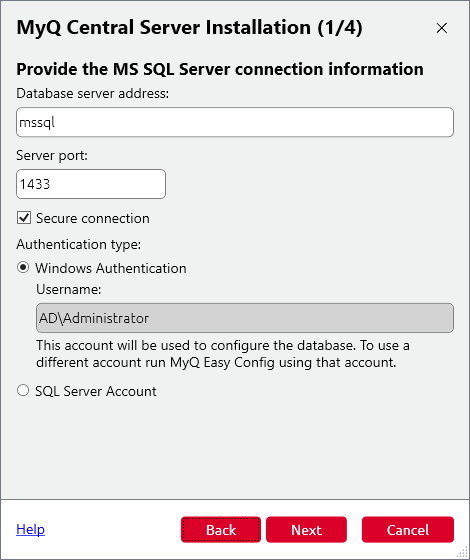
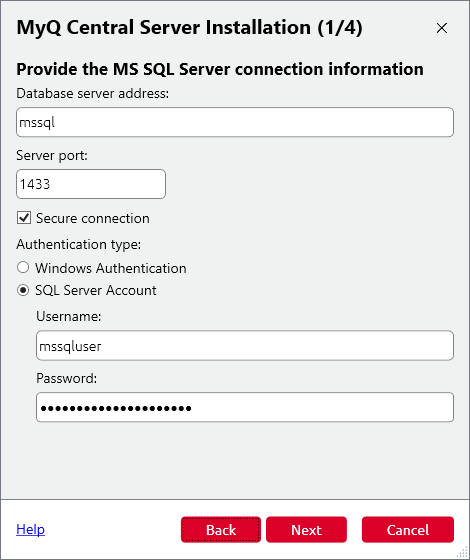
Remplissez les champs de configuration avec les informations suivantes :
-
Adresse du serveur de base de données : l'adresse IP ou le nom d'hôte du serveur MS SQL.
-
Port du serveur : port TCP utilisé pour la communication avec le serveur MS SQL ; par défaut, il s'agit du port 1433. Dans le cas d'une base de données locale, le champ Port du serveur doit rester vide.
-
Nom d'utilisateur/Mot de passe : identifiants de connexion pour accéder à la gestion de la base de données MS SQL. Le compte de connexion doit disposer du rôle de serveur fixe public pour accéder à la base de données MS SQL. Vous pouvez également utiliser l'authentification Windows.
-
-
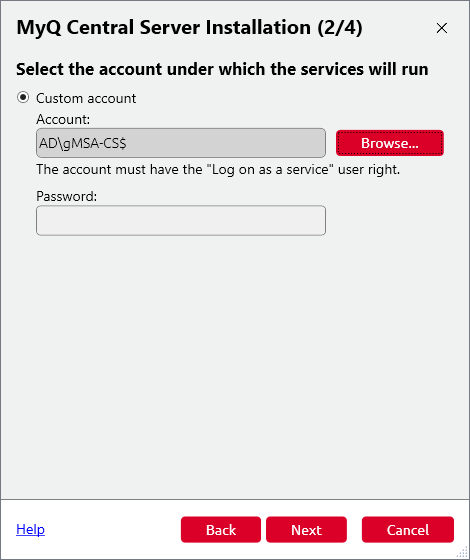
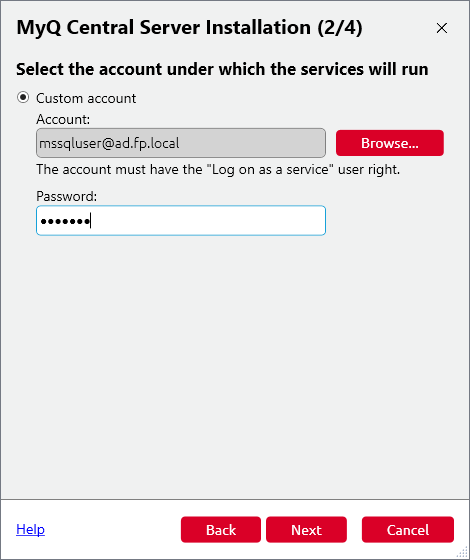
Sélectionnez le compte sous lequel les services s'exécuteront. Ce compte doit disposer du droit d'utilisateur « Se connecter en tant que service ».
-
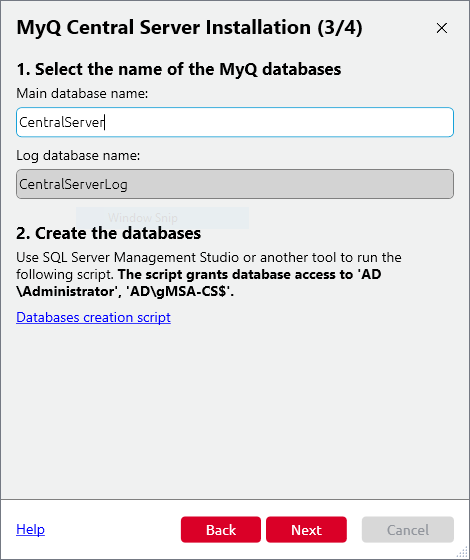
Remplissez le champ Nom de la base de données principale (nom de la nouvelle base de données MS SQL MyQ, par exemple MyQDatabase) ; le nom de la base de données de journalisation est automatiquement renseigné en fonction du nom de la base de données principale, puis exécutez le script de création des bases de données.
-
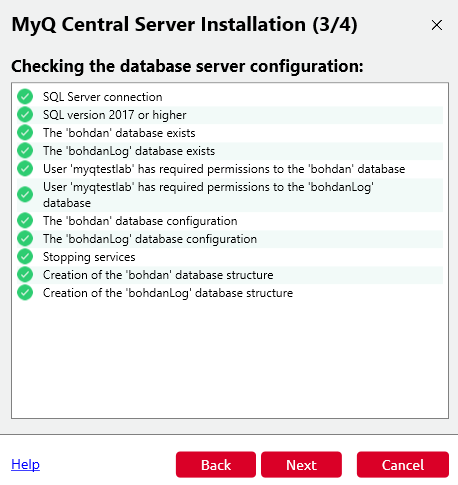
Une fois les bases de données créées, cliquez sur Suivant pour continuer. MyQ Central Server Easy Config exécutera la vérification des prérequis de la base de données.
-
Cliquez sur Terminer pour quitter l'assistant de base de données MyQ.