
Une file d'impression est un espace de stockage dédié aux travaux prêts à être imprimés sur un périphérique. Dans MyQ, il existe plusieurs types de files d'impression. Chaque type a son propre comportement et sa propre finalité. Dans un environnement d'impression, il est courant de déployer plusieurs files d'impression de types et de paramètres différents, afin que les utilisateurs puissent décider exactement comment ils souhaitent imprimer leur document.
Types de files d'attente
File d'attente directe
Une file d'impression directe ne peut avoir qu'un seul périphérique d'impression qui lui est attribué. Les travaux d'impression de cette file d'impression sont envoyés directement au périphérique d'impression et sont immédiatement imprimés.

Exemple 1 : imprimante dédiée à un service
Chaque service d'une entreprise dispose d'une imprimante locale dédiée que seul ce service est autorisé à utiliser. Vous pouvez créer une file d'impression directe pointant vers cette imprimante et la propager uniquement vers certains ordinateurs. D'autres paramètres peuvent être ajustés via les droits d'utilisateur par imprimante ou les droits d'utilisateur sur cette file d'impression directe.
Exemple 2 : Imprimer sans connexion
Une imprimante dédiée à l’« impression rapide » peut être mise à la disposition de votre organisation. Il est possible de propager la file d’impression directe de cette imprimante à tous les utilisateurs. Ceux-ci peuvent alors imprimer directement sur cette imprimante ; les documents sont validés immédiatement, tout en restant contrôlés et comptabilisés. Le coût d’impression peut être réduit grâce à des politiques avancées.
Exemple 3 : Imprimer sur des imprimantes sans terminal MyQ Embedded
Si certaines imprimantes de votre organisation ne peuvent pas être équipées d’un terminal MyQ intégré, vos utilisateurs peuvent tout de même les utiliser facilement pour l’impression directe.
File d'impression sécurisée à la demande
Avec cette file d'impression, les utilisateurs peuvent envoyer autant de travaux qu'ils le souhaitent et les imprimer quand ils le souhaitent sur n'importe quelle imprimante affectée à la file d'impression. Les travaux envoyés vers une file d'impression sécurisée sont traités par le système et enregistrés pour plus tard.
La file d'impression peut être associée à un petit nombre ou à un grand nombre de périphériques d'impression. Si les imprimantes sont équipées de terminaux MyQ intégrés, les utilisateurs peuvent se connecter sur le périphérique et imprimer tous les travaux ou uniquement ceux sélectionnés dans leur liste « Mes travaux ».
Vous et vos utilisateurs pouvez toujours bénéficier de l’impression sécurisée sur des périphériques existants qui ne peuvent pas utiliser le terminal intégré. Il vous suffit d’apposer un code QR imprimé sur le périphérique et de demander aux utilisateurs d’utiliser l’application MyQ X Mobile Client App pour se connecter au périphérique depuis l’application en scannant le code. Ils auront également accès à leurs travaux en attente, ce qui leur permettra d’en sélectionner un ou plusieurs et de les imprimer immédiatement.

Exemple 1 : Impression sécurisée en attente RECOMMENDED
Les travaux d’impression sécurisée ne sont libérés qu’après la connexion de l’utilisateur sur un périphérique. Cela représente un avantage considérable pour la sécurité de votre organisation. Les utilisateurs peuvent envoyer un travail vers MyQ, puis le libérer ultérieurement sur n’importe quelle imprimante compatible (en fonction des droits de l’utilisateur).
Imaginez un bureau très animé. Si les utilisateurs impriment directement, on attend d'eux qu'ils récupèrent leur document dès qu'il est validé. Cependant, dans la réalité, cela n'est pas toujours possible. Si deux utilisateurs ou plus envoient leurs travaux en même temps, ceux-ci s'impriment instantanément, créant une pile de documents mélangés sur l'imprimante. Vos utilisateurs devront alors trier manuellement leurs documents avant de les récupérer. Cela peut être un moyen amusant de socialiser avec vos collègues, mais c'est moins agréable lorsque vous devez gérer cela en permanence, ou que cela pose un risque pour la sécurité.
Avec l'impression en attente, les utilisateurs sont physiquement présents devant le périphérique lorsque l'impression commence. Cela les empêche de laisser traîner des documents confidentiels ou de les mélanger.
Exemple 2 : Impression sécurisée – lancer un travail sur n'importe quelle imprimante disponible
L'un des grands avantages de l'impression sécurisée est que les utilisateurs n'ont pas à décider immédiatement où, comment et quand ils souhaitent lancer un travail d'impression. Les documents envoyés dans une file d'impression sécurisée les attendent.
Imaginez un bureau équipé d’une seule imprimante principale. Cette imprimante est souvent occupée. Devoir attendre que vos collègues aient terminé leurs tâches pour pouvoir utiliser le périphérique n’est pas agréable. Mais les travaux envoyés dans une file d’impression sécurisée peuvent être lancés n’importe où. Il suffit de trouver une autre imprimante et d’y imprimer votre travail.
Exemple 3 : Consulter le prix des travaux et modifier les options d'impression
Si une liste de prix est attribuée à l'imprimante, un utilisateur connecté au terminal intégré MyQ peut voir le prix estimé de tous les travaux en attente ou de chaque travail individuel. Cela permet aux utilisateurs de prendre des décisions plus éclairées, car ils peuvent modifier les paramètres d'impression du travail directement sur le terminal intégré.
Imaginez un utilisateur qui a envoyé son document – 150 pages, toutes en couleur, configurées pour une impression recto. Ce n’est qu’en se connectant au périphérique qu’il se rend compte que son solde de crédit ou son quota n’est pas suffisant pour imprimer le travail tel qu’il l’a envoyé. Il peut simplement passer le travail en noir et blanc et imprimer en recto-verso, ce qui réduit le coût, et il peut imprimer le travail immédiatement.
Des estimations de prix sont également disponibles dans l'interface utilisateur Web MyQ, le Desktop Client MyQ et le client mobile MyQ X.
Files d'attente en tandem
Une file d'impression en tandem peut être utilisée dans les environnements où le volume d'impression est élevé. Les travaux envoyés vers cette file d'impression sont répartis de manière uniforme entre les périphériques et n'ont pas à attendre une imprimante en particulier. De cette façon, un volume important de travaux d'impression peut être réparti entre les imprimantes et imprimé en un temps nettement plus court.
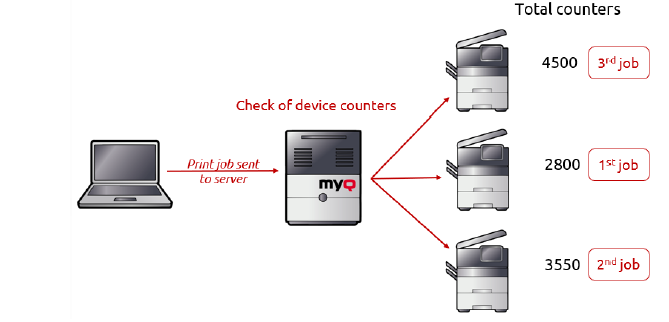
Exemple 1 : un employé doit imprimer de nombreux travaux chaque mois
Dans ce scénario, une file d'impression tandem est une excellente option. Il est possible d'attribuer des droits d'accès à cette file d'impression à un seul utilisateur, à plusieurs utilisateurs ou à un groupe d'utilisateurs. Ceux-ci peuvent envoyer des travaux vers la file d'impression tandem afin d'accélérer efficacement leurs opérations d'impression.
De plus, vous pouvez choisir les imprimantes qui seront affectées à cette file d'impression et utilisées pour l'impression en masse (par exemple, uniquement les périphériques noir et blanc). Vous pouvez également appliquer des politiques à cette file d'impression afin de réduire les coûts d'impression des documents imprimés en tandem.
Files d'attente déléguées
La fonctionnalité d'impression déléguée permet aux utilisateurs et aux groupes d'utilisateurs de choisir des délégués qui peuvent imprimer leurs travaux. Une fois que l'utilisateur (ou le groupe d'utilisateurs) délégant a envoyé un travail vers la file d'impression déléguée, tous les délégués peuvent voir les travaux et les imprimer. Pour plus d'informations sur la fonctionnalité d'impression déléguée, consultez Impression déléguée.

Exemple 1 : un responsable délègue l'impression à ses assistants
Bien que l'impression avec MyQ soit une tâche simple, tout le monde ne dispose pas du temps nécessaire pour s'en occuper. Avec MyQ, il est possible de déléguer simplement à des utilisateurs ou groupes d'utilisateurs sélectionnés les droits d'exécution des travaux d'impression d'un autre utilisateur. Ces travaux sont ensuite correctement comptabilisés au nom de l'utilisateur qui les a imprimés.
Comment utiliser efficacement les files d'attente
La clé pour mettre en place des files d'impression efficaces réside dans la compréhension des besoins de votre organisation et de ses utilisateurs. En organisant les files d'impression de manière pertinente pour les différents services ou fonctions, en hiérarchisant l'impression en fonction de l'importance et en utilisant des files d'impression personnalisées pour des besoins spécifiques, les organisations peuvent créer un environnement d'impression efficace, rentable et adapté à leurs exigences particulières.
Bonnes pratiques : former et faire des démonstrations
Nous vous recommandons de former vos utilisateurs aux files d'impression et aux options d'impression qui sont à leur disposition. Cela les aidera à accomplir leurs tâches facilement, sans avoir à apprendre les bonnes pratiques à la dernière minute. De plus, cela se traduira à coup sûr par une diminution du nombre d'appels, d'e-mails et de tickets adressés au service informatique.
Comment aider vos utilisateurs
-
Une bonne idée consiste à créer un guide d'impression et à le diffuser au sein de votre organisation afin que les utilisateurs puissent tirer le meilleur parti des paramètres de votre environnement d'impression.
-
Placez des bannières ou des autocollants avec des instructions à proximité de vos postes d'impression ou de vos imprimantes. Vous pouvez également y mentionner toutes les files d'impression standard mises à la disposition de vos utilisateurs, avec une description de leur utilisation prévue et de la manière dont leurs politiques affectent l'impression.
-
De plus, vous pouvez tenir compte du fait que certains utilisateurs peuvent disposer de files d'impression spécifiques ; vous pouvez inclure des informations sur l'impression dans votre processus d'intégration.
-
Indiquez clairement comment signaler un problème lorsque l'impression ne correspond pas aux attentes ou lorsqu'un dysfonctionnement d'un périphérique empêche l'impression.
Quelques conseils supplémentaires
-
Organisez les files d'impression par service ou par fonction : regroupez les imprimantes en fonction des besoins des différents services ou fonctions. Par exemple, créez des files d'impression distinctes pour les RH, la comptabilité ou le marketing.
-
Utilisez des files d'impression directes pour les imprimantes très sollicitées : une file d'impression virtuelle permet à plusieurs utilisateurs d'envoyer des travaux d'impression vers une seule imprimante, ce qui peut contribuer à réduire les temps d'attente et à améliorer l'efficacité.
-
Hiérarchisez les impressions en fonction de leur importance : configurez différentes files d'impression avec des niveaux de priorité variés pour garantir que les documents critiques soient imprimés en premier. Par exemple, configurez une file d'impression « urgente » pour les travaux d'impression urgents et une file d'impression « standard » pour les travaux non urgents.
-
Créez des files d'impression personnalisées pour des besoins spécifiques : si certains utilisateurs ou services ont des besoins d'impression spécifiques, créez des files d'impression personnalisées qui répondent à ces exigences. Par exemple, créez une file d'impression « recto-verso » pour les utilisateurs qui ont besoin d'imprimer des documents en recto-verso.
-
Utilisez des règles pour gérer les travaux d'impression : configurez des règles pour gérer les travaux d'impression en fonction de critères tels que la couleur, le format du papier ou le type de fichier. Cela peut contribuer à réduire les coûts d'impression et à optimiser l'utilisation des imprimantes.
Gérer et déployer les files d'attente
En savoir plus…
Consultez le manuel du Print Server MyQ pour savoir comment créer et configurer des files d'impression.