
Dependiendo de su configuración, es posible que vea algunas de estas opciones, mientras que otras no estarán disponibles. Si no está seguro de a qué funciones tiene acceso, póngase en contacto con su administrador.
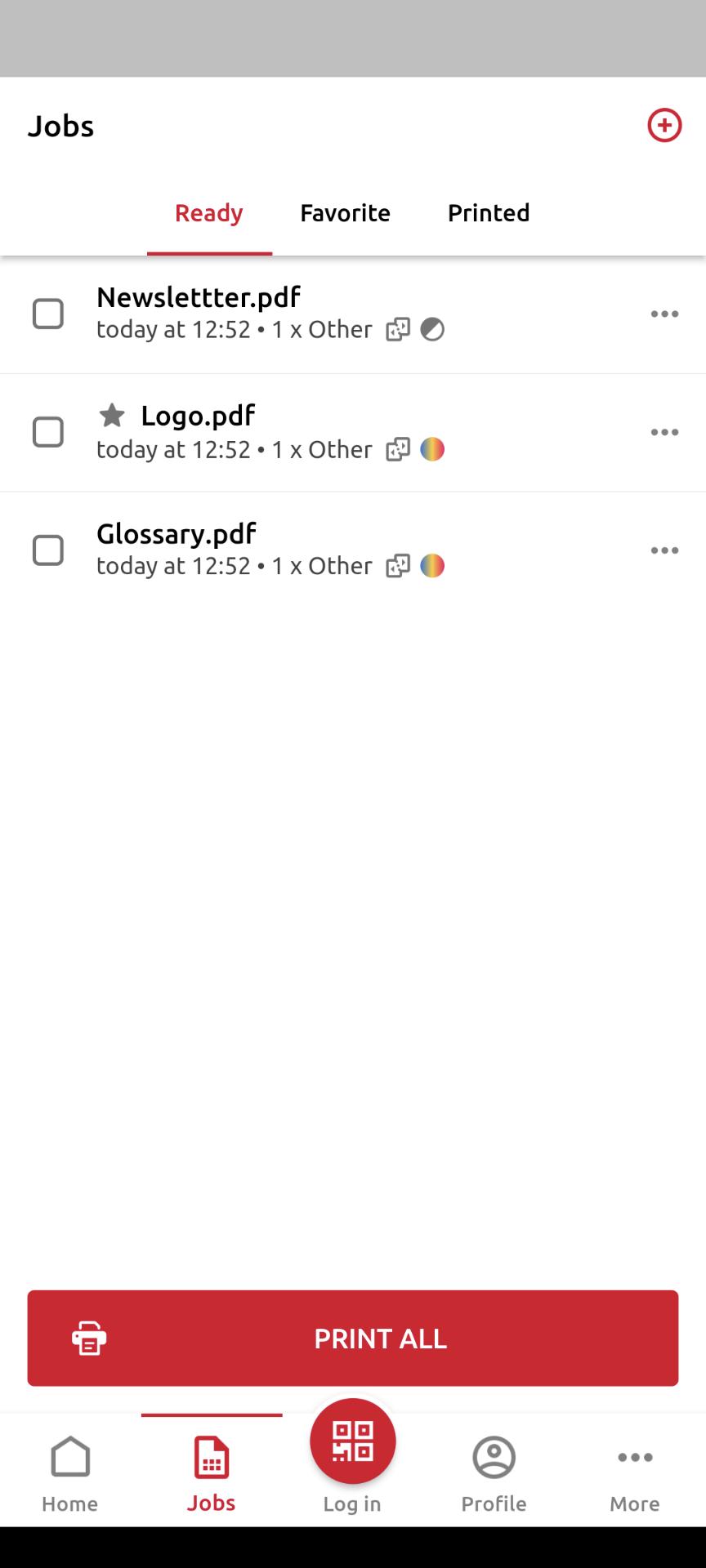
El Empleos el acceso directo le lleva a la pantalla Trabajos, que contiene las siguientes pestañas:
-
Listo: Una lista de los trabajos que ha enviado a imprimir y que aún no se han impreso. Para cada trabajo listo, el Imprimir, Imprimir todo, Añadir a favoritos, y Eliminar hay opciones disponibles.
-
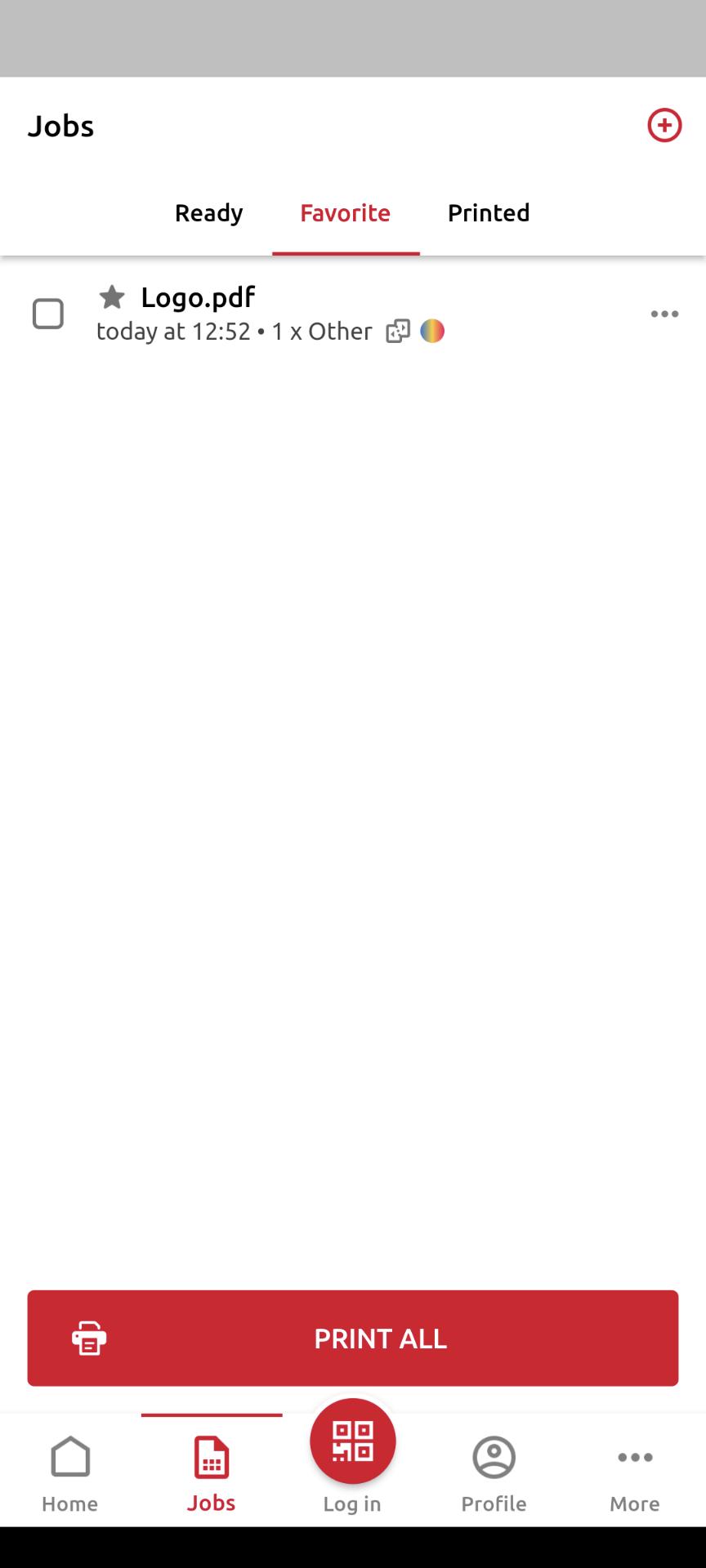
Favorito: Una lista de trabajos que ha marcado como favoritos. Estos trabajos permanecen en la pestaña Favoritos incluso después de imprimirse y no se eliminan de esta pestaña a menos que los elimine manualmente. Para cada trabajo favorito, las opciones Imprimir, Imprimir todo y Eliminar de favoritos la opción está disponible a través de opciones de tres puntos menú.
-
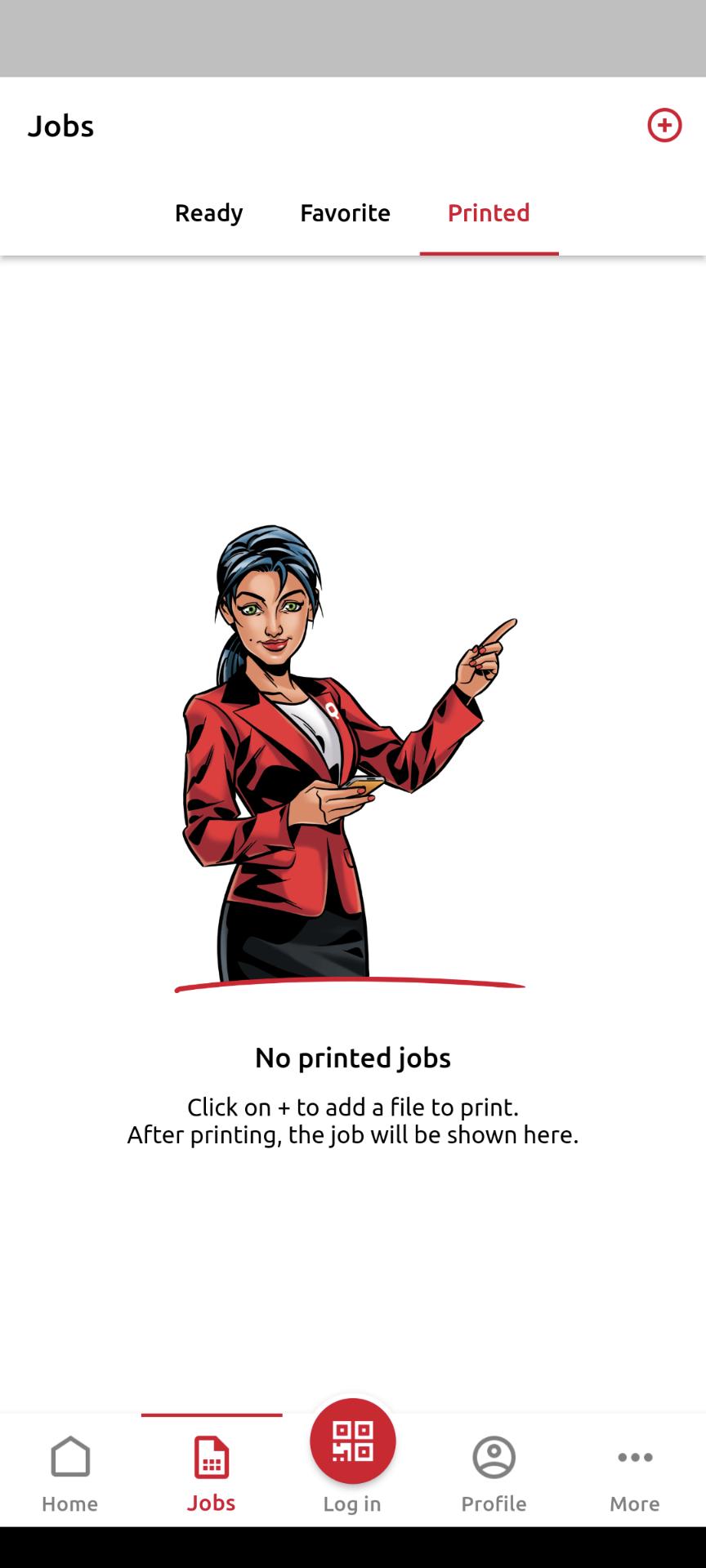
Impreso: Una lista de todos tus trabajos impresos. Para cada trabajo impreso, el Imprimir, Imprimir todo, y Añadir a favoritos las opciones están disponibles a través de la opciones de tres puntos menú.
Opciones de empleo
Al hacer clic en el opciones de tres puntos el menú junto a un trabajo específico le presenta un conjunto de opciones para ese trabajo en particular:
-
Eliminar trabajo: Elimina el trabajo.
-
Añadir a favoritos: Guarda este trabajo como favorito, lo que significa que se podrá volver a acceder a él fácilmente y nunca se eliminará automáticamente con la configuración predeterminada (si un trabajo ya es favorito, esta opción cambia a Eliminar de favoritos).
-
Vista previa: Le permite ver una vista previa ampliable de su trabajo con la opción de IMPRIMIR AHORA.
Trabajos de impresión
Puedes tocar IMPRIMIR TODO en la parte inferior de un Pestaña Empleos, para imprimir todos los trabajos, o marque la casilla de verificación junto a un trabajo para seleccionarlo y luego imprimirlo. También puede tocar el + icono más en la parte superior, para añadir un nuevo trabajo (desde las carpetas de tu dispositivo o el almacenamiento en la nube) a la lista.
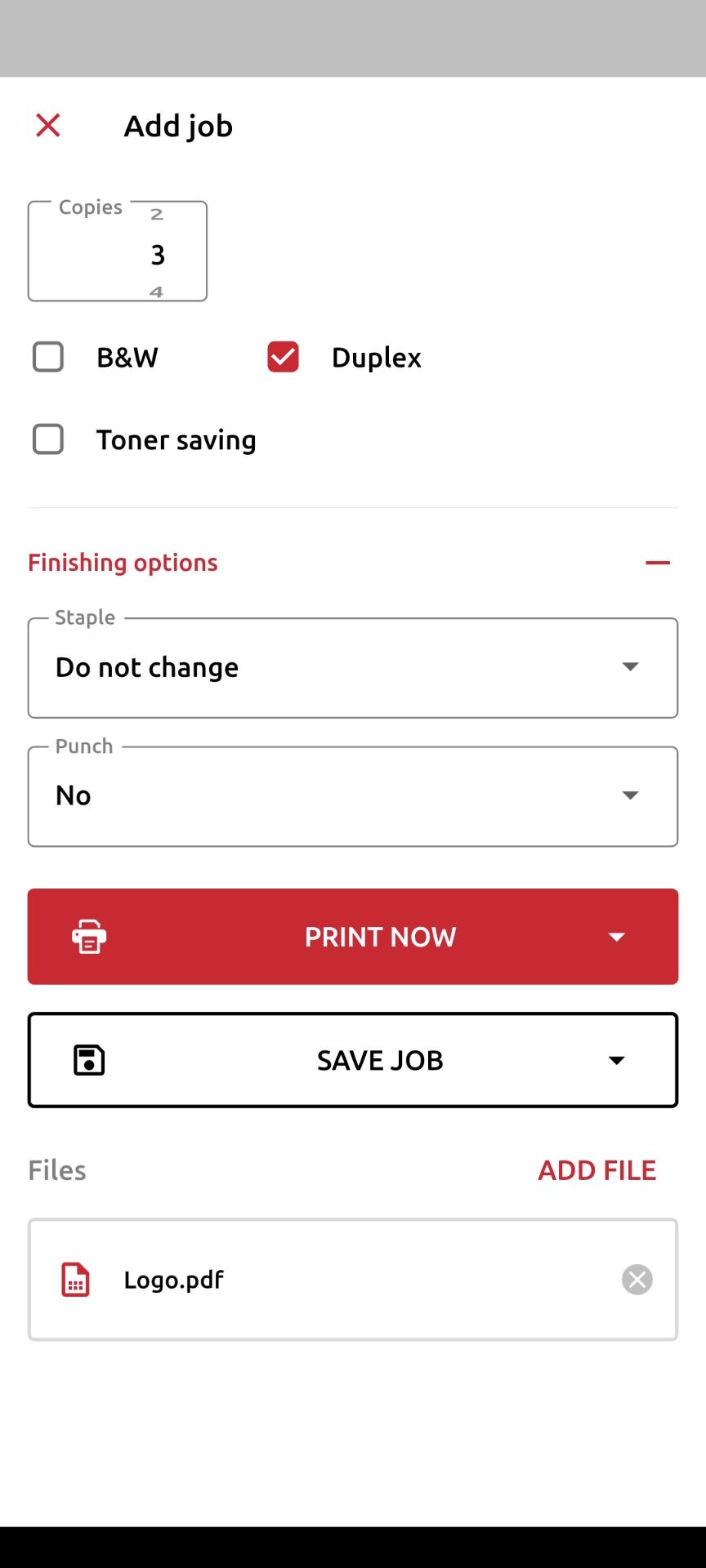
A continuación, puede especificar el número de copias, elegir entre impresión monocroma (blanco y negro) o en color, y simplex o dúplex. Desde esta página también puede seleccionar Opciones de acabado (como grapar). Si la contabilidad de proyectos está habilitada en el servidor MyQ, puede asignar un proyecto al trabajo, pulse el campo debajo de Proyectoy, a continuación, seleccione el proyecto de la lista.
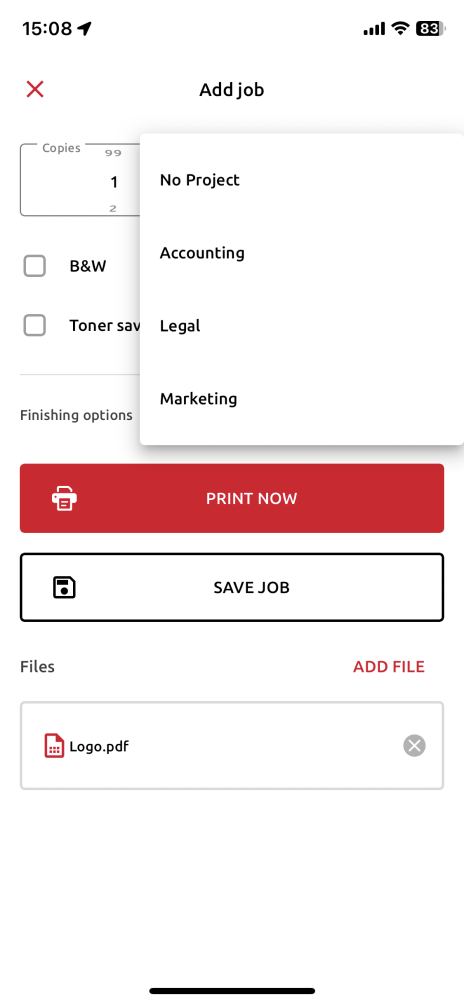
Después de hacer clic IMPRIMIR AHORA o GUARDAR TRABAJO, deberá especificar la cola del trabajo:
-
Tipo directo: El trabajo se imprime inmediatamente en la impresora asignada a la cola.
-
Tipo de impresión Pullse le pide que escanee el código QR de la impresora en la que desea imprimir el trabajo (las colas de impresión Pull Print requieren terminales MyQ integrados o MyQ TerminalPro).
Las colas de trabajo disponibles no estarán etiquetadas Tipo directo o Tipo de impresión Pull, sino con el nombre de la cola asignado en la configuración de MyQ. El tipo de cola solo se puede ver en la interfaz de usuario web de MyQ. Además, los trabajos que desee IMPRIMIR AHORA puede asignarse a cualquier tipo de cola, mientras que si desea GUARDAR TRABAJO solo se puede asignar a una cola de tipo Pull Print.
Si selecciona GUARDAR TRABAJO, el trabajo se guarda para imprimirlo más tarde.
Añadir puestos de trabajo
Hay dos formas de añadir un trabajo utilizando tu teléfono móvil:
-
Desde dentro del MyQ X Móvil aplicación: Desde el Inicio o Empleos página de la aplicación, haga clic en el + icono para añadir un nuevo trabajo. Esto abrirá el selector de archivos de tu móvil, con todas las opciones disponibles para el almacenamiento en la nube incluidas.
-
Desde una aplicación de terceros: Utilice la opción de una aplicación para compartir un archivo, una imagen, etc., y luego seleccione la opción Imprimir a través de MyQ X opción.
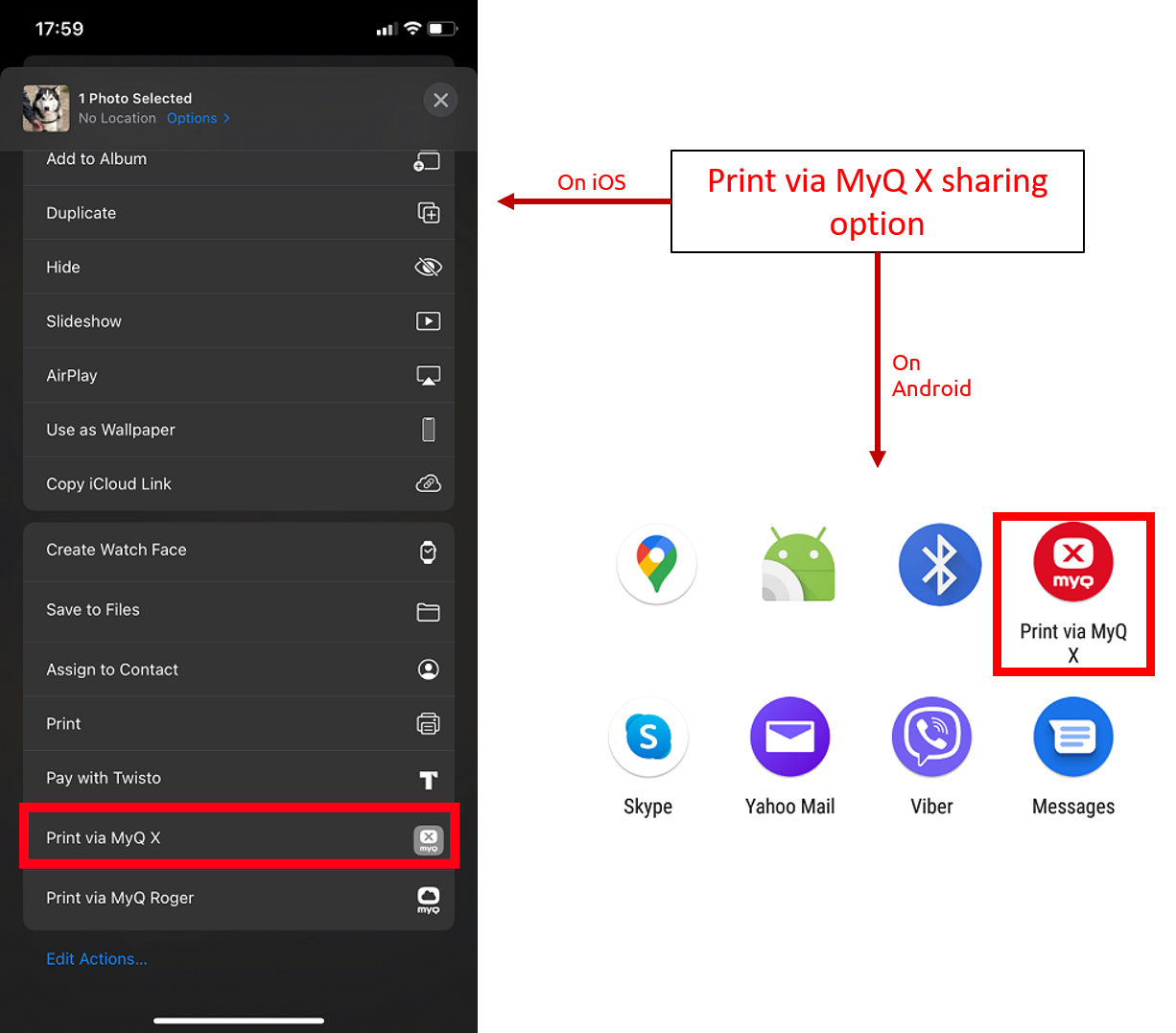
En dispositivos iOS, tienes que habilitar el Imprimir a través de MyQ X opción para compartir en Más>Actividades.