.png)
Más

Dependiendo de su configuración, es posible que vea algunas de estas opciones, mientras que otras no estarán disponibles. Si no está seguro de a qué funciones tiene acceso, póngase en contacto con su administrador.
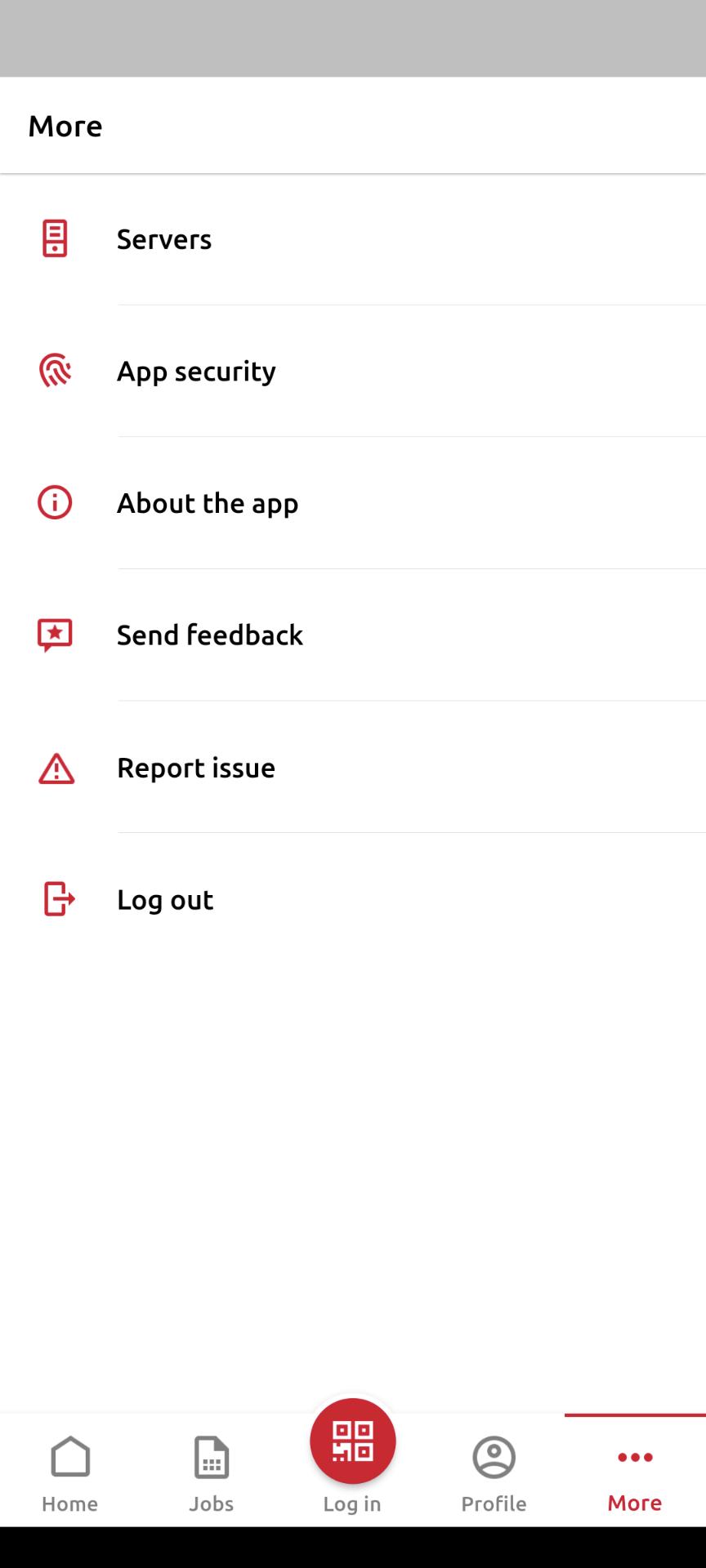
El Más el acceso directo te lleva a la pantalla de más acciones, donde están disponibles las siguientes opciones:
Servidores: Vea y gestione sus servidores.
Seguridad de las aplicaciones: Activar o desactivar la biometría (reconocimiento facial y de huellas dactilares).
Acerca de la aplicación: Ver información sobre la aplicación.
Enviar comentarios: Le permite enviar una encuesta sobre el uso de la aplicación o valorarla en la tienda de aplicaciones correspondiente.
Informar sobre un problema: Le permite informar de un problema al administrador del sistema.
Cerrar sesión: Cerrar sesión en el servidor.
Servidores
En Servidores, puede ver y gestionar sus servidores MyQ.
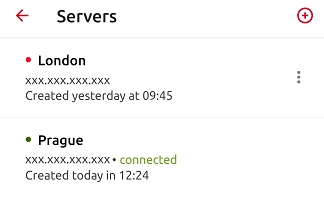
El servidor actual está marcado como conectado. Otros servidores utilizados en el pasado (o actualmente inaccesibles) aparecen con un pequeño punto rojo junto al nombre del servidor. Pulse el tres puntos botón situado en la parte derecha del servidor para mostrar las siguientes opciones:
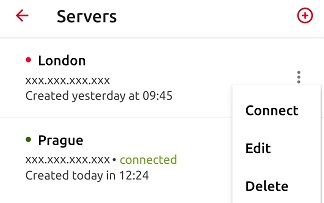
Conectar: Conéctese al servidor.
Editarcambia el nombre, la dirección IP o el puerto del servidor.
Eliminarelimine el servidor (solo disponible para servidores que no estén actualmente en uso).
Cerrar sesión en un servidor
Para cerrar sesión en el servidor al que está conectado actualmente, seleccione Cerrar sesión desde el Más tab. Para cerrar sesión en cualquier otro servidor, utilice el botón de tres puntos situado junto a ese servidor y seleccione Editar, entonces Cerrar sesión en el servidor.
Añadir un nuevo servidor
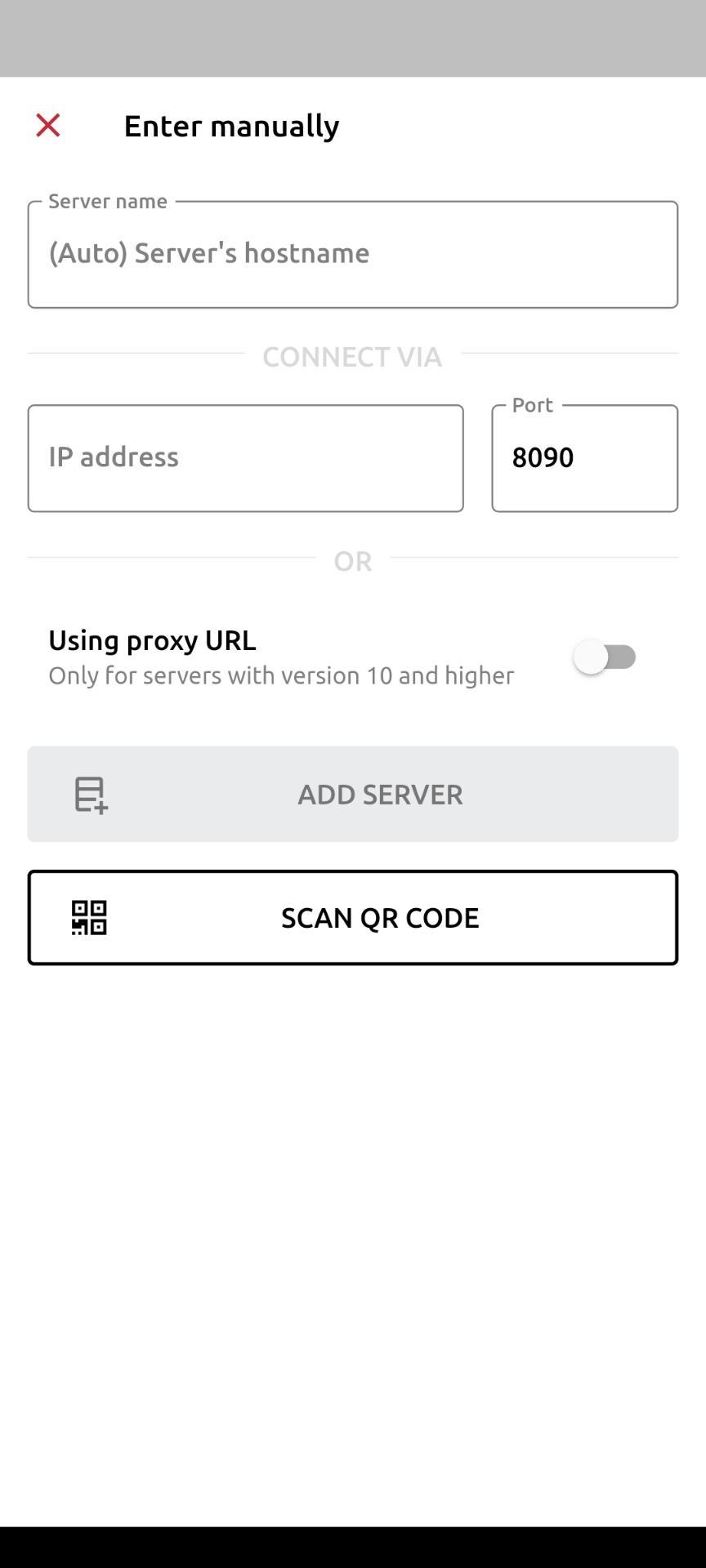
Para añadir un nuevo servidor, pulsa el botón + icono (más) en la parte superior. En la nueva ventana, puede introducir manualmente la información del nuevo servidor (añadir un nombre de servidor, la dirección IP y el puerto) y pulsar AÑADIR SERVIDOR, o puede tocar ESCANEAR CÓDIGO QR. Hay una opción adicional disponible si utiliza una URL proxy.
Informar de un problema
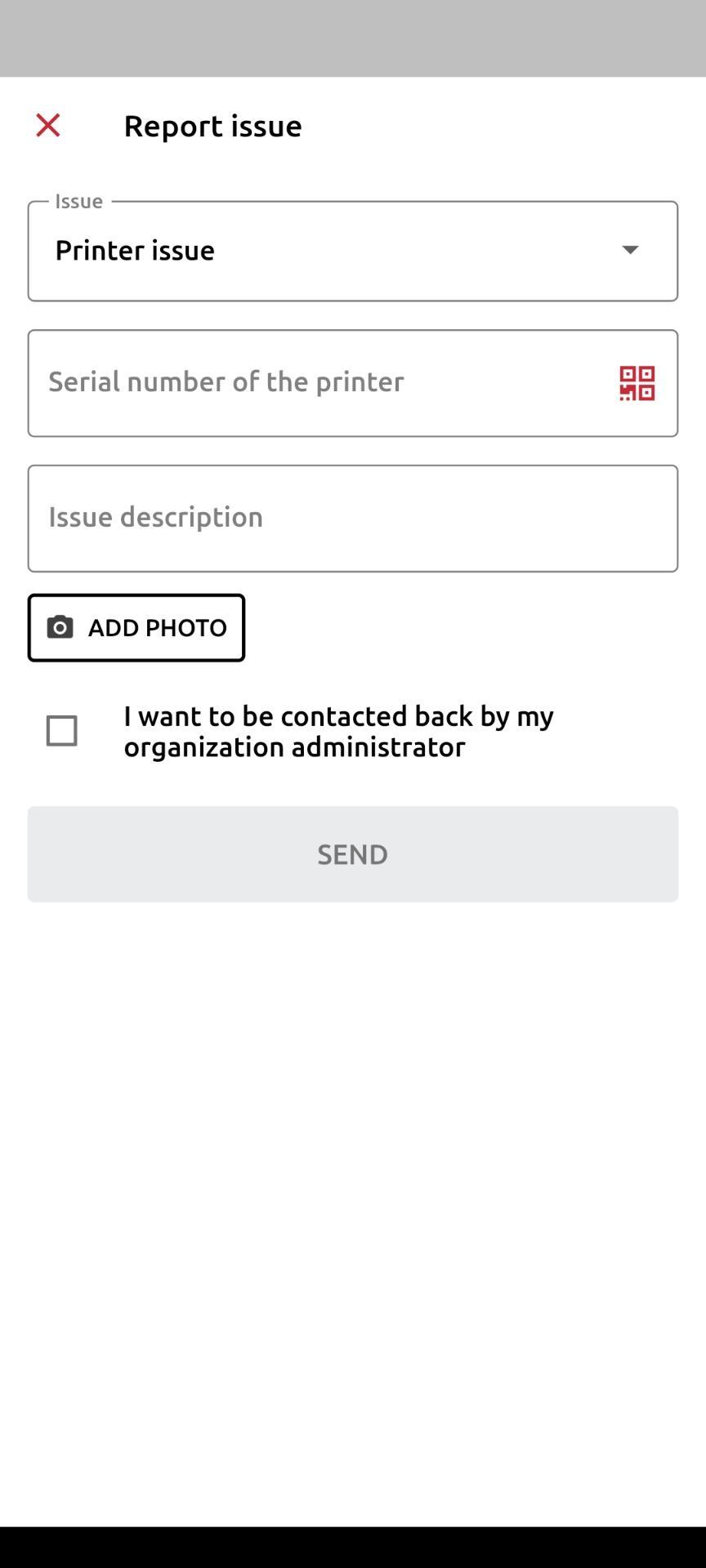
Puede utilizar esta opción para informar de un problema al administrador del sistema. El formulario de esta página le pedirá que proporcione información sobre:
Problema: Seleccione de una lista desplegable los posibles problemas (la impresora no imprime, se ha acabado el papel o el tóner, etc.).
Número de serie de la impresora: Esto también se puede proporcionar escaneando un código QR.
Descripción del problema: Un cuadro de texto para añadir detalles sobre el problema que está experimentando.
AÑADIR FOTO: (opcional) Espacio para adjuntar una foto complementaria.
Además, hay una casilla de verificación para especificar si desea que se pongan en contacto con usted en respuesta al problema que ha informado. Al hacer clic en esta casilla, aparecerá un espacio para que introduzca su dirección de correo electrónico.