Dependiendo de su configuración, es posible que vea algunas de estas opciones, mientras que otras no estarán disponibles. Si no está seguro de a qué funciones tiene acceso, póngase en contacto con su administrador.
Puede abrir el Informes pestaña de resumen haciendo clic en Informes en el Enlaces rápidos widget, o haciendo clic en el MyQ menú y seleccionando Informes. Aquí puede crear y generar informes con una variedad de datos relacionados con su entorno de impresión. Los informes en MyQ se dividen en dos categorías principales:
-
Mis informes
-
Informes compartidos
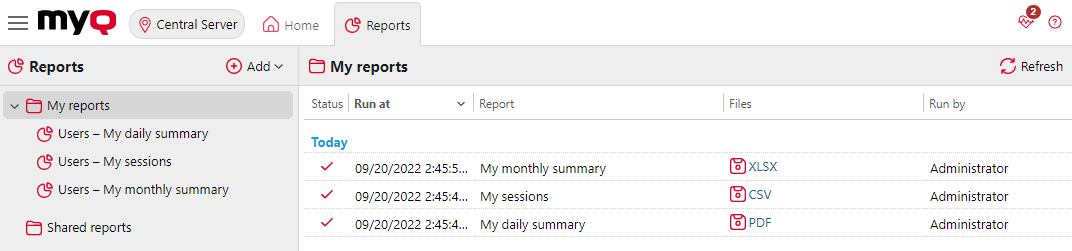
Mis informes muestre los informes creados por usted, mientras que Informes compartidos muestra los informes creados por su administrador o por otros usuarios. Hay tres informes predeterminados:
-
Mi resumen diario
-
Mis sesiones
-
Mi resumen mensual
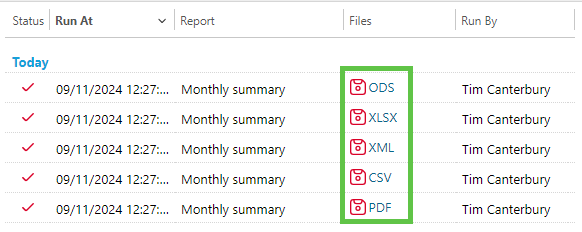
Estos se muestran en el Informes compartidos carpeta y no se pueden modificar de ninguna manera, ya que son gestionados por su administrador. Cada informe se puede visualizar directamente en la interfaz de usuario web y guardar en cualquiera de los siguientes formatos:
-
PDF
-
CSV
-
XML
-
XLSX
-
ODS
Los informes se pueden generar automáticamente y almacenar en una carpeta predefinida. No hay limitación de datos para el informe generado, ya que incluye todos los datos del período especificado.
Creación de un informe
Puede crear un nuevo informe en unos pocos pasos:
-
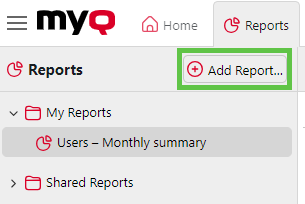
En el Informes pestaña principal, haga clic en Añadir informe.. para mostrar el Añadir informe cuadro de diálogo.
-
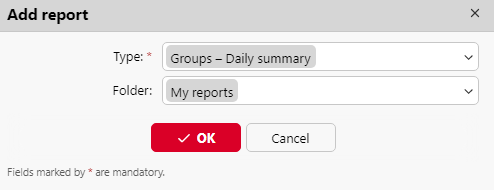
En el cuadro, seleccione el tipo del nuevo informe y la carpeta en la que desea guardarlo, y luego haga clic en De acuerdo. Se abre el panel de edición del nuevo informe. En el panel, edite y guarde el informe.
Edición de un informe
-
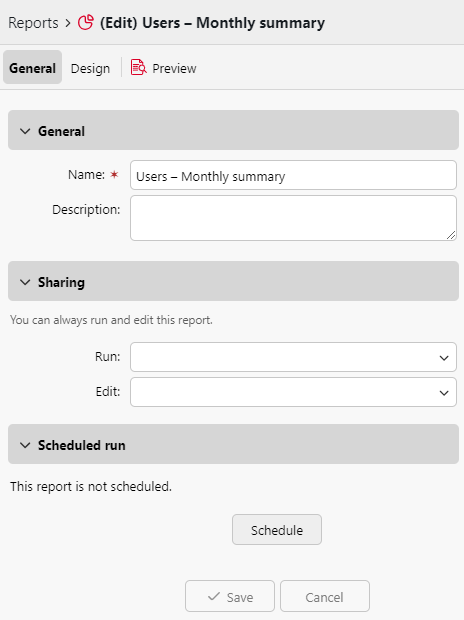
En el General en la pestaña de edición del informe, puede cambiar el informe Nombre, añadir un Descripción, y seleccione Compartir derechos (los usuarios o grupos que tendrán los derechos para Ejecutar el informe y quienes tendrán los derechos para Editar el informe).
-
También puede hacer clic en Calendario para establecer su ejecución programada. Una vez hecho esto, haga clic en Diseño para abrir la pestaña Diseño del informe.
-
En el Diseño en la pestaña Diseño, puede configurar el diseño del informe, seleccionar los elementos (usuarios, impresoras, etc.) que se incluirán en el informe, añadir o eliminar columnas y cambiar su orden.
Opciones
-
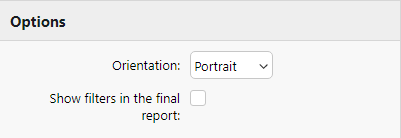
Orientación: Seleccione una de las siguientes opciones Retrato, o el Paisaje orientación.
-
Mostrar filtros en el informe final: Marque esta casilla si desea que los filtros sean visibles en el informe final.
Filtros y parámetros
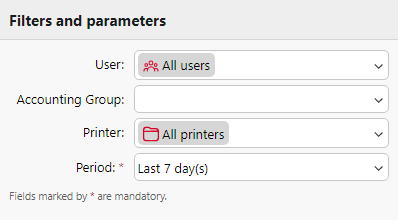
Los filtros y parámetros disponibles varían en función del tipo de informe. Estos son los principales parámetros disponibles para la mayoría de los tipos de informes estándar:
-
Usuario: Seleccione los usuarios que se incluirán en el informe. Si selecciona la opción Yo opción y compartir este informe con todos los usuarios, cada usuario solo podrá ver los datos que le conciernen; de esta forma, podrá crear informes personalizados para cada usuario.
-
Grupo de contabilidad: Seleccione los grupos contables de usuarios que se incluirán en el informe.
-
Impresora: Seleccione las impresoras que se incluirán en el informe.
-
Período: Seleccione el período de tiempo que abarcará el informe.
Tabla
Utilice el deslizante blanco botón en la esquina superior derecha de la Tabla encabezado para habilitar o deshabilitar la opción Tabla.
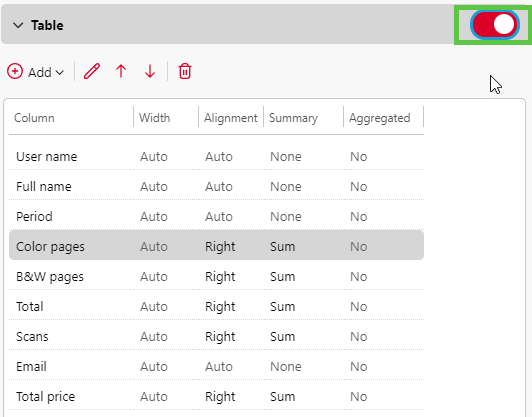
Puede añadir y eliminar columnas en la tabla, editarlas y cambiar su orden. Para cada columna, puede cambiar el ancho, la alineación y el tipo de resumen que se mostrará en la fila final (inferior) (Suma, Promedio o Ninguno).

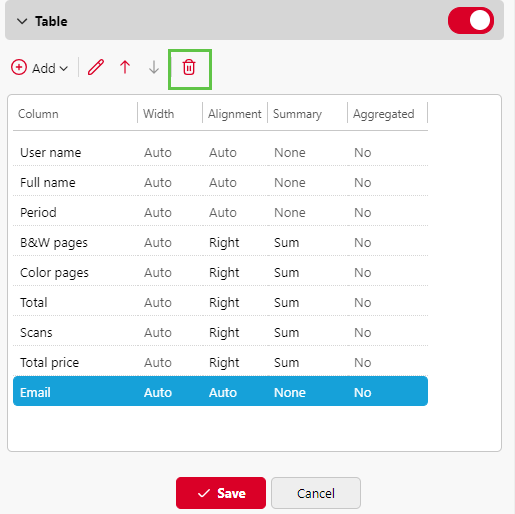
Para añadir una nueva columna, haga clic en Añadir. Para abrir las opciones de edición de una columna existente, haga doble clic en ella (o selecciónela y, a continuación, haga clic en Editar). Para eliminar una columna, selecciónela y haga clic en el Eliminar botón. También puede hacer clic con el botón derecho del ratón en la columna y seleccionar Eliminar.
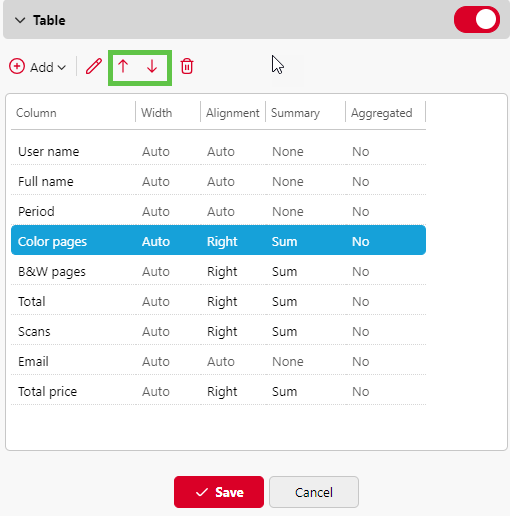
Para mover una fila hacia arriba o hacia abajo en el orden, selecciónela y, a continuación, haga clic en el arriba/abajo flechas para mover la selección.
Algunos informes no incluyen la opción de utilizar tablas, y sus datos solo se pueden mostrar en forma de gráfico. Diseñar sus propios informes puede resultar complejo, ya que depende de muchos factores:
-
la cantidad de datos incluidos (columnas)
-
la longitud de los nombres y valores de las columnas
-
la orientación del informe, etc.
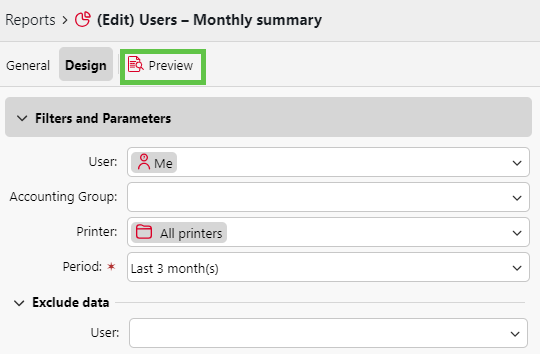
Para obtener el mejor resultado, puede hacer clic en Vista previa en cualquier momento durante la creación del informe, puede comprobar cómo quedará el nuevo diseño.
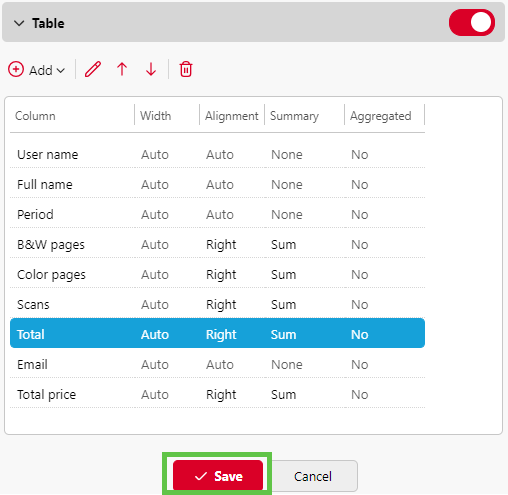
Una vez que el diseño aparezca como se desea, haga clic en Guardar para guardar el diseño de la tabla.
Generación de informes
Para obtener una vista previa de un informe
Seleccione el informe y haga clic en Vista previa (o haz clic con el botón derecho y selecciona Vista previa en su menú contextual). El informe se muestra en formato HTML y el número de registros de datos incluidos es limitado. Puede cambiar entre la vista gráfica y la vista de cuadrícula.
Para ejecutar un informe
Haga clic con el botón derecho del ratón en el informe y haga clic en Correr, y luego haz clic en el formato que quieras. Los tipos de formato son:
-
PDF
-
CSV
-
XML
-
XLSX
-
ODS
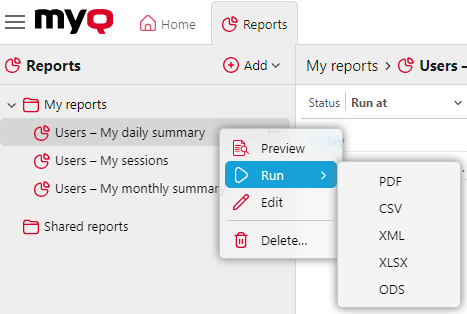
El informe se ejecuta en el formato especificado sin ninguna limitación de datos.
Para exportar el informe mostrado
Una vez generado el informe, haga clic en el formato del informe enlace en la columna del archivo para descargarlo.