.png)
Escanear

Dependiendo de su configuración, es posible que vea algunas de estas opciones, mientras que otras no estarán disponibles. Si no está seguro de a qué funciones tiene acceso, póngase en contacto con su administrador.
Easy Scan
Easy Scan le permite escanear con un solo toque. Después de pulsar esta acción, la página se escanea inmediatamente a un destino predefinido. Su administrador puede definir varios destinos a los que se puede enviar el documento escaneado configurando varias acciones de Easy Scan (por ejemplo, Easy Scan to Email, Easy Scan to Folder, Easy Scan to OneDrive, etc.).
Una vez que el administrador haya definido los destinos que puede utilizar para Easy Scan, verá estos destinos enumerados en la Inicio pantalla de su interfaz web MyQ, indicando si la ubicación de almacenamiento está conectada o no. Si la ubicación aún no está conectada, simplemente haga clic en Conectar y siga las instrucciones para introducir la contraseña del almacenamiento y completar la conexión.
Por otra parte, si tu administrador ha conectado un destino de almacenamiento a Easy Scan, pero aún no has conectado tu cuenta personal introduciendo una contraseña, puedes seguir utilizando Easy Scan con este almacenamiento configurado como destino.
Se le enviará un correo electrónico a su dirección de correo electrónico que le permitirá conectarse al destino, tras lo cual sus documentos escaneados se enviarán allí. Este correo electrónico es válido durante 24 horas después de que se haya realizado el escaneo. Este correo electrónico también contiene un enlace seguro para descargar directamente los documentos escaneados.
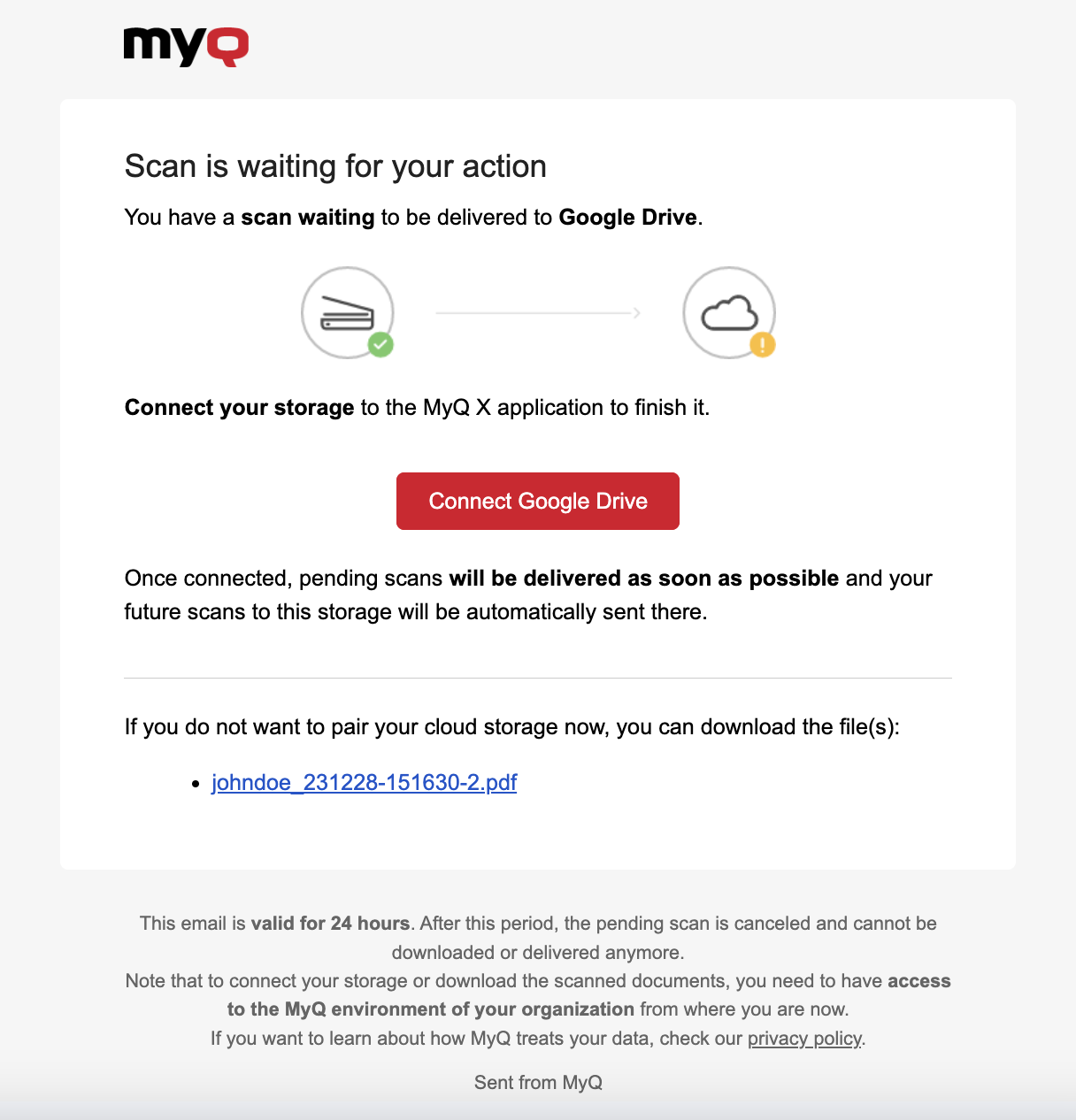
El administrador también puede configurar los parámetros del análisis y permitirle modificarlos antes de realizar el análisis.
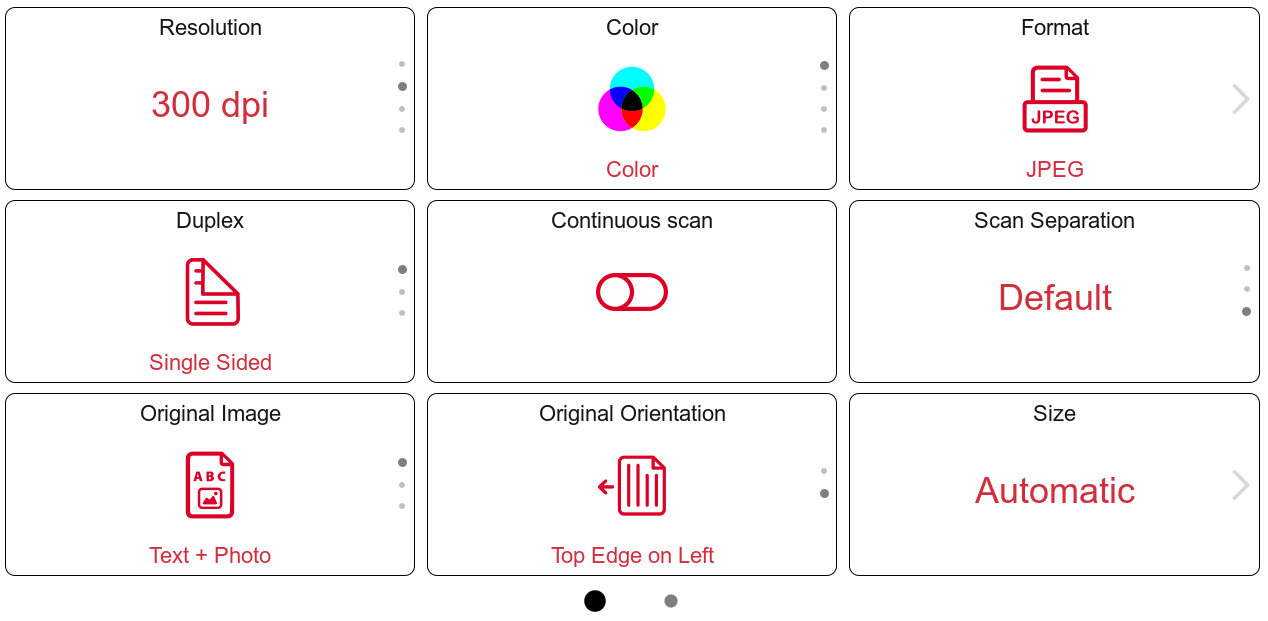
Cada parámetro tiene una opción predeterminada. Si se selecciona, los valores reales se toman de la configuración de escaneo predeterminada del dispositivo de impresión.
Resolución: La resolución del archivo de salida. Puede seleccionar entre las siguientes opciones:
100 ppp
200 ppp
300 ppp
400 ppp
600 ppp
1200 ppp
Predeterminado
Color: La escala de colores del archivo de salida. Puede seleccionar entre las siguientes opciones:
Color
Escala de grises
B&W (dos tonos)
Automático
Predeterminado
Formato: El formato del archivo de salida. Puede seleccionar entre las siguientes opciones:
PDF
JPEG
TIFF
XPS
HCPDF
Predeterminado
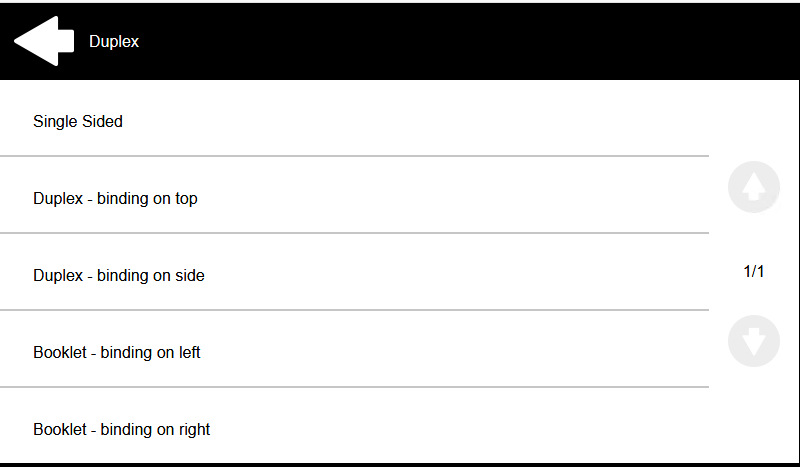
Dúplex: Opciones de escaneo simplex y dúplex. Puede seleccionar entre las siguientes:
Una sola cara
Dúplex: encuadernación en la parte superior
Dúplex - encuadernación lateral
Folleto - encuadernación a la izquierda
Folleto - encuadernación a la derecha
Predeterminado
Escaneo continuo: Con la opción de escaneo continuo Habilitado, los trabajos de escaneo no se envían hasta que se pulsa Hecho. Después de pulsar Escanear, el dispositivo de impresión escanea otra página.
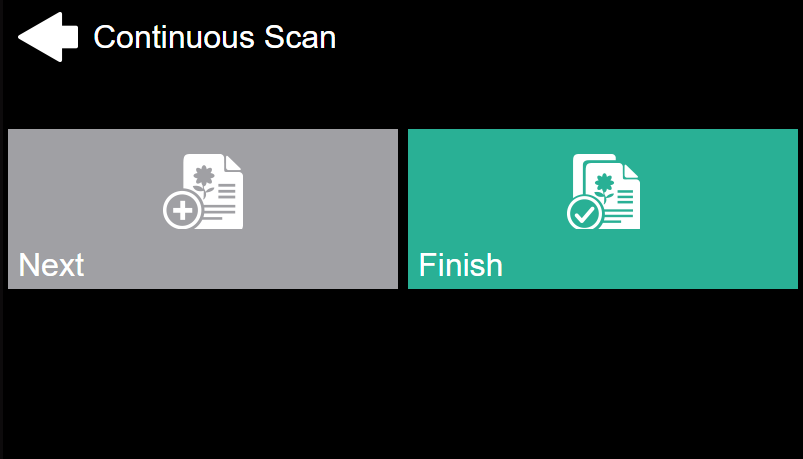
Puede seleccionar entre las siguientes opciones:
Discapacitado
Habilitado
Predeterminado
Separación de escaneo: Si se escanea un documento con varias páginas, las páginas escaneadas se pueden almacenar por separado (cada página en un archivo independiente) o todas juntas en un solo archivo. Puede seleccionar una de las siguientes opciones:
Todas las páginas juntas
Separar cada página
Predeterminado
Imagen original: Determina la forma en que el dispositivo de impresión va a procesar la página escaneada. Puede seleccionar entre las siguientes opciones:
Texto + Foto
Foto
Texto
Predeterminado
Orientación original::Determina la orientación de la página escaneada en el archivo de salida. La posición del papel es relativa a la persona que se encuentra frente al dispositivo de impresión. Puede seleccionar una de las siguientes opciones:
Borde superior arriba: La página se muestra en posición horizontal (el borde superior de la página opuesto a la persona)
Borde superior a la izquierda: la página se muestra en posición vertical (el borde superior de la página se encuentra a la izquierda de la persona)
Predeterminado
Densidad: La densidad de la imagen en el archivo de salida. Cuanto mayor sea, más oscura será la imagen resultante. Puede seleccionar entre las siguientes opciones:
Automático
Más bajo
Más bajo
Bajo
Normal
Alto
Más alto
Más alto
Predeterminado
Tamaño: El tamaño de la salida escaneada. Esto determina el tamaño del área de escaneo, por lo que debe corresponder al tamaño real del papel escaneado. Puede seleccionar entre las siguientes opciones:
Automático
A3
A4
A5
A6
Folio
Libro mayor
Carta
Legal
Oficio II
Declaración
Predeterminado
Omitir páginas en blanco: Con este parámetro, puede optar por omitir las páginas en blanco del documento escaneado. Puede seleccionar una de las siguientes opciones:
Predeterminado
Sí
No
Algunos de los destinos disponibles incluyen:
Carpeta: Una carpeta específica predefinida o una selección de carpetas que se pueden explorar.
Almacenamiento de escaneos del usuarioel documento escaneado se almacena en el almacenamiento de escaneos configurado en su información de usuario de MyQ.
Correo electrónico del usuarioel documento escaneado se envía a su dirección de correo electrónico.
Enlace seguro: Una función exclusiva de MyQ, mediante la cual se recibe un enlace por correo electrónico para descargar el documento escaneado o simplemente se puede descargar desde la interfaz web de MyQ. Otro uso de esta función puede ser importante en un entorno en el que el departamento de TI tiene un límite establecido para los archivos adjuntos de correo electrónico; si se configura esta función y el archivo adjunto del correo electrónico supera este límite, el escaneo se envía como un enlace seguro.
Correo electrónicoel documento escaneado se envía a varios destinatarios con un asunto y un mensaje predefinidos o variables.
Almacenamiento en la nubeel documento escaneado se puede enviar a los servicios de almacenamiento en la nube más utilizados: OneDrive, OneDrive Business, Google Drive, Box, Dropbox, SharePoint Online y Amazon S3.
Se ofrecen servidores de destino personalizados, FTP y fax como posibilidades adicionales para cubrir las necesidades empresariales de los equipos de TI.
Escaneo del panel original
Si ves la opción Escaneo de panel en su terminal, puede pulsar sobre él para utilizar la función de escaneo original integrada en la máquina en lugar del panel del terminal MyQ integrado.