
Requisitos
El correcto funcionamiento del Embedded Terminal MyQ Ricoh SmartSDK depende de lo siguiente:
-
El puerto del servidor web de MyQ (por defecto el 443 en las nuevas instalaciones) debe estar permitido de forma predeterminada en el cortafuegos.
-
Debe instalarse el firmware más reciente en el dispositivo.
-
Cada Embedded Terminal requiere una licencia válida activada en el servidor MyQ.
-
El Embedded Terminal MyQ Ricoh SmartSDK 10.1 es compatible con el Print Server MyQ 10.1 y versiones posteriores.
-
Entorno de ejecución de Java 8 (JRE) instalado en el servidor MyQ.
-
Se recomienda encarecidamente utilizar OpenJDK Java; por ejemplo, esta distribución de OpenLogic.
-
No recomendamos Oracle JRE (las versiones superiores a 8u341 no son compatibles con el instalador integrado de Ricoh).
-
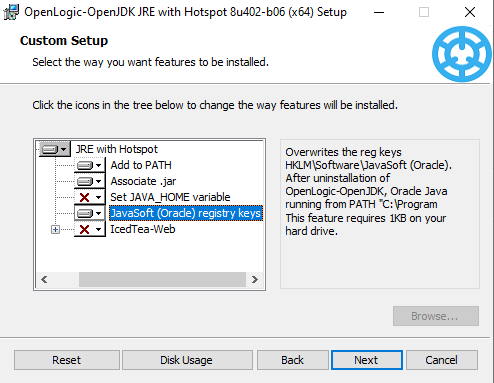
Es necesario habilitar la instalación de las claves de registro de JavaSoft (Oracle), que no está habilitada de forma predeterminada.
-
Al reiniciar el dispositivo de impresión, no utilices la opción de reinicio de software de la interfaz de usuario web del dispositivo. Esta opción no reinicia todos los componentes utilizados por la aplicación MyQ Embedded, lo que provoca problemas con la conexión al servidor MyQ.
Para obtener información sobre los protocolos de comunicación y los puertos, consulta la guía del Print Server MyQ.
Instalación remota mediante Printer Discovery
La forma más sencilla de instalar el Embedded Terminal MyQ Ricoh SmartSDK es mediante la instalación remota desde la interfaz de administración web de MyQ. Este método es muy sencillo y resulta preferible, especialmente cuando es necesario instalar el terminal en un gran número de dispositivos de impresión, ya que permite instalar varios dispositivos de forma masiva.
Para ello, hay que crear detecciones de impresoras independientes y añadir un perfil de configuración a cualquiera de ellas. Al mismo tiempo, se pueden asignar las impresoras detectadas a un grupo y/o a una cola. Otra posibilidad es crear una instalación remota para una sola impresora y colocarla en una cola directa.
Antes de la instalación, asegúrate de que el nombre de host o la dirección IP del servidor MyQ en «Configuración», «Red», sea correcto. Si no lo es —lo cual podría ocurrir tras una actualización de la licencia o una mejora del software—, la configuración remota fallará.

Si la configuración remota falla, asegúrate de que en tu dispositivo estén instalados el firmware más reciente y la versión correcta de Java. Si no es así, actualízalos y vuelve a ejecutar la configuración remota. Si no sabes cómo hacerlo, ponte en contacto con el servicio de asistencia de Ricoh.
Para instalar de forma remota el Embedded Terminal MyQ Ricoh SmartSDK:
-
Sigue las instrucciones de la guía del Print Server MyQ para crear y configurar un «Printer Discovery».
-
A continuación, debe crear un perfil de configuración para asociarlo a su «Printer Discovery».
-
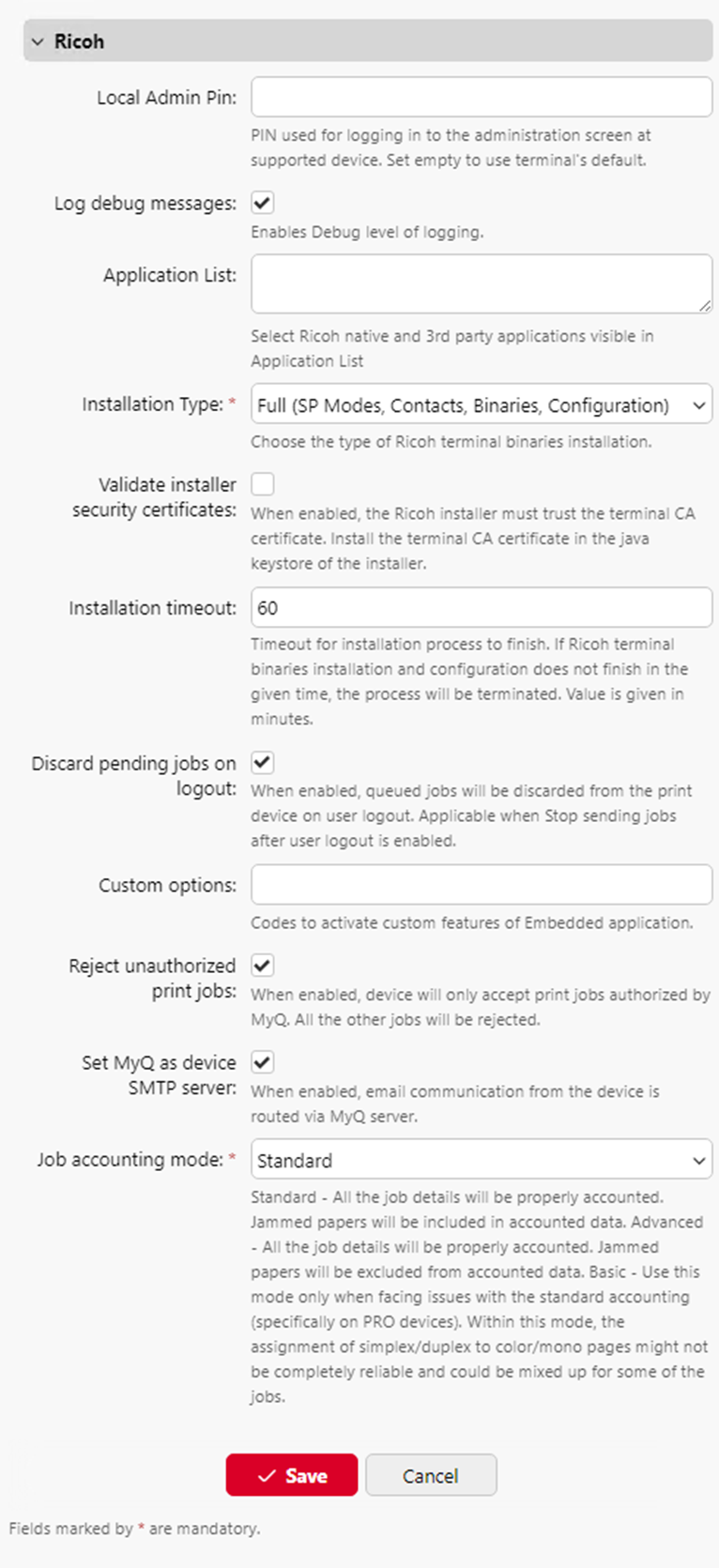
La sección «Ricoh» aparece cuando se instala el paquete de terminal Ricoh en el servidor MyQ. Para aplicar los cambios de la sección «Ricoh» en la terminal, es necesario forzar la configuración remota del dispositivo.
-
Es posible cambiar el PIN de administrador local. Cuando el campo está vacío, se utiliza el valor predeterminado 1087.
-
La opción «Registrar mensajes de depuración» permite activar o desactivar el nivel de depuración del registro. Si la configuración está activada, el terminal generará información de registro adicional con fines de auditoría y resolución de problemas.
-
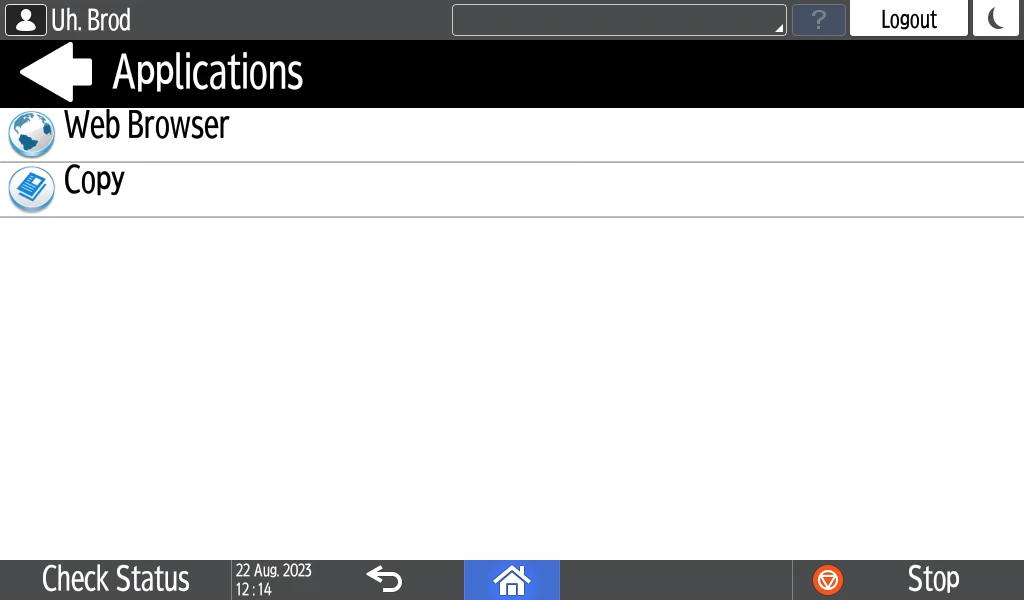
Es posible especificar la «Lista de aplicaciones», lo que permite editar la lista de ID de aplicaciones nativas que se pueden iniciar desde el menú principal («Lista de aplicaciones» / «Redirección de aplicaciones») y desde las «Terminal Actions». Las aplicaciones que no se hayan añadido a esta lista no estarán disponibles en el terminal. En el servidor MyQ 8.2, la lista está delimitada por comas; a partir del servidor MyQ 10.0, cada aplicación debe figurar en una línea independiente. Esta lista puede filtrarse adicionalmente en función de las políticas del usuario que haya iniciado sesión.
-
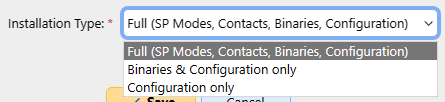
Es posible especificar el tipo de instalación: esto fuerza el tipo de instalación que se ejecuta al activar la impresora o al forzar su configuración. Para una instalación o actualización correcta del terminal, se requiere el tipo de instalación «Completa». Los otros dos tipos de instalación deben utilizarse para la depuración de problemas. Existen las siguientes opciones:
-
Completa (modos SP, contactos, binarios, configuración) —(predeterminada—); realiza una instalación completa que incluye la desinstalación de versiones anteriores de la aplicación (también desinstala la aplicación MyQ Roger si está presente), la configuración de los modos SP, la creación de contactos, la instalación de los binarios de la aplicación MyQ y, por último, la aplicación de la nueva configuración. Puede tardar unos 5 minutos; en algunos modelos muy lentos (IM 2701), hasta 20 minutos.
-
Solo binarios y configuración: solo desinstala la versión anterior de la aplicación (incluida MyQ Roger), instala los nuevos binarios y envía la nueva configuración. Resulta útil con fines de depuración cuando MyQ ya está instalado (los modos SP ya están configurados) y solo hay que cambiar los binarios. Puede tardar unos 3 minutos. En modelos lentos, hasta 10 minutos.
-
Solo configuración: solo aplica la nueva configuración. Útil para fines de depuración cuando solo hay que actualizar la configuración. Tarda solo 5 segundos.
-
-
Validar los certificados de seguridad del instalador: cuando está activada, el instalador de Ricoh debe confiar en el certificado de la CA del terminal. Instala el certificado de la CA del terminal en el almacén de claves Java del instalador.
-
Opciones personalizadas: es posible especificar opciones personalizadas. Con este parámetro, el administrador puede desbloquear algunas funciones ocultas del terminal que solo están disponibles para clientes específicos y que pueden requerir un dispositivo o firmware concreto.
-
«Rechazar trabajos de impresión no autorizados» permite activar o desactivar el rechazo de trabajos no autorizados. Esta opción está activada por defecto. Si la opción está activada, el dispositivo solo aceptará trabajos de impresión autorizados por MyQ, y todos los demás trabajos serán rechazados. Si la opción está desactivada, es posible imprimir trabajos de usuarios que no estén registrados en MyQ. El controlador de la impresora debe configurarse como impresión directa para los trabajos de cola de impresión locales.
-
La opción «Establecer MyQ como servidor SMTP del dispositivo» permite configurar la dirección IP o el nombre de host de MyQ como servidor SMTP del dispositivo para la operación de escaneo desde el panel durante la configuración remota. Esta opción está activada de forma predeterminada. Si la opción está desactivada, el servidor SMTP del dispositivo no se configura durante la configuración remota.
-
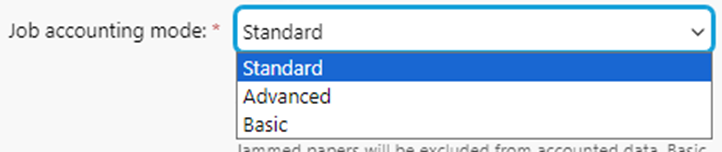
Modo de contabilidad de trabajos: la forma en que el terminal contabiliza los trabajos finalizados (solo afecta a los trabajos de impresión y copia; los trabajos de escaneo y fax siempre se contabilizan en modo estándar).
-
Estándar (predeterminado): se contabilizarán correctamente todos los detalles del trabajo. El papel atascado se incluirá en los datos contabilizados.
-
Avanzado: se contabilizarán correctamente todos los detalles del trabajo. Los atascos de papel se excluirán de los datos contabilizados.
-
Básico: utiliza este modo únicamente cuando surjan problemas con la contabilidad estándar (concretamente en dispositivos PRO). En este modo, la asignación de simple/dúplex a páginas en color/monocromáticas podría no ser totalmente fiable y podría producirse una confusión en algunos de los trabajos.