
Si un trabajo se bloquea debido a un error en el dispositivo de impresión, el usuario podrá seguir cerrando sesión. El trabajo bloqueado impedirá que otro usuario inicie sesión y finalizará automáticamente una vez se haya solucionado el error. Sin embargo, esto puede dar lugar a problemas de seguridad.
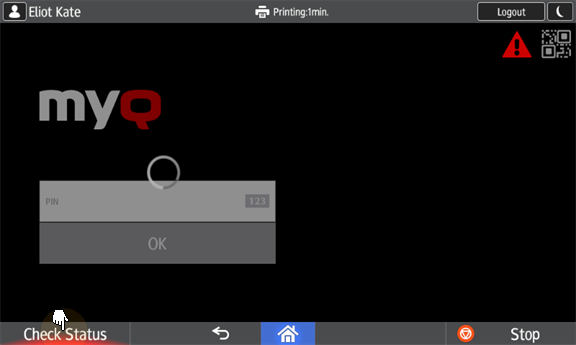
Si un trabajo se atasca, el control «Comprobar estado» del panel del dispositivo de impresión se iluminará en rojo.
Si la opción «Seguir imprimiendo tras cerrar sesión» de la pestaña «Configuración de impresoras» está desactivada, todos los trabajos se cancelarán tras cerrar sesión.
Para cancelar los trabajos atascados:
-
En la pantalla de inicio de sesión, pulsa el botón «Comprobar estado». Se te redirigirá a la pantalla del panel nativo del dispositivo de impresión.
-
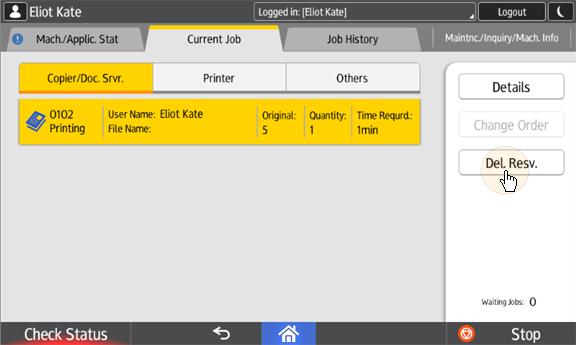
En la pantalla, selecciona la pestaña «Trabajo actual». Se abrirá la pestaña «Trabajo actual».
-
En la pestaña, selecciona todos los trabajos pulsando sobre ellos. Pulsa el botón «Eliminar reservas» situado en la parte derecha de la pestaña y confirma pulsando «Eliminar» en la ventana emergente.
-
Para volver a la pantalla de inicio de sesión de MyQ, pulsa el botón «Comprobar estado» situado en la esquina inferior izquierda de la pantalla.