
Antes de poder empezar a utilizar el terminal, debe cambiar los siguientes ajustes en el dispositivo de impresión:
-
Configurar el modo de inicio de la pantalla
-
Configurar los límites de impresión
Configuración del modo de inicio de la pantalla
Para ello, debe desbloquear la pantalla del panel de Android del dispositivo, abrir los ajustes del sistema del dispositivo de impresión y configurar el modo de inicio de la pantalla.
-
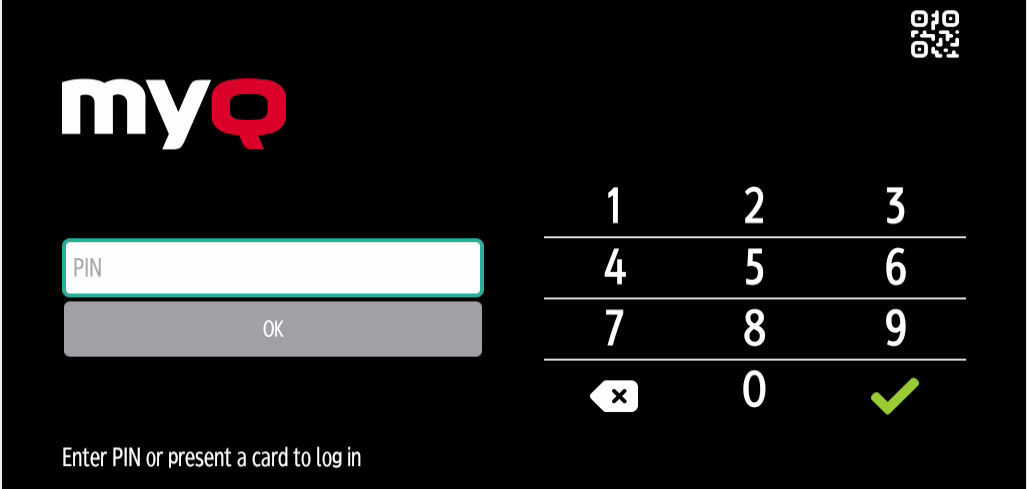
En la pantalla inicial de la aplicación MyQ Embedded, pulsa en MyQ para abrir la pantalla de inicio de sesión de administrador.
-
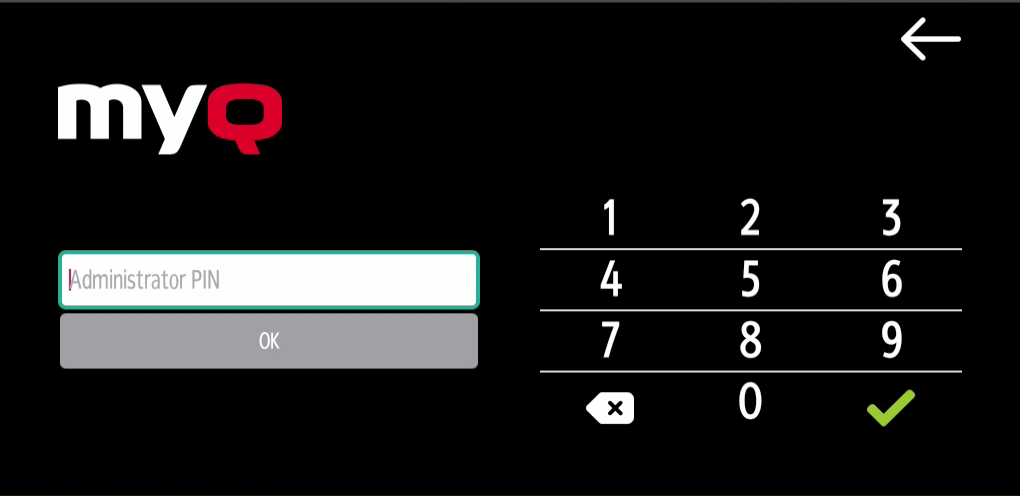
En la pantalla de inicio de sesión de administrador, introduce la contraseña de administrador (la contraseña predeterminada es 1087) y, a continuación, pulsa «Aceptar». Se abrirá el menú de administrador.
-
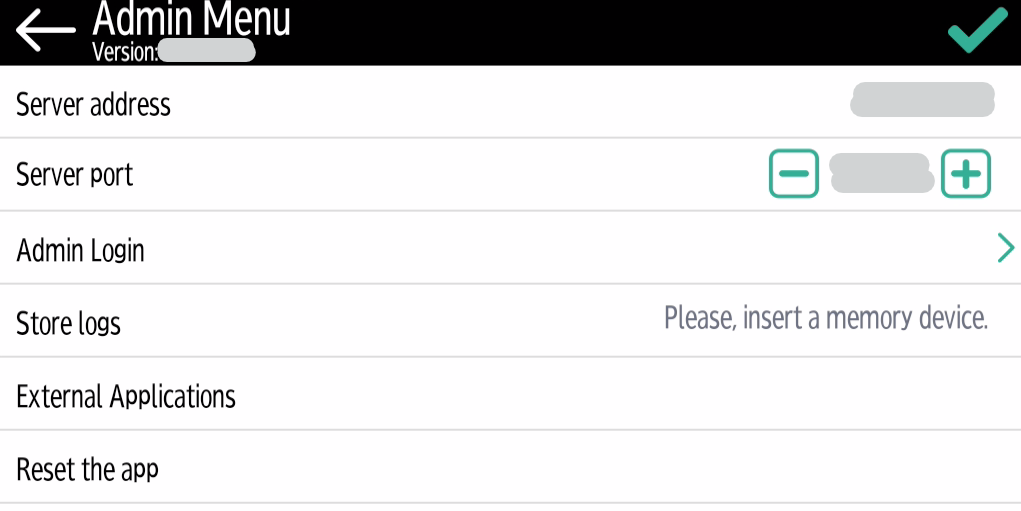
Pulsa «Configuración del sistema» en el menú situado a la derecha de la pantalla. Se abrirá la pantalla del panel del dispositivo.
-
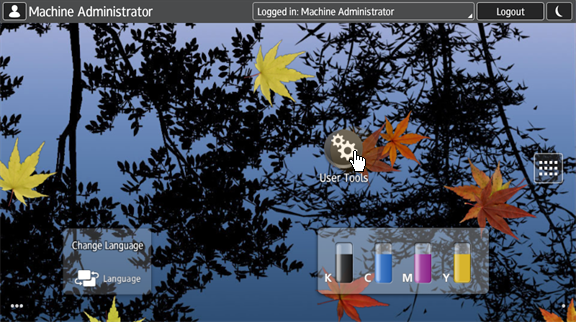
En la pantalla, pulsa «Herramientas de usuario». Se abrirá la pantalla «Herramientas de usuario».
-
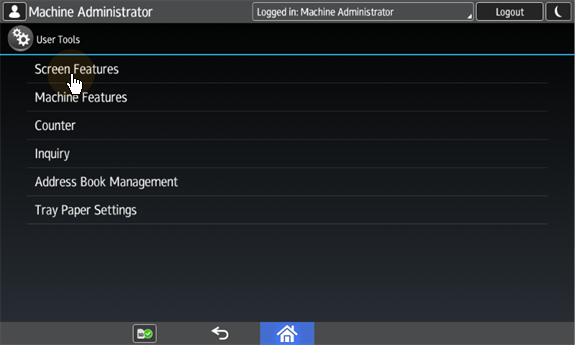
Pulsa «Funciones de pantalla». Se abrirá la pantalla «Funciones de pantalla».
-
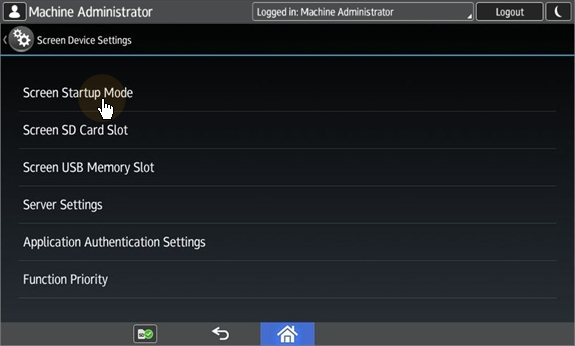
Pulsa en «Configuración del dispositivo de pantalla». Se abrirá la pantalla «Configuración del dispositivo de pantalla».
-
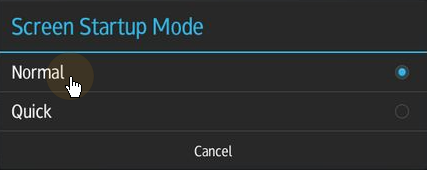
Pulsa «Modo de inicio de la pantalla». Se abrirá el widget «Modo de inicio de la pantalla».
-
En el widget, pulsa en «Normal».
Configuración de los límites de impresión
Para ello, debe desbloquear la pantalla del panel de Android del dispositivo, abrir los ajustes del sistema del dispositivo de impresión y modificar allí dos ajustes: el ajuste «Acción de la máquina al alcanzar el límite» y el ajuste «Limitación mejorada del volumen de impresión».
-
En la pantalla inicial de la aplicación MyQ Embedded, pulsa en «MyQ» para abrir la pantalla de inicio de sesión de administrador.
-
En la pantalla de inicio de sesión de administrador, introduce la contraseña de administrador (la contraseña predeterminada es 1087) y, a continuación, pulsa «Aceptar». Se abrirá el menú «Admin».
-
Pulsa «Configuración del sistema» en el menú situado a la derecha de la pantalla. Se abrirá la pantalla del panel del dispositivo.
-
En la pantalla, pulsa «Herramientas de usuario». Se abrirá la pantalla «Herramientas de usuario».
-
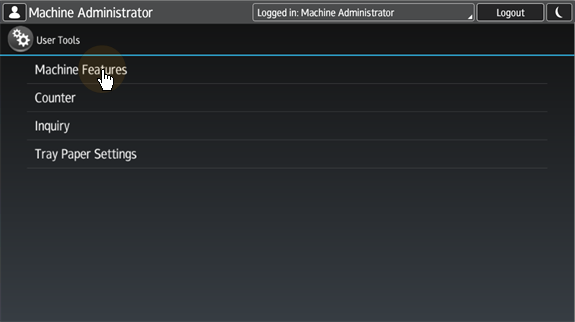
Pulsa en «Funciones de la máquina». Se abrirá la pantalla «Funciones de la máquina».
-
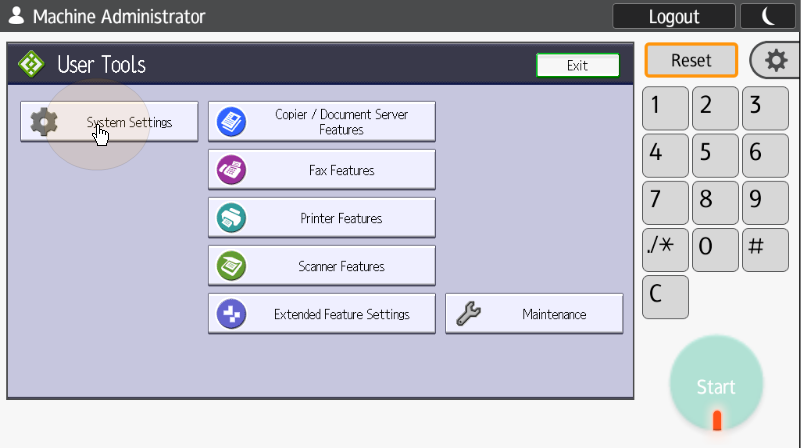
Pulsa en «Configuración del sistema». Se abrirá la pantalla «Configuración del sistema».
-
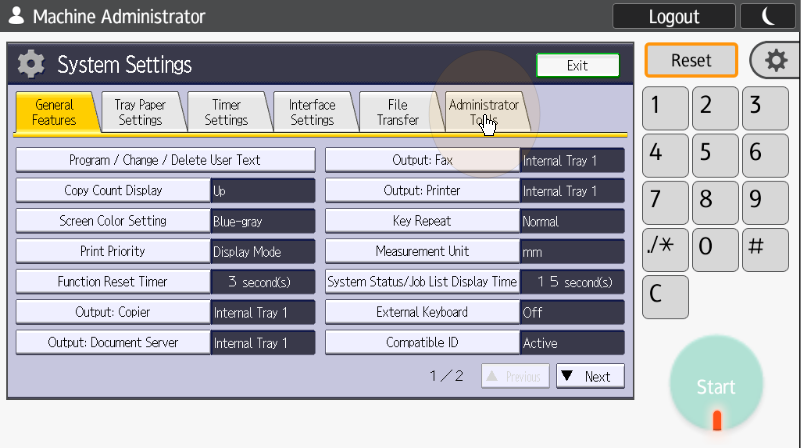
Pulsa en «Herramientas de administrador». Se abrirá la pestaña «Herramientas de administrador».
-
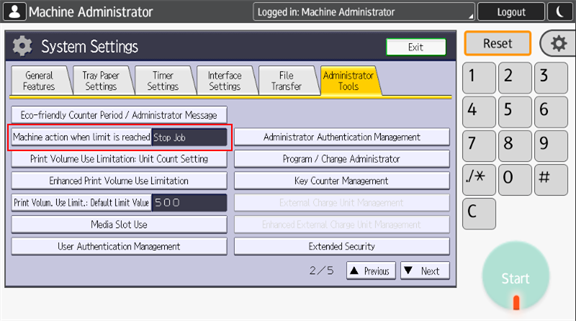
Pulsa en «Acción de la máquina al alcanzar el límite». Aparecerá el cuadro de diálogo «Acción de la máquina al alcanzar el límite».
-
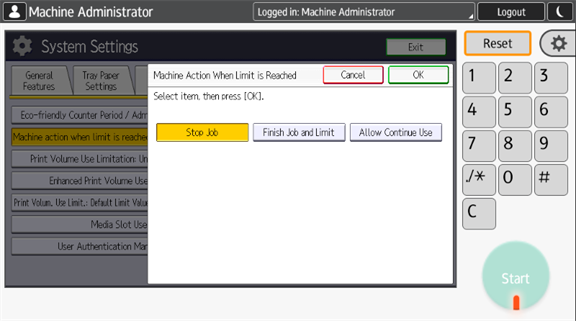
En el cuadro de diálogo, selecciona la opción «Detener trabajo» y, a continuación, pulsa «Aceptar» en la esquina superior derecha de la pantalla. Volverás a la pestaña «Herramientas de administrador».
-
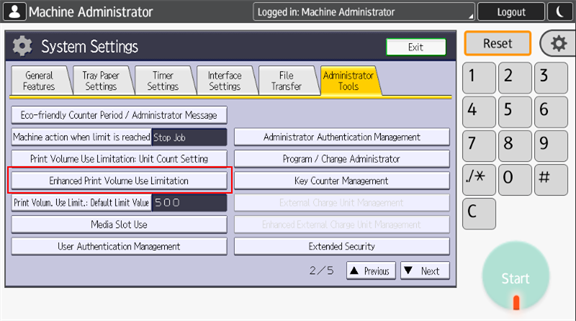
En la pestaña, pulsa en «Limitación mejorada del uso del volumen de impresión». Aparecerá el cuadro de diálogo «Limitación mejorada del uso del volumen de impresión».
-
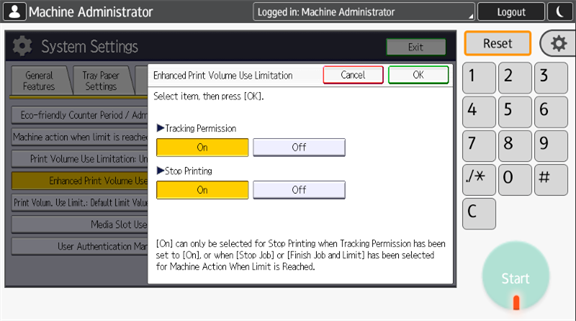
En el cuadro de diálogo, establece los permisos de seguimiento y la opción «Detener impresión» en «Activado» y, a continuación, pulsa «Aceptar» en la esquina superior derecha.
-
Reinicia el dispositivo de impresión.