
Para activar un lector de tarjetas USB:
-
Regístralo en el panel táctil del dispositivo de impresión
-
Añade el ID de proveedor y el ID de producto del lector de tarjetas a la lista de dispositivos USB en la interfaz de usuario web del dispositivo de impresión.
Registro del lector de tarjetas en el panel táctil del dispositivo de impresión
-
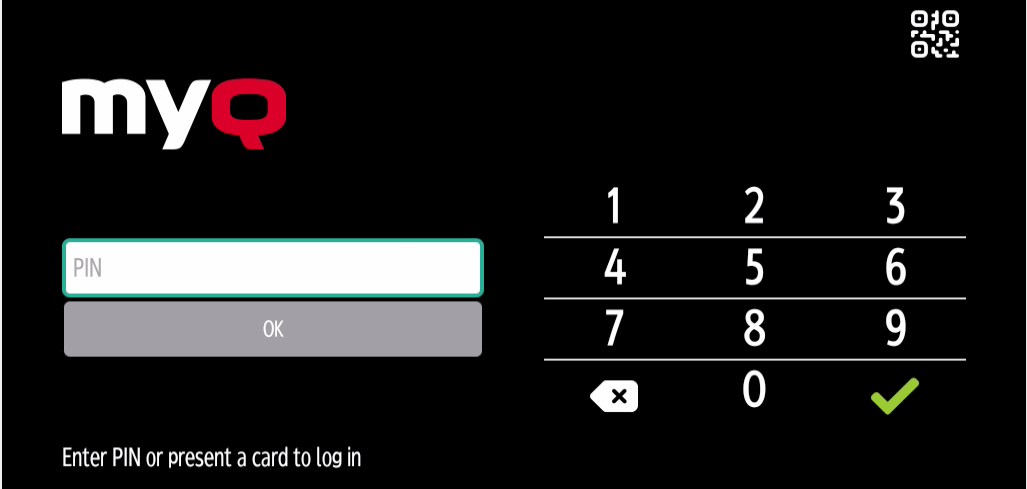
En la pantalla inicial de la aplicación MyQ Embedded, pulsa MyQ para abrir la pantalla de inicio de sesión de administrador.
-
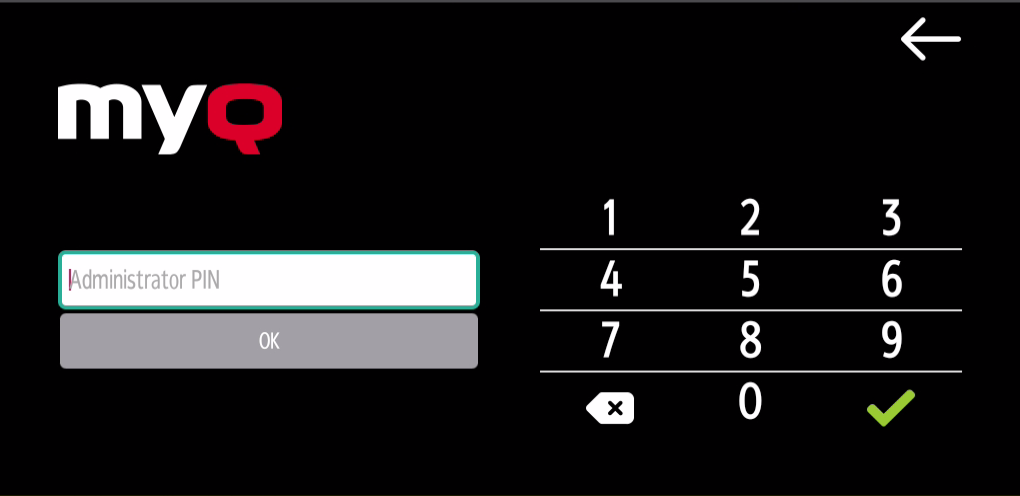
En la pantalla de inicio de sesión de administrador, introduce la contraseña de administrador (la contraseña predeterminada es 1087) y, a continuación, pulsa «Aceptar». Se abrirá el menú «Admin».
-
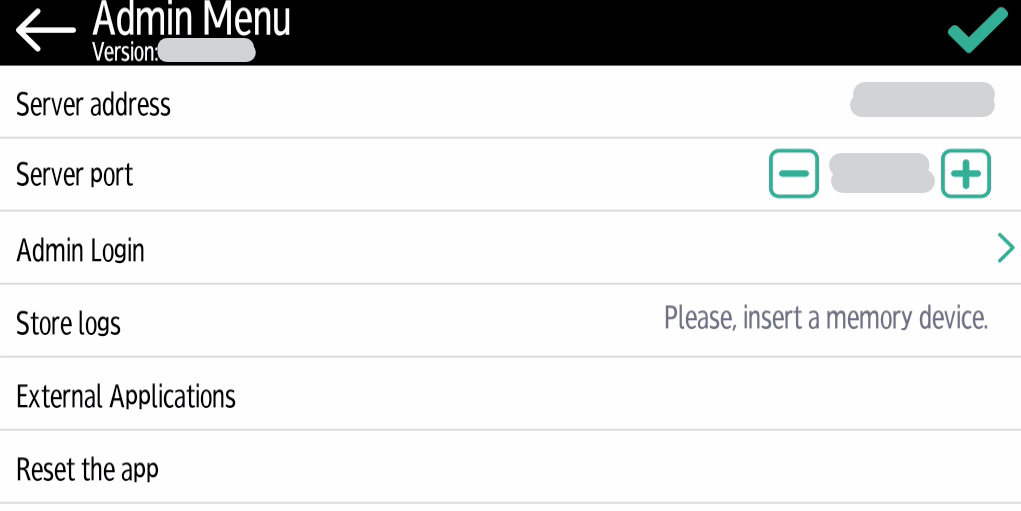
Pulsa «Inicio de sesión de administrador» para abrir la pantalla del panel del dispositivo.
-
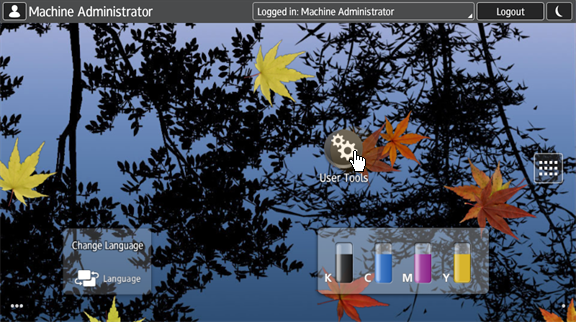
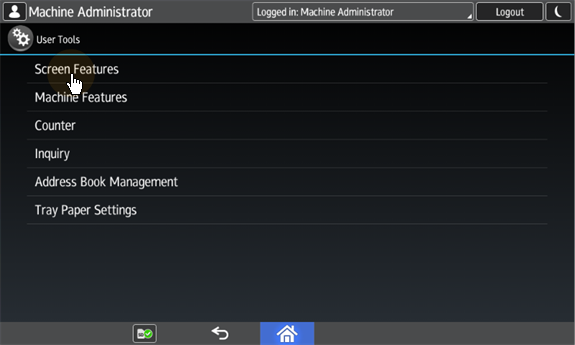
En la pantalla, pulsa «Herramientas de usuario». Se abre la pantalla «Herramientas de usuario».
-
Pulsa en «Funciones de pantalla». Se abrirá la pantalla «Funciones de pantalla».
-
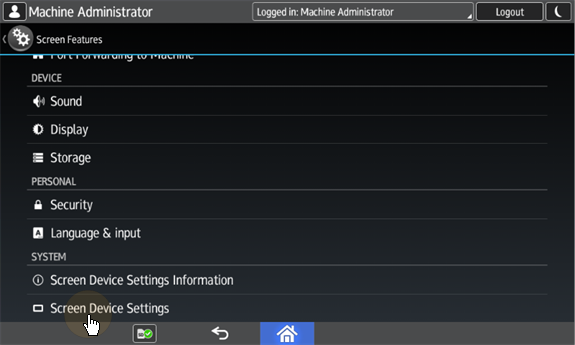
Pulsa en «Configuración del dispositivo de pantalla». Se abrirá la pantalla «Configuración del dispositivo de pantalla».
-
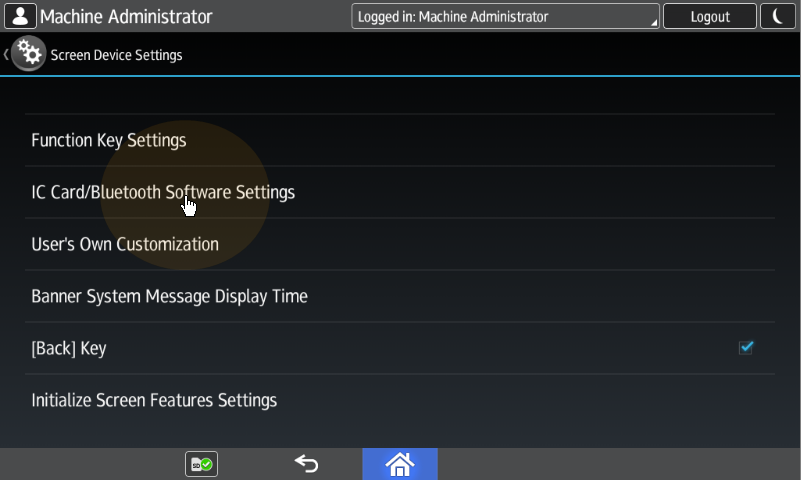
En la pantalla «Configuración del dispositivo de pantalla», desplázate hacia abajo y pulsa en «Configuración de software de tarjeta IC/Bluetooth». Se abrirá la pantalla «Configuración de software de tarjeta IC/Bluetooth».
-
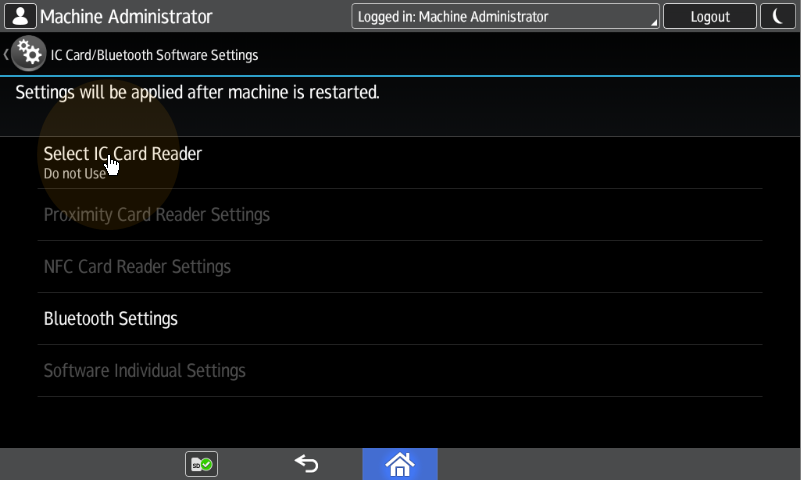
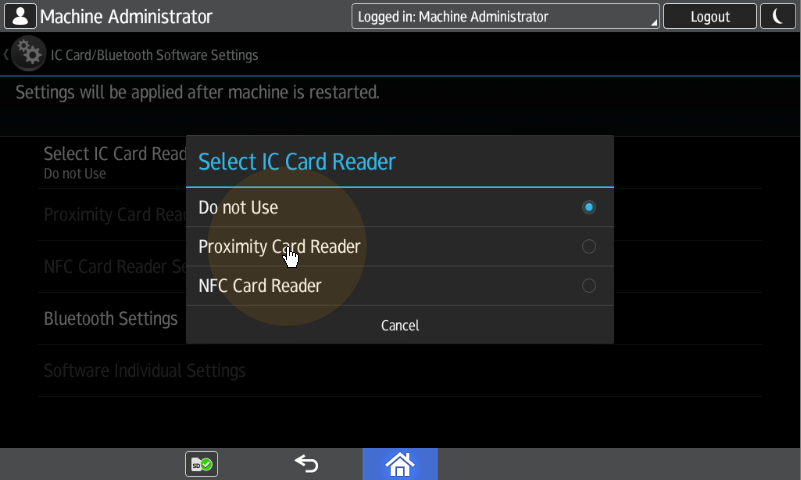
Pulsa en «Seleccionar lector de tarjetas IC». Aparecerá el cuadro de diálogo «Seleccionar lector de tarjetas IC».
-
Pulsa en «Lector de tarjetas de proximidad». Se cerrará el cuadro de diálogo.
-
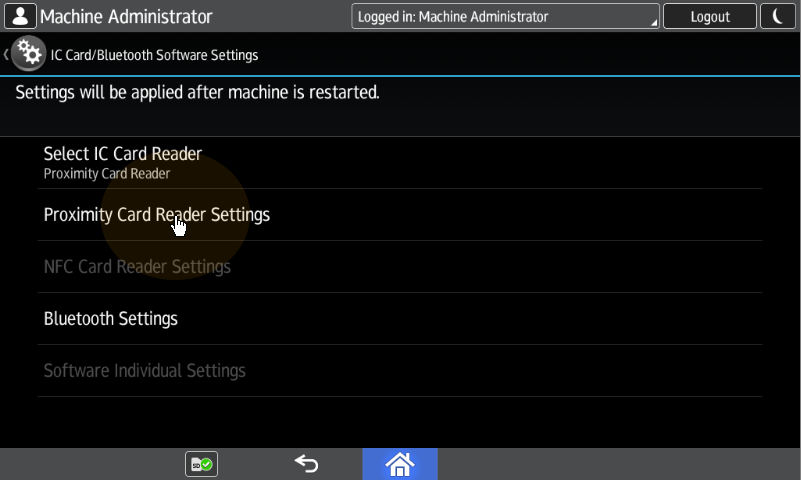
De vuelta en la pantalla «Ajustes de software de tarjeta IC/Bluetooth», pulsa «Ajustes del lector de tarjetas de proximidad». Se abre la pantalla «Ajustes del lector de tarjetas de proximidad».
-
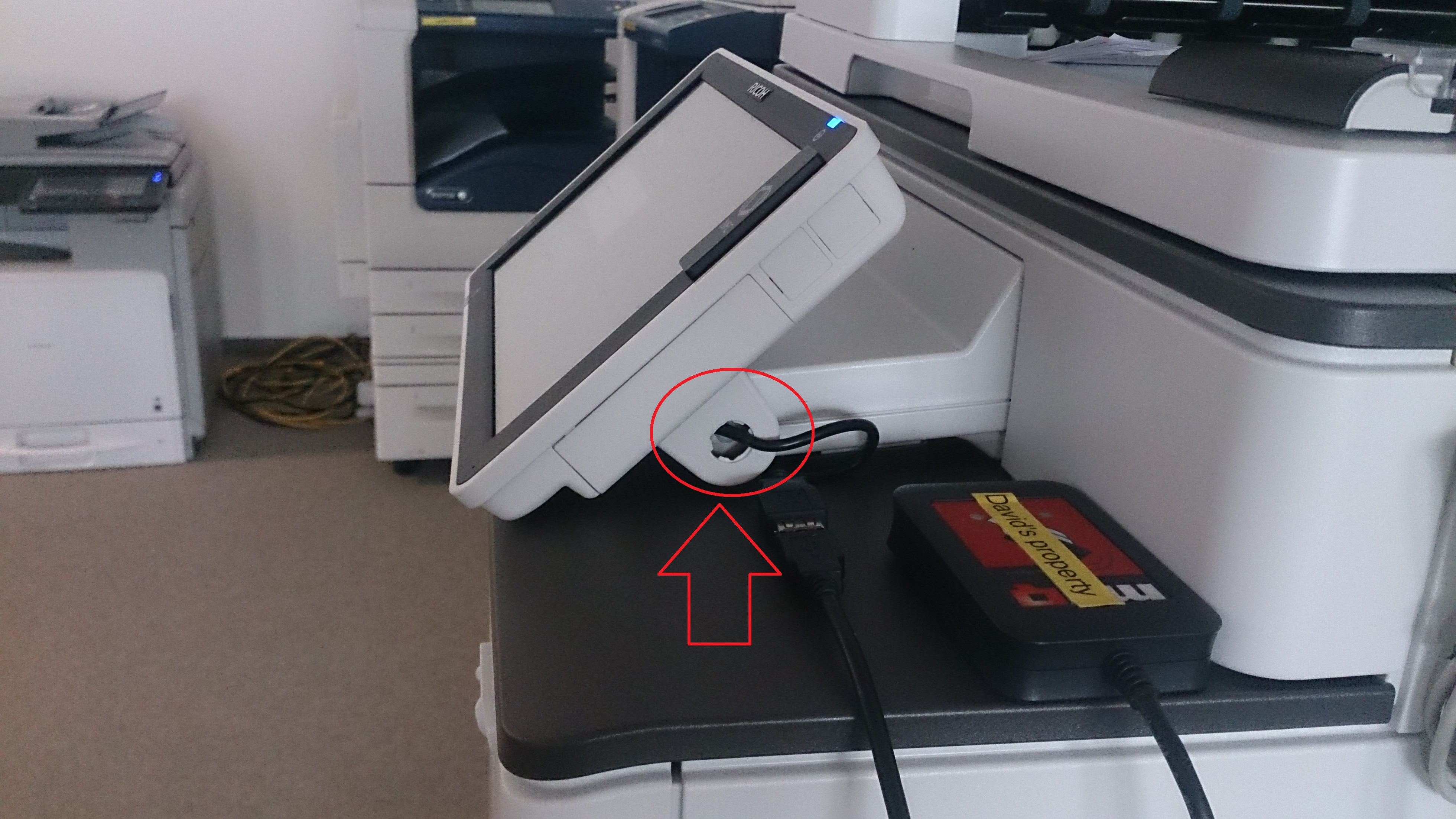
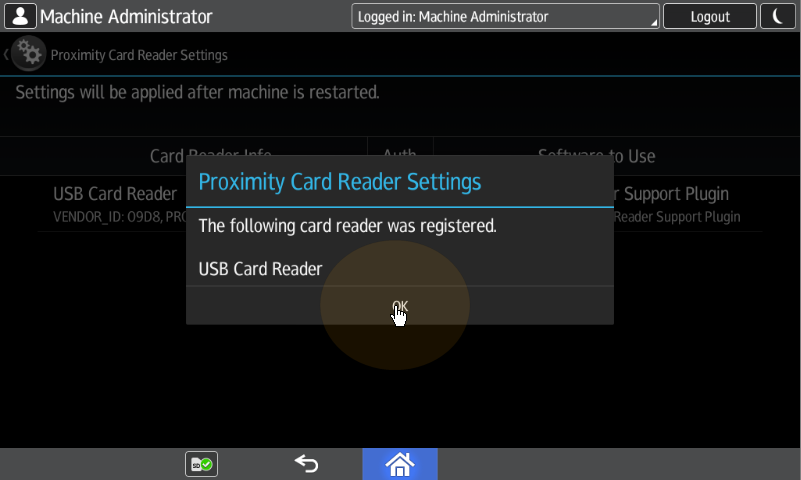
Conecta el lector de tarjetas al panel Android mediante un adaptador de mini USB a USB (hembra). El cuadro de mensaje «Ajustes del lector de tarjetas de proximidad» te informa de que se ha registrado un lector de tarjetas USB.
-
Pulsa «Aceptar» para cerrar el cuadro de mensaje «Configuración del lector de tarjetas de proximidad».
-
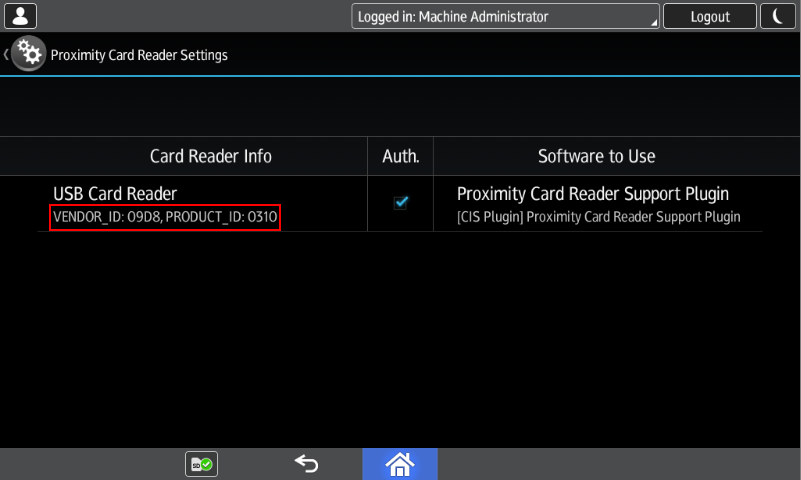
De vuelta en la pantalla «Configuración del lector de tarjetas de proximidad», recuerda (anota) el número VENDOR_ID y el número PRODUCT_ID que aparecen en «Información del lector de tarjetas». Estos números deben añadirse a la lista de dispositivos USB del dispositivo de impresión.
-
Sal de la configuración del sistema.
En algunos dispositivos más recientes, el menú del sistema es diferente. A continuación se indican los pasos a seguir en el menú del sistema actualizado.
-
En la pantalla inicial de la aplicación MyQ Embedded, pulsa el logotipo de MyQ para abrir la pantalla de inicio de sesión de administrador.
-
En la pantalla de inicio de sesión de administrador, introduce la contraseña de administrador (la contraseña predeterminada es 1087) y, a continuación, pulsa «Aceptar». Se abrirá el menú de administrador.
-
Pulsa «Inicio de sesión de administrador» para abrir la pantalla del panel del dispositivo.
-
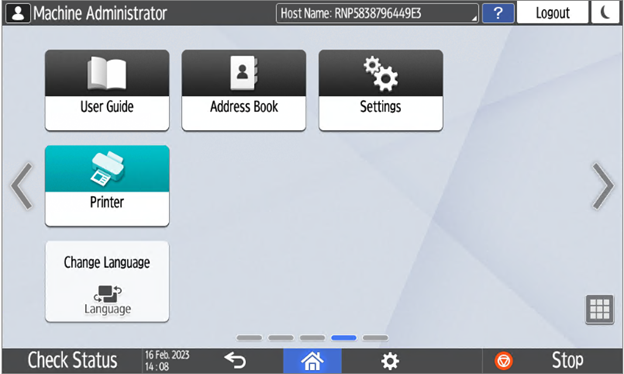
En el panel del dispositivo, abre «Configuración».
-
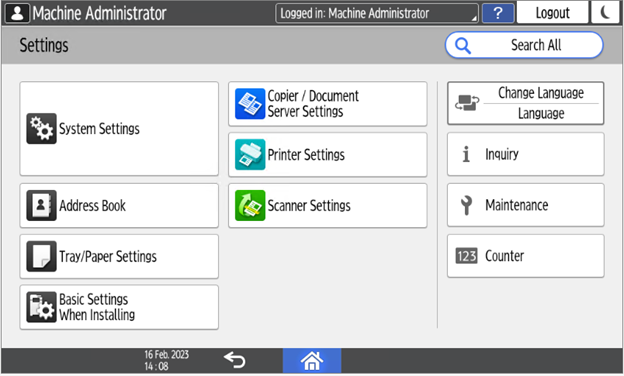
Pulsa «Configuración del sistema».
-
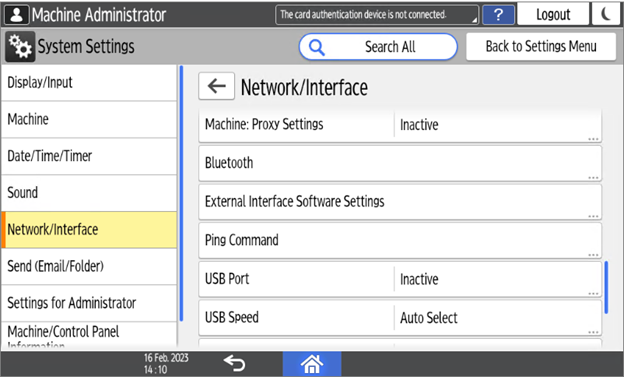
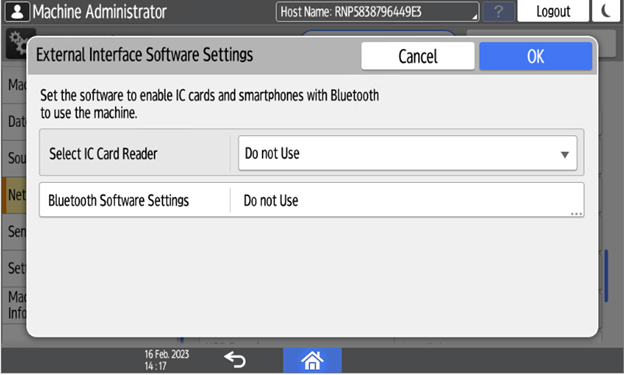
Abre «Red/Interfaz» y, a continuación, pulsa «Configuración de software de la interfaz externa».
-
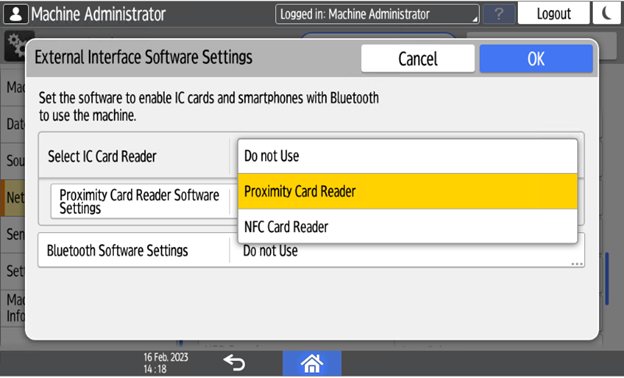
En el campo «Seleccionar lector de tarjetas IC», pulsa en «No utilizar».
-
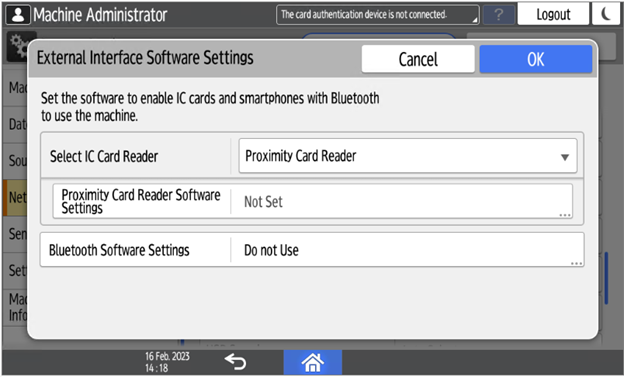
A continuación, selecciona «Lector de tarjetas de proximidad».
-
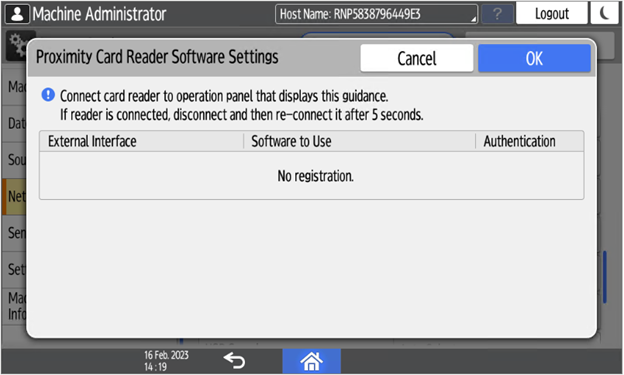
Selecciona «Sin configurar» en «Configuración de software del lector de tarjetas de proximidad».
-
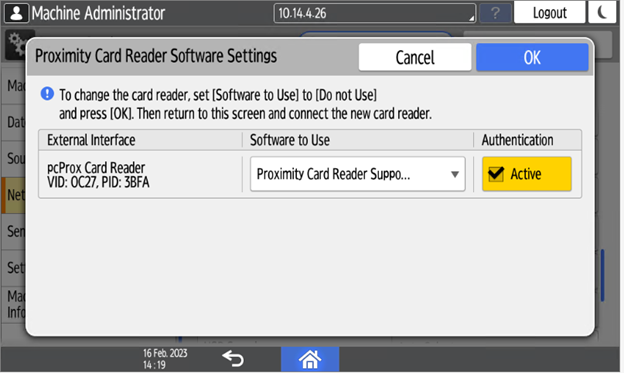
Conecta el lector de tarjetas cuando aparezca esta pantalla:
-
Confirma la configuración.
-
Reinicia el dispositivo.