
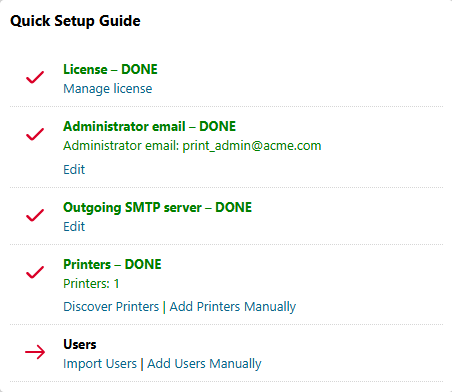
El diseño predeterminado del panel de control de inicio incluye el widget Guía de configuración rápida, que le ayuda a completar tareas importantes para nuevas instalaciones.
A medida que avanza en la Guía de configuración rápida, el panel de control de inicio muestra las tareas que se han completado y las que quedan pendientes.
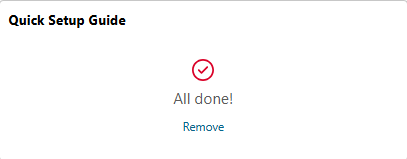
Cuando se completan las tareas de configuración básicas, la Guía de configuración rápida muestra el mensaje «¡Todo listo!».
Activar licencia
Para utilizar todas las funciones de MyQ, introduzca su clave y active la instalación.
-
En el widget de la Guía de configuración rápida, haga clic en Introducir licencia. Se abrirá la pestaña Configuración de la licencia.
-
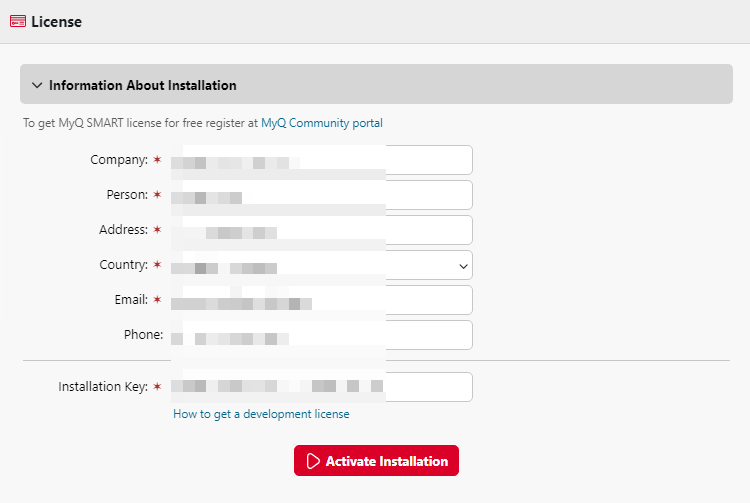
Introduzca la información de su empresa y de contacto, así como su clave de instalación, y haga clic en Activar instalación.
-
En el cuadro de diálogo de confirmación que aparece, haga clic en Activar.
La pestaña Configuración de la licencia muestra ahora información que incluye su plan de licencia, la fecha de caducidad, la clave de licencia y el número de Embedded Terminals activados.
A continuación, configure la dirección de correo electrónico del administrador.
Configurar el correo electrónico del administrador
Para recibir automáticamente correos electrónicos del sistema, como advertencias sobre el espacio en disco y notificaciones de caducidad de la licencia, configure el correo electrónico del administrador.
-
En el widget Guía de configuración rápida, haga clic en Introducir el correo electrónico del administrador. Se abrirá la pestaña Configuración general.
-
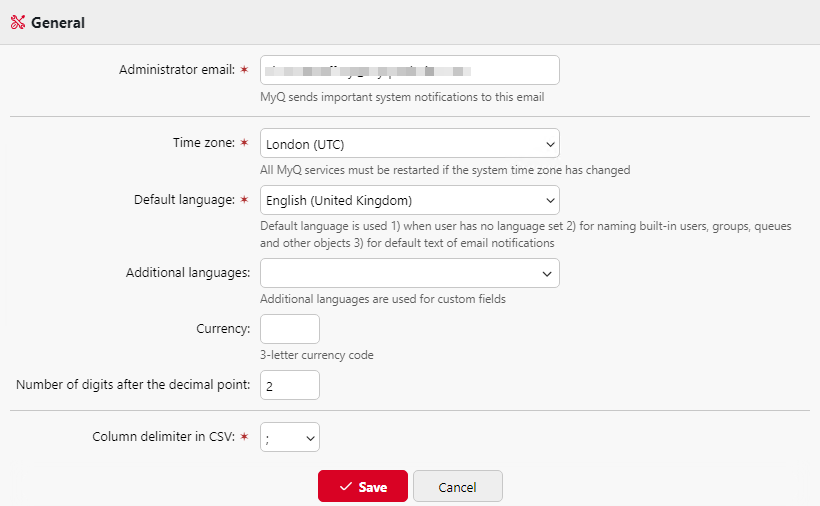
Introduzca la dirección de correo electrónico del administrador y haga clic en Guardar.
A continuación, proporcione los datos del servidor SMTP de salida para que Print Server pueda enviar correos electrónicos.
Configurar el servidor SMTP saliente
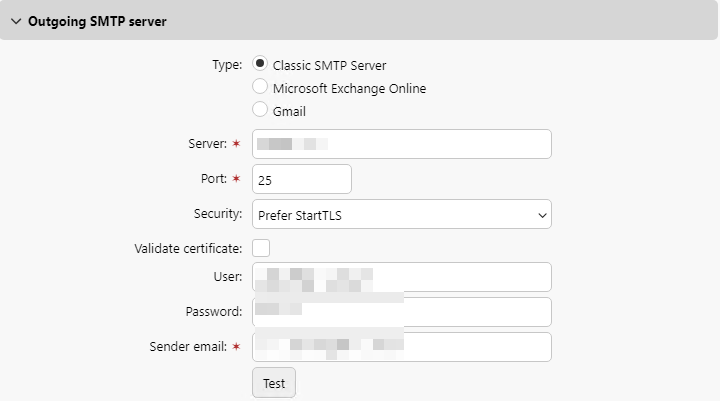
Para permitir que el servidor MyQ envíe correos electrónicos, debe introducir la información de su servidor SMTP en la configuración de red.
-
En el widget Guía de configuración rápida, haga clic en Configurar el servidor SMTP saliente. Se abrirá la pestaña Configuración de red.
-
En la sección Servidor SMTP saliente, seleccione su tipo de servidor e introduzca los datos de su servidor SMTP. Haga clic en Probar para confirmar que la conexión funciona.
A continuación, añada impresoras y usuarios.
Añadir impresoras
Para esta guía de inicio rápido, añadiremos impresoras manualmente. Sin embargo, en una implementación a escala de producción, se crearía una detección de impresoras para detectar y añadir varias impresoras.
Añadir y activar una impresora
-
Vaya a MyQ > Impresoras y haga clic en Añadir impresora.
-
Introduzca la dirección IP de la impresora en el campo Dirección. Normalmente, esta
información se encuentra en la configuración de red del panel de control del dispositivo. -
(Opcional) Especifique la ubicación de la impresora.
-
Haga clic en Añadir+ para guardar los cambios. La impresora aparecerá ahora en su lista de impresoras con el estado Inactiva.
-
Seleccione la impresora en la lista y vaya a Acciones > Activar.
El estado de la impresora cambia de Inactivo a Listo.
En nuestro ejemplo, hemos añadido y activado dos impresoras:
-
HQ Kyocera en el departamento de marketing. Este será nuestro dispositivo para la impresión directa.
-
HQ Epson en el departamento de RR. HH. Este dispositivo se utilizará para la impresión segura y las acciones del terminal MyQ.

Añadir usuarios
Para esta guía de inicio rápido, simplemente añadiremos un usuario manualmente. Sin embargo, en una implementación a escala de producción, la sincronización de usuarios se integraría con el directorio de usuarios de la organización y se automatizaría. El servidor admite la importación desde LDAP, CSV y Microsoft Entra ID.
-
En el widget Configuración rápida, haga clic en Añadir usuarios manualmente. Se abrirá la pestaña Usuarios.
-
Haga clic en Añadir usuario.
-
Especifique un nombre de usuario y un nombre completo para el usuario.
-
Introduzca un PIN numérico único para el usuario o haga clic en Generar PIN.
-
Haga clic en +Añadir.
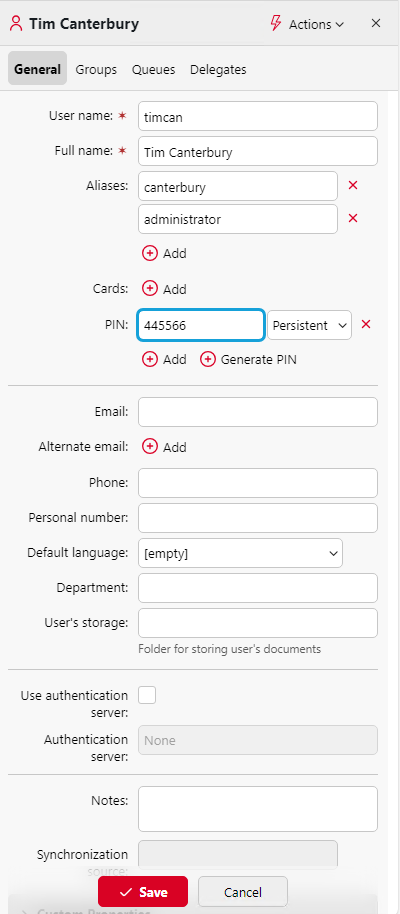
En nuestro ejemplo, hemos añadido a Tim Canterbury. Dado que Tim también trabaja con el nombre de usuario «administrador» del dominio de Windows, también lo incluimos como alias.