Una vez que Easy Config confirme que todo está correcto, ya podrá empezar a utilizar la interfaz web.
Inicie sesión como administrador
-
Inicie la interfaz web. Puede acceder a ella de las siguientes maneras:
-
En el sistema donde instaló el Print Server, abra MyQ Web Administrator desde el menú Inicio de Windows.
-
En un ordenador de la misma red que el Print Server, abra un navegador web y vaya a
https://<hostname>:<port>
Sustituya<hostname>por la dirección IP o el nombre de host de tu servidor, y<port>por su puerto.
-
-
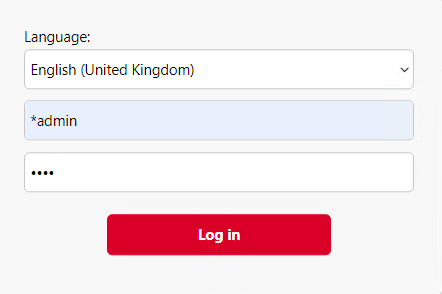
Inicie sesión como administrador del servidor (*admin) con la contraseña que haya establecido en Easy Config.
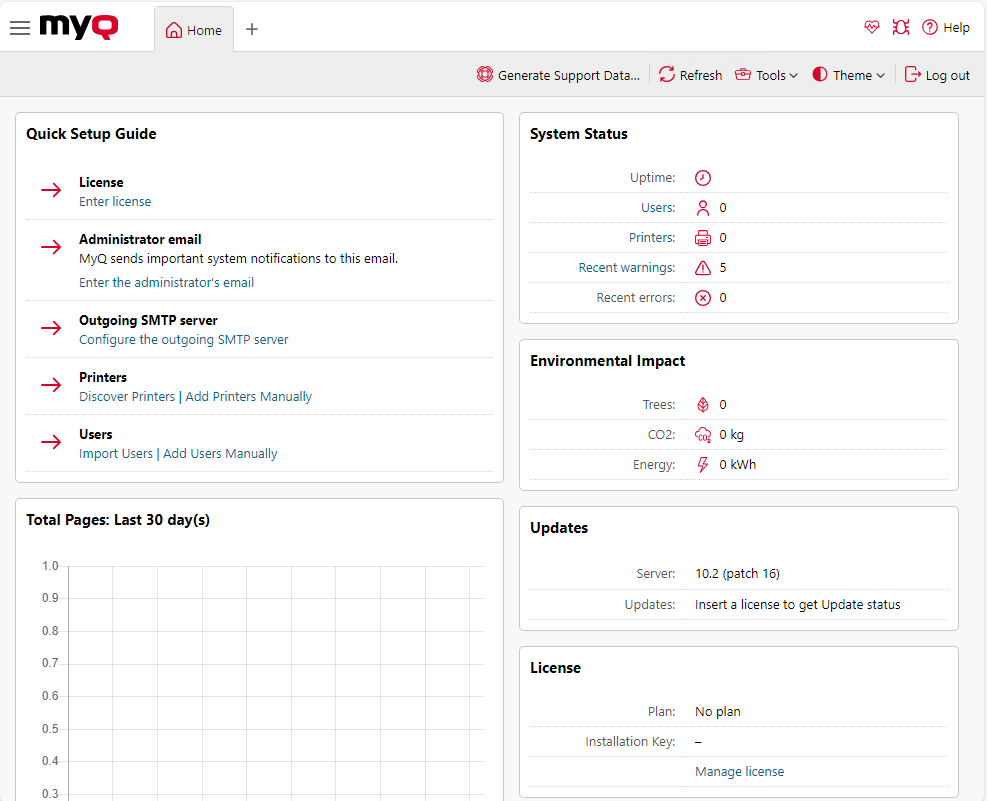
Se abrirá la pestaña Inicio, que contiene un panel de control desde el que puede acceder a información de uso, impacto medioambiental, el widget de configuración rápida y mucho más.
Configurar el idioma
Para cambiar el idioma de visualización de la interfaz web, modifica la sección language-locale de la URL. Por ejemplo, para cambiar del inglés al español, pero manteniendo la configuración regional de EE. UU., cambia /en-us/ por /es-us/ en la URL. Para obtener una lista completa de los idiomas compatibles, consulte Idiomas disponibles en la guía del Print Server.
Interfaz web: descripción general de los menús
Hay dos menús principales que utilizará para acceder a las funciones y configuraciones del servidor MyQ: el Menú principal (a veces denominado Menú MyQ) y el Menú de configuración. En general, cuando esta guía se refiere a las pestañas principales y a las pestañas de configuración, nos referimos a las pestañas del Menú principal y del Menú de configuración, respectivamente.
Menú principal
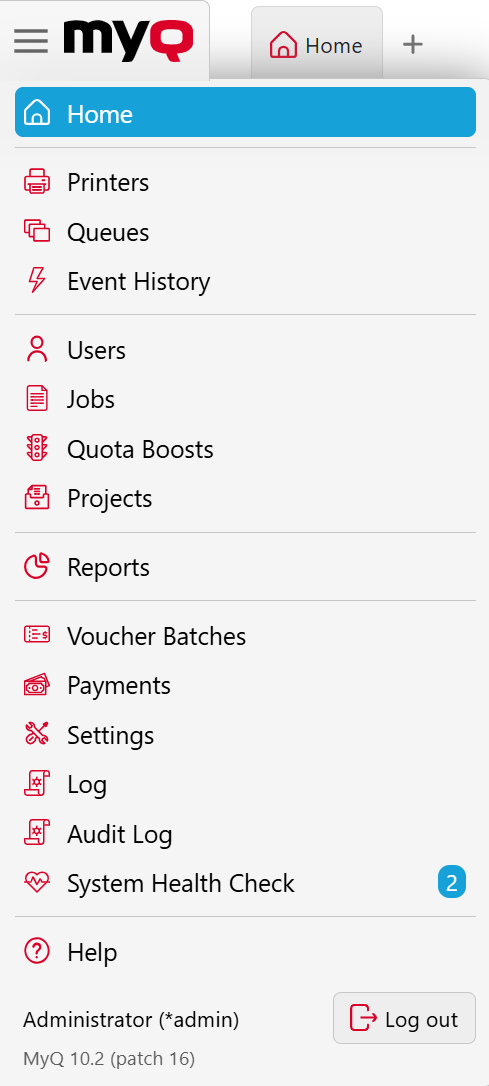
Desde el menú principal, puede acceder a su panel de control de inicio personalizado y a las funciones para gestionar impresoras, colas, usuarios, contabilidad y mucho más.
Para abrir el menú principal, haga clic en el logotipo situado en la esquina superior izquierda de la pantalla.
Menú de configuración
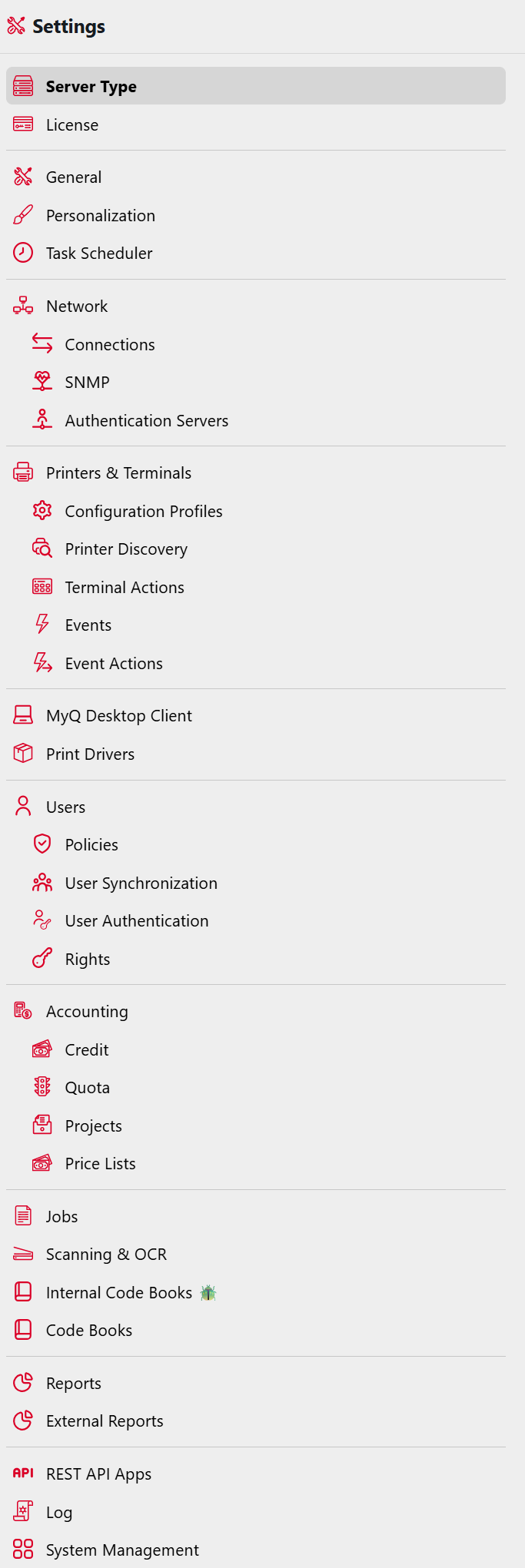
Desde el menú de configuración, puede gestionar conexiones e integraciones, terminales, el acceso de los usuarios a su panel de control personalizado, así como gestionar sus impresoras, colas, usuarios, contabilidad y mucho más.
Haz clic en «Configuración» en el menú principal.