
Una instalación correcta del Print Server implica los siguientes pasos principales:
-
Instalar el Print Server
-
Ejecutar Easy Config
Instalar el Print Server MyQ
Aunque normalmente se instala Print Server en un servidor Windows virtual, se puede ejecutar en un ordenador personal con Windows.
-
Haga clic en LTS y descargue la última versión del Print Server MyQ.
-
Ejecute el archivo ejecutable. Aparecerá el cuadro de diálogo Seleccionar idioma de configuración.
-
Seleccione su idioma y haga clic en Aceptar. Aparecerá la página del acuerdo de licencia.
-
Acepte los términos del contrato de licencia y haga clic en Siguiente. Aparecerá el cuadro de diálogo Seleccionar ubicación de destino.
-
Seleccione la carpeta en la que desea instalar MyQ. La ruta predeterminada es:
C:\Program Files\MyQ\ -
Haga clic en Instalar. MyQ se instalará en el servidor.
-
Haga clic en Finalizar y reinicie el sistema, según sea necesario.
Ejecute Easy Config
La utilidad Easy Config le ayuda a gestionar la configuración del servidor, incluidos los puertos, la copia de seguridad y restauración de la base de datos, la gestión de las credenciales de administrador y mucho más. Después de la instalación, Easy Config se abre automáticamente la próxima vez que se inicia el servidor Windows. También puede iniciarlo bajo demanda desde el menú Inicio de Windows.
Utilice Easy Config para completar la configuración inicial del servidor en solo unos pasos.
1. Configure sus credenciales de administrador
En la pestaña Inicio:
-
Establezca una contraseña para la cuenta de administrador del servidor (*admin). La cuenta *admin utiliza esta contraseña para iniciar sesión en la interfaz web.
-
(Recomendado) Cambie la contraseña predeterminada de la cuenta de administrador de la base de datos.
Más adelante, puede modificar estas contraseñas desde la pestaña Seguridad.
Utilice la cuenta *admin para la configuración inicial. Más adelante, cuando haya asignado privilegios de administrador a uno o varios usuarios individuales, le recomendamos que desactive la cuenta *admin en Easy Config > Seguridad.
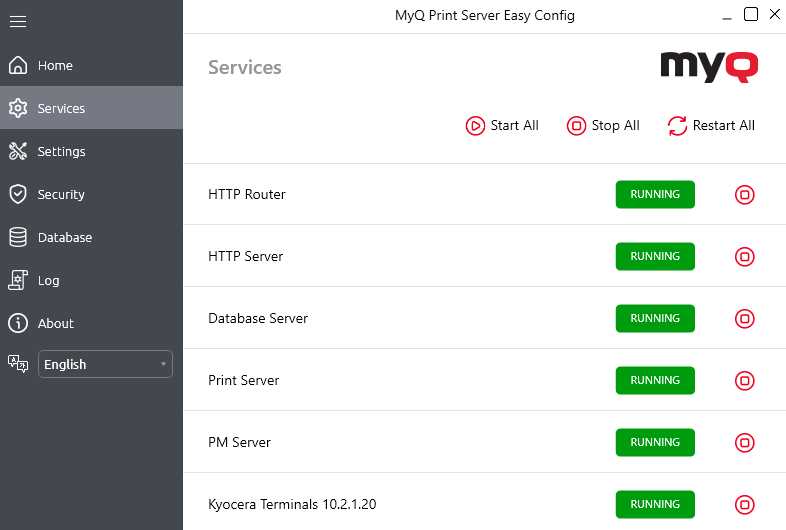
2. Verificar servicios
En la pestaña Servicios:
-
Compruebe que todos los servicios se están ejecutando.
-
Si alguno está detenido, haga clic en Iniciar todo.
3. Compruebe la configuración básica
En la pestaña Configuración:
-
Confirme las rutas de archivo predeterminadas para los datos del sistema y los trabajos, o cambie la ubicación si es necesario.
-
Modifique la configuración del puerto si es necesario (el puerto de entrada predeterminado para la interfaz web es 443).
4. Finalice la configuración
Algunos cambios pueden requerir que se reinicien los servicios MyQ. Cuando todos los servicios estén en funcionamiento, vuelva a la pestaña Inicio y haga clic en Administrador web de MyQ para abrir la interfaz web.
Para obtener más información, consulte Acceder a la interfaz web.