
Ahora que nuestras colas están definidas y configuradas, veamos las acciones básicas que deben realizar los usuarios para imprimir desde Windows en un dispositivo configurado con MyQ. El usuario necesitará:
-
El nombre de host o la dirección IP del Print Server MyQ
-
El nombre de la cola de impresión
-
Su PIN para iniciar sesión en el terminal
Añadir una cola de impresión MyQ en Windows
Sigue este procedimiento para añadir una cola de MyQ como impresora local en una estación de trabajo de Windows. Añadirás manualmente una impresora local, con una configuración de puerto personalizada que apunte a la cola de tu Print Server.
-
En su ordenador con Windows, vaya a Ajustes > Bluetooth y servicios > Impresoras y escáneres, y haga clic en Añadir dispositivo.
El sistema buscará los dispositivos disponibles. Tras unos instantes, desplácese hacia abajo y haga clic en Añadir un nuevo dispositivo manualmente. -
Selecciona «Añadir una impresora local o de red con configuración manual» y haz clic en «Siguiente».
-
En el paso «Elegir un puerto de impresora», elige «Crear un nuevo puerto» y selecciona «TCP/IP estándar» como tipo de puerto. Haz clic en «Siguiente».
-
En el paso «Escriba un nombre de host de la impresora», introduce el nombre de host o la dirección IP de tu Print Server y escribe un nombre para identificar el puerto.
El sistema intentará detectar el puerto. Aparecerá la pantalla «Información adicional requerida sobre el puerto».
-
En «Tipo de dispositivo», selecciona «Personalizado» y haz clic en «Configuración…». Aparecerá el cuadro de diálogo de configuración del puerto.
-
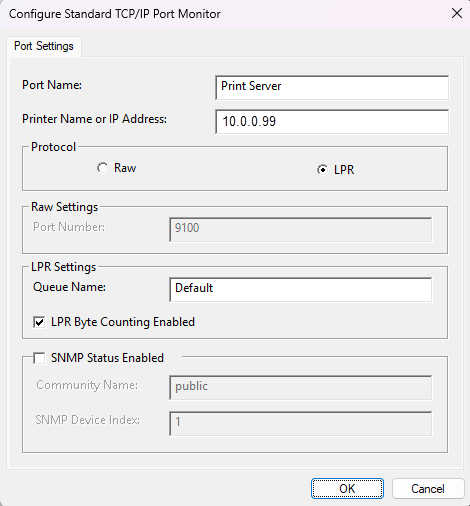
Rellena estos campos con los valores que se muestran (algunos valores pueden aparecer ya rellenados) y haz clic en «Siguiente»:
-
Nombre del puerto: Introduce un nombre que identifique el puerto.
-
Nombre de la impresora o dirección IP: Introduce la dirección IP o el nombre de host de tu Print Server.
-
Protocolo: Selecciona LPR
-
Configuración de LPR:
-
Nombre de la cola:
Introduzca el nombre de la cola de MyQ a la que desea que apunte esta impresora, distinguiendo entre mayúsculas y minúsculas. -
Recuento de bytes LPR activado: activado
-
-
-
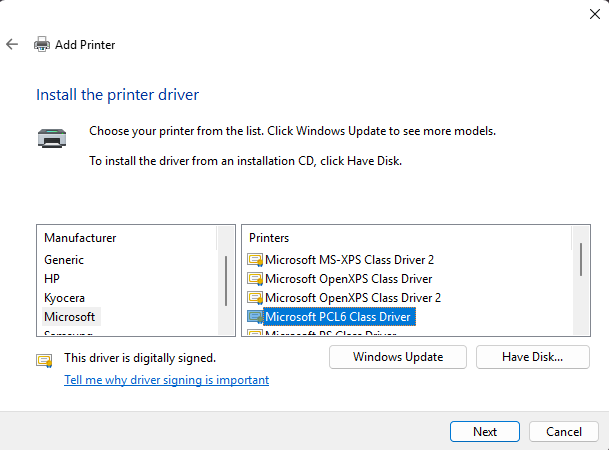
A continuación, el sistema instalará un controlador para la impresora. Para este ejemplo de inicio rápido, utilizaremos el controlador de clase PCL6 de Microsoft.
-
Para completar el asistente, asigne un nombre a la impresora y seleccione «No compartir esta impresora».
-
(Opcional) Activa «Imprimir una página de prueba» para verificarlo.
-
Haz clic en «Finalizar».
Imprimir una página
En tu ordenador con Windows, ve a «Configuración» > «Bluetooth y dispositivos» > «Impresoras y escáneres». Abre el dispositivo que has añadido en «Añadir una cola de impresión MyQ en Windows» y selecciona «Imprimir una página de prueba». Si lo has configurado todo correctamente, se enviará un trabajo de impresión de prueba a la cola del servidor MyQ.
Si utilizas una cola de impresión directa, la página saldrá inmediatamente de la impresora.
Si utilizas una cola de impresión Pull Print, puedes liberar el trabajo en cualquier impresora asignada a la cola.
Liberar un trabajo de impresión en el terminal
Si lo has configurado todo correctamente, el usuario puede acercarse a cualquier dispositivo activado que admita terminales integradas e iniciar sesión con su PIN.
En la pantalla de inicio de sesión, los usuarios también pueden elegir el idioma para su sesión en el terminal.
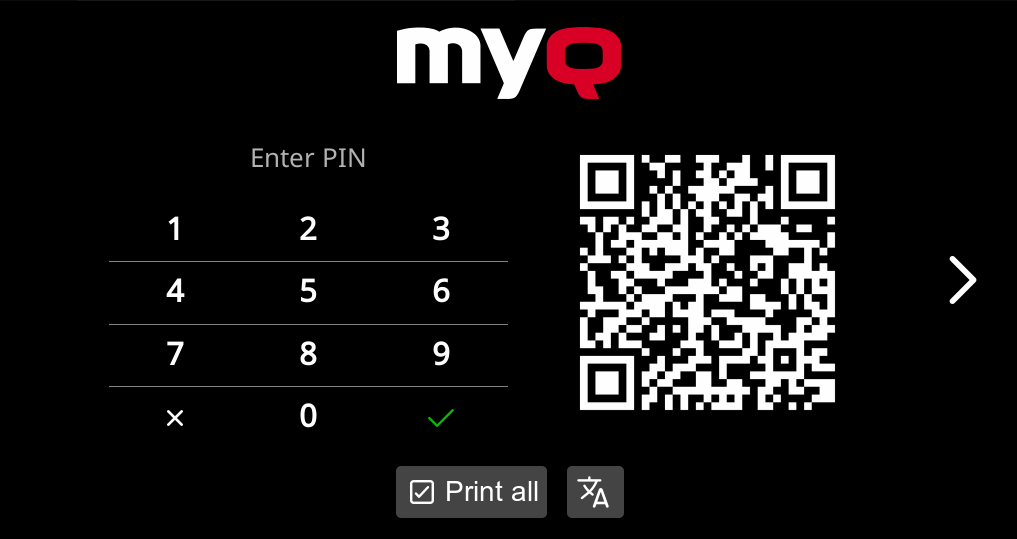
Para liberar tus trabajos de impresión, pulsa «Imprimir todo».
Utilizar una acción del Terminal integrada
Comprobemos que la función «Easy Copy» personalizada que hemos configurado funciona correctamente.
Coloca un documento en color sobre el cristal y pulsa la acción «Easy Copy». Si todo está configurado correctamente, el dispositivo comenzará inmediatamente a copiar en monocromo.
Terminal integrado: demostración interactiva
Utiliza esta demostración interactiva para ver cómo es utilizar un terminal integrado MyQ. Haz clic en «Siguiente» a continuación para empezar.