Para habilitar la impresión segura, las acciones personalizadas, los flujos de trabajo de escaneo y mucho más, utilice un Embedded Terminal MyQ.
Estas funciones están disponibles para el plan de licencia MyQ X Enterprise y superiores.
En primer lugar, descargue un archivo de paquete de terminal del portal de la comunidad MyQ. En este ejemplo, utilizamos el paquete MyQ Epson Terminal 10.2.0.342.pkg.
A continuación, debemos crear un perfil de configuración y asociarlo a la impresora HQ Epson que hemos añadido durante la configuración rápida. Por último, debemos reactivar la impresora para aplicar la nueva configuración.
Crear un perfil de configuración
Un perfil de configuración define el software, las funciones y los parámetros de MyQ disponibles en el dispositivo. Los perfiles de configuración le permiten especificar una serie de ajustes, como la lista de precios, el tipo de terminal, el tiempo de espera del panel, los métodos de inicio de sesión y mucho más. En este ejemplo, simplemente configuramos el paquete de terminal integrado y habilitamos el inicio de sesión con PIN simple.
-
Vaya a MyQ > Configuración > Perfil de configuración.
-
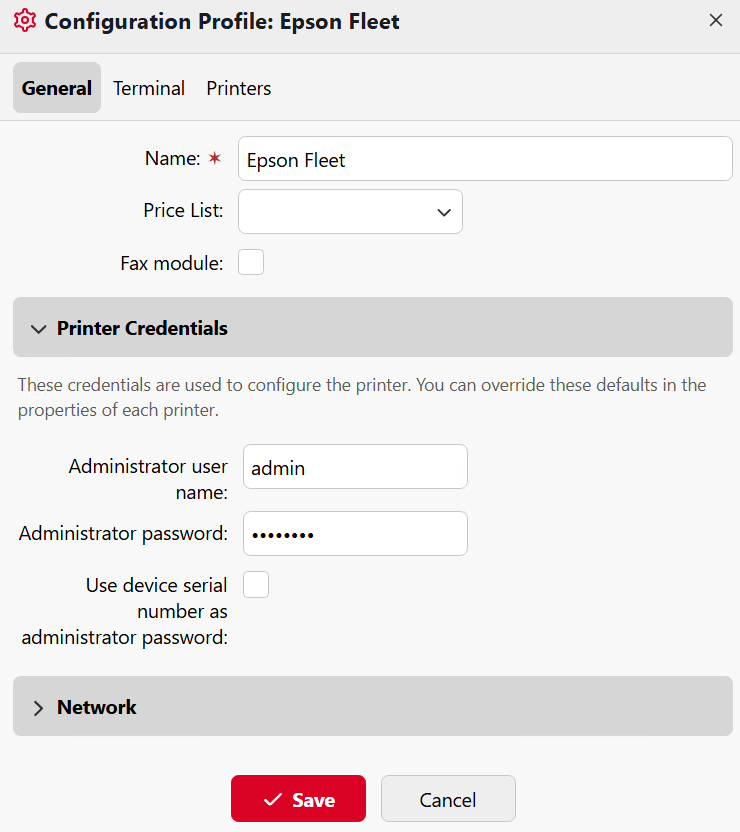
Haga clic en +Añadir para crear un nuevo perfil y especifique un nombre para el perfil. En nuestro ejemplo, utilizamos Epson Fleet.
-
En Credenciales de la impresora, escriba el nombre de usuario y la contraseña del administrador del dispositivo. Haga clic en +Añadir para guardar el perfil.
-
En la pestaña Terminal, establezca el Tipo de terminal en Integrado.
-
Haga clic en Instalar paquete de terminal, busque el
.pkgarchivo que ha descargado y haga clic en Aceptar. El paquete de terminal se instala en segundo plano.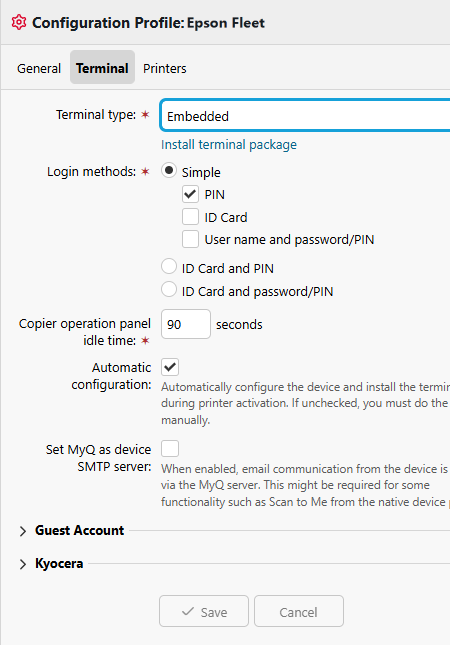
-
En la pestaña Impresoras, haga clic en Añadir y seleccione una impresora para añadirla al perfil. En este ejemplo, utilizamos el dispositivo Epson que añadimos en Configuración rápida.
-
Haga clic en Guardar.
-
Dado que la impresora ya se activó sin un terminal, ahora debemos volver a activarla. Haga clic en Aceptar para confirmar la reactivación.
Personalizar una Terminal Action
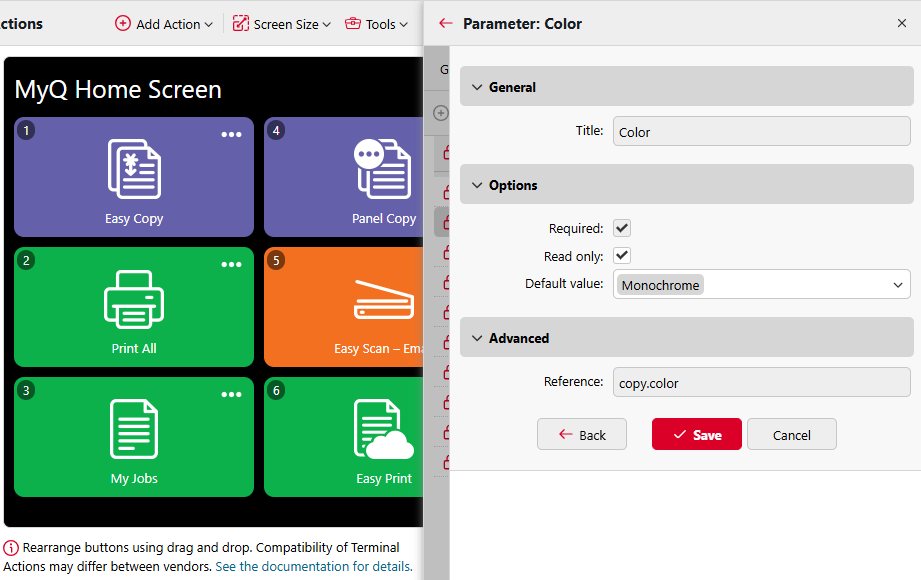
Una vez que la impresora se ha activado con el Embedded Terminal, hay nuevas acciones disponibles en el dispositivo. Este ejemplo muestra cómo personalizar la acción Easy Copy para que solo se permita la copia en monocromo.
-
Vaya a MyQ > Configuración > Terminal Action.
-
Haga clic con el botón derecho del ratón en la acción Easy Copy y seleccione Editar.
Si la acción Easy Copy no está presente, puede añadirla yendo a Añadir acción > Copiar > Easy Copy. -
En la pestaña Parámetros, seleccione el parámetro Color y haga clic en Editar.
-
En Opciones, compruebe que Solo lectura está habilitado y establezca el valor Predeterminado en Monocromo.
-
Haga clic en Guardar.
La nueva acción aparecerá inmediatamente en la vista previa del terminal.