En la interfaz web de MyQ, puede crear colecciones de marcas de agua y asociarlas a las colas en las que se utilizarán. Cada colección puede contener varias marcas de agua y asociarse a cualquier número de colas.
Se admiten controladores PostScript y PCL, pero el usuario debe seleccionarlos cuando desee que las marcas de agua se impriman en su documento.
Los trabajos enviados a una cola tendrán las marcas de agua de la colección asociada impresas en cada página.
Las marcas de agua individuales se pueden colocar horizontalmente en la parte superior de la página, horizontalmente en la parte inferior de la página o en diagonal. El tamaño del texto de la marca de agua puede ser de 6 a 25. También puede representar el texto de la marca de agua como un código QR o un código de barras.
Una colección de marcas de agua no se puede eliminar si hay al menos una cola asociada a ella.
Creación, edición y eliminación de colecciones de marcas de agua
Las colecciones de marcas de agua se crean en la sección Colecciones de marcas de agua, en la parte inferior de la pestaña Configuración de trabajos (MyQ, Configuración, Trabajos).
Creación de una nueva colección de marcas de agua
Para crear una nueva colección de marcas de agua:
-
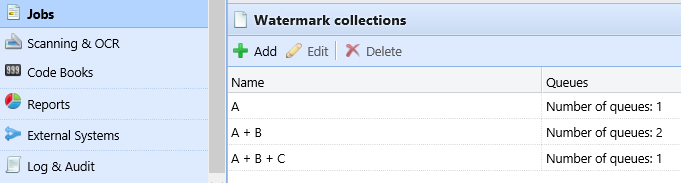
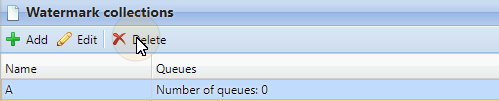
En la pestaña principal Trabajos, en Colecciones de marcas de agua, haga clic en +Añadir. Se abrirá el panel de propiedades de la nueva colección en la parte derecha de la pantalla.

-
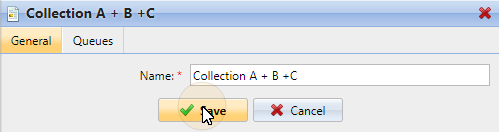
En el panel, introduzca el Nombre de la colección, cree las marcas de agua y, por último, haga clic en Guardar.
Edición de una colección de marcas de agua
El panel de propiedades de la colección se abre inmediatamente después de crearla. Para abrir el panel de propiedades de una colección ya existente, selecciónela en la lista de la pestaña principal Trabajos, en Colecciones de marcas de agua, y haga clic en Editar.
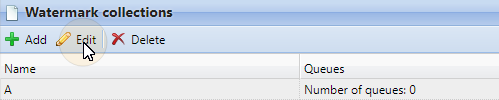
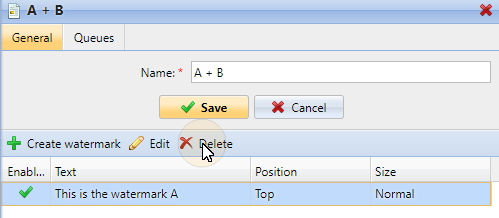
En el panel de propiedades, puede cambiar el nombre de la colección, crear y eliminar marcas de agua, así como asignarlas o eliminarlas de las colas.
Eliminación de una colección de marcas de agua
Para eliminar una colección:
En la pestaña principal Trabajos, en Colecciones de marcas de agua, seleccione las colecciones que desea eliminar y, a continuación, haga clic en Eliminar.
Añadir, editar y eliminar marcas de agua
Dentro de cada colección de marcas de agua, puede crear un número ilimitado de marcas de agua. Cada una de las marcas de agua de la colección se puede activar o desactivar.
Crear una nueva marca de agua
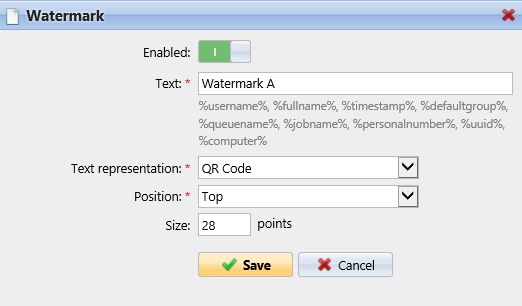
En el panel de propiedades de la colección de marcas de agua, en la pestaña General, haz clic en +Crear marca de agua. Se abrirá el panel de propiedades de la nueva marca de agua. En el panel, configura la marca de agua y, a continuación, haz clic en Guardar.
Editar una marca de agua
El panel de propiedades de una marca de agua se abre inmediatamente después de crearla. Para abrir las propiedades de una marca de agua ya existente, haga doble clic en ella en la lista de la pestaña principal Trabajos, en Colecciones de marcas de agua.
Cada marca de agua tiene las siguientes propiedades:
-
Habilitado: Habilita/deshabilita la marca de agua
-
Texto: Texto de la marca de agua; longitud máxima: 512 caracteres.
-
Representación del texto: Los caracteres nacionales incluidos en la fuente (New Times Roman estándar) se incluyen en el texto. Los códigos QR y de barras admiten, en general, cualquier texto Unicode. Las restricciones se pueden consultar aquí: Código QR, Código 128, PDF417 y el más restrictivo, el Código 39. El texto se puede representar en las siguientes formas:
-
Texto
-
Código QR
-
Código de barras 128
-
Código de barras 39
-
Código de barras PDF417
-
-
Posición: La posición de la marca de agua en la página (la opción predeterminada es: Abajo a la derecha)
-
Parte superior
-
Arriba a la izquierda
-
Arriba a la derecha
-
Abajo
-
Abajo a la izquierda
-
Abajo a la derecha
-
Diagonal: «De abajo hacia arriba» (solo disponible cuando se selecciona Texto como representación de texto; aparece en gris en códigos QR y/o de barras)
-
Diagonal: «De arriba abajo» (solo disponible cuando se selecciona Texto como representación de texto; aparece en gris en códigos QR y/o de barras).
-
-
Tamaño: El tamaño del texto de la marca de agua (el valor predeterminado es: 28 y la fuente es Times New Roman, lo cual se puede cambiar en el archivo config.ini) debe ser un número entre 6 y 85
-
28 es pequeño,
-
57 es mediano,
-
85 es grande.
-
-
Transparencia: Solo visible cuando se selecciona «Texto» como representación de texto. Los valores disponibles son:
-
Oscuro
-
Medio
-
Claro
-
Una marca de agua en Postscript no refleja la orientación del papel. Siempre se imprime en vertical.
Eliminación de una marca de agua
En el panel de propiedades de la colección de marcas de agua, seleccione las marcas de agua que desee eliminar y, a continuación, haga clic en Eliminar.
Adjuntar colecciones de marcas de agua a colas
Puede adjuntar una colección de marcas de agua a una cola, ya sea en la configuración de la colección o en la configuración de la cola.
Cada cola solo puede tener una colección de marcas de agua adjunta.
Adjuntar colecciones de marcas de agua a colas desde la configuración de las colas
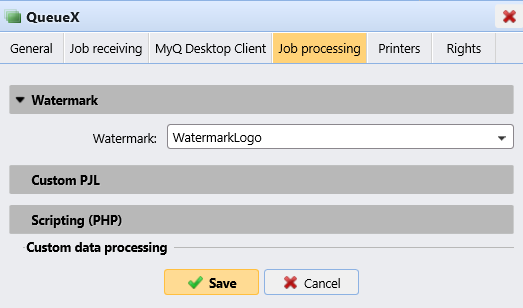
La colección se puede seleccionar en la pestaña Procesamiento de trabajos del panel de propiedades de la cola. Para abrir el panel de propiedades, vaya a MyQ, Colas y, a continuación, haga doble clic en la cola de la lista. En la pestaña Procesamiento de trabajos, en la sección Marca de agua, seleccione la marca de agua en el menú desplegable y, a continuación, haga clic en Guardar.
Asignación de colecciones de marcas de agua a colas dentro de la configuración de las colecciones
Para asignar una nueva cola a una colección de marcas de agua, selecciónela en la lista de la pestaña principal Trabajos, en Colecciones de marcas de agua, y haga clic en Editar.
-
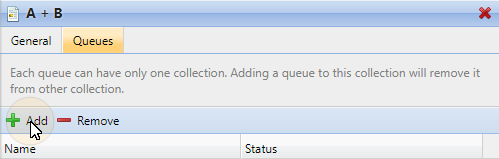
En el panel de propiedades de la colección de marcas de agua, haga clic en Colas. Se abrirá la pestaña Colas.
-
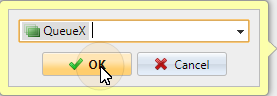
En la pestaña, haga clic en +Añadir. Aparecerá un cuadro de diálogo con una selección de colas.
-
Seleccione la cola en el menú desplegable y, a continuación, haga clic en Aceptar.