
Para utilizar Jobs a través de IPPS, primero debe ajustar lo siguiente:
-
Asegúrese de que el cliente IPP esté habilitado en su equipo. Por ejemplo, en Windows 10, esto debería estar habilitado de forma predeterminada, pero en servidores Windows, debe habilitarlo explícitamente:
-
Panel de control - Programas - Activar o desactivar funciones de Windows - en el cuadro de diálogo, haz clic en Siguiente hasta llegar a la pestaña de funciones - Instala «Cliente de impresión por Internet» y reinicia el equipo.
-
-
A continuación, debe instalar el certificado de MyQ en su equipo. Por ejemplo, en el servidor MyQ 8.2+, puede crear un certificado autofirmado de la siguiente manera (consulte aquí para obtener más información):
-
Vaya a MyQ, Configuración, Seguridad de la comunicación. Seleccione Autoridad de certificación integrada, añada su nombre de host como nombre alternativo del sujeto (SAN), haga clic en Generar nuevo, haga clic en Guardar y, a continuación, en Exportar.
-
Instale el certificado y colóquelo en Autoridades de certificación raíz de confianza.
-
Reinicie todos los servicios de MyQ.
-
-
Habilite los trabajos a través de IPPS en MyQ, Configuración, Trabajos, Trabajos a través de IPPS.

La función está disponible en Windows, Linux, Chromebooks y ordenadores Mac. En todos ellos, debe ajustar la URL https://{nombre-del-host}:{puerto}/cola/{nombre-de-la-cola} según sus propias necesidades para que IPPS funcione. Para el número de puerto, utilice el establecido en MyQ, Trabajos, Trabajos vía IPPS (8631 por defecto).
El servidor PM utiliza el puerto 631 para la impresión IPP y el 717 para IPPS, y no se puede cambiar (consulte MyQ, Configuración, Red, Servidor PM), por lo que estos valores no se pueden utilizar para la impresión IPPS de MyQ.
El tamaño máximo de los trabajos recibidos a través de IPPS es ilimitado.
IPPS a través de Windows
Cuando añadas una nueva impresora de red para usarla con IPPS, asegúrate de buscarla utilizando el nombre de la cola, el nombre del host y el puerto en la URL.
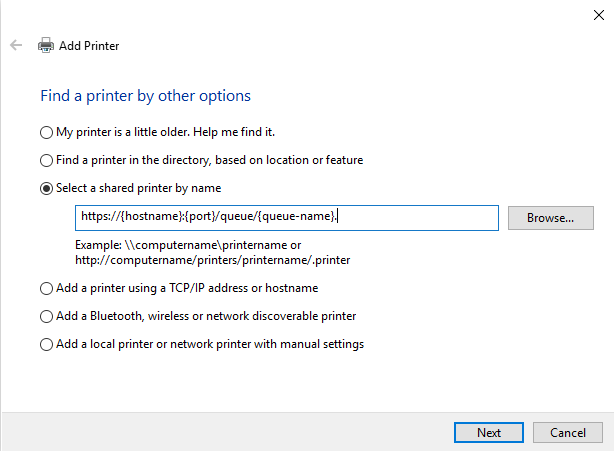
No se admite el uso compartido de una impresora IPPS de Windows.
IPPS a través de macOS
Para añadir la impresión IPPS a través de macOS:
-
Vaya a la página Añadir impresora.
-
Ve a la pestaña IP de la cinta de opciones.
-
Rellene los siguientes campos:
-
Dirección: añada la IP del servidor o el nombre de host y el puerto del servidor en el siguiente formato: «IP del servidor o nombre de host»:»puerto». Por ejemplo, 10.12.15.19:8631
-
Protocolo: selecciona el protocolo AirPrint.
-
Cola: añada /queue/ y, a continuación, el nombre de la cola de MyQ. Por ejemplo, /queue/MarketingQueue
-
-
Haz clic en Añadir.
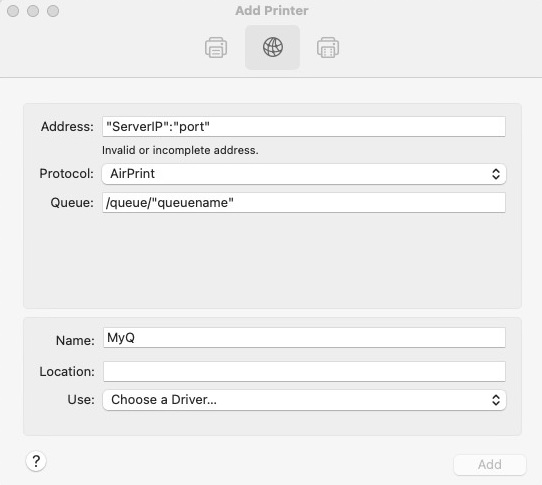
Dado que se utiliza AirPrint, los usuarios deben iniciar sesión para poder imprimir.
IPPS a través de Chromebook
Para añadir la impresión IPPS a través de Chromebook:
-
En el Chromebook, inicia sesión en tu Consola de administración de Google en https://admin.google.com/ con una cuenta de administrador.
-
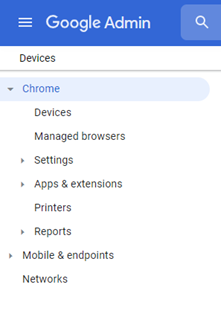
En la Consola de administración de Google, selecciona Dispositivos y, a continuación, Chrome e Impresoras.
-
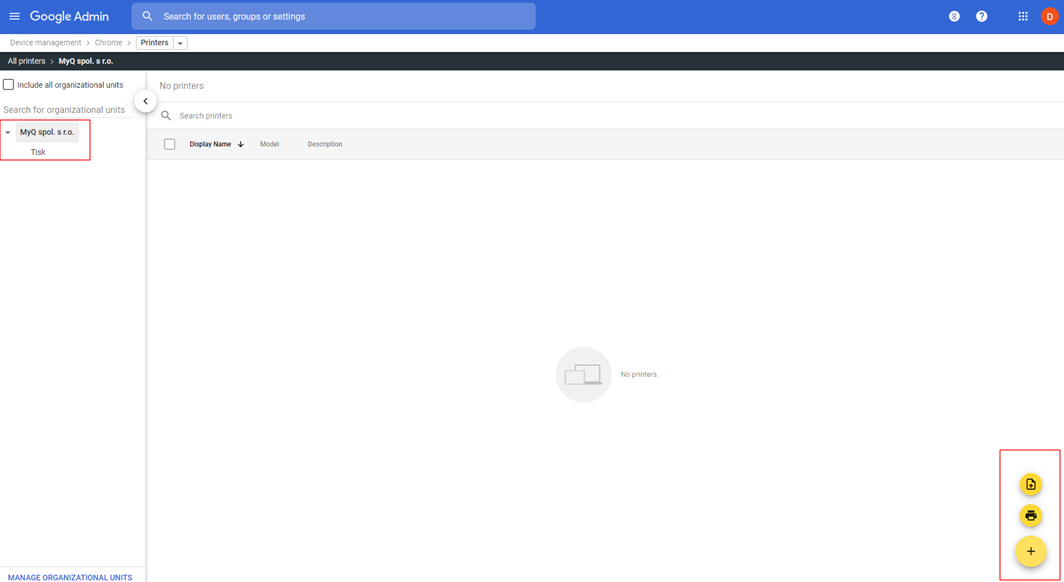
Para aplicar la configuración de IPPS a todas las impresoras, seleccione la unidad organizativa superior de la lista. De lo contrario, seleccione cualquiera de las unidades secundarias.
-
Para añadir nuevas impresoras, haz clic en el icono de la impresora situado en la esquina inferior derecha.
-
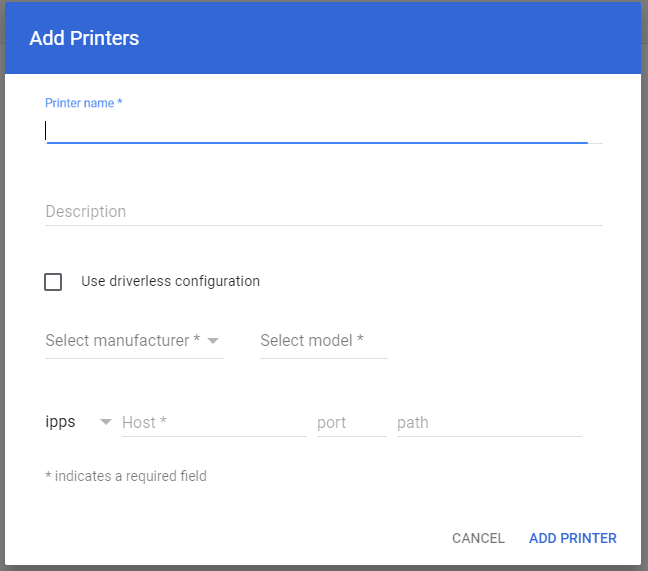
En la ventana «Añadir impresoras», rellene los campos obligatorios y ajuste la URL del dispositivo
https://{nombre-del-host}:{puerto}/cola/{nombre-de-la-cola} según su propia configuración. -
Seleccione AÑADIR IMPRESORA y la nueva impresora quedará creada.
-
Seleccione la nueva impresora para confirmar si la configuración de IPPS se ha aplicado según la configuración de la organización.
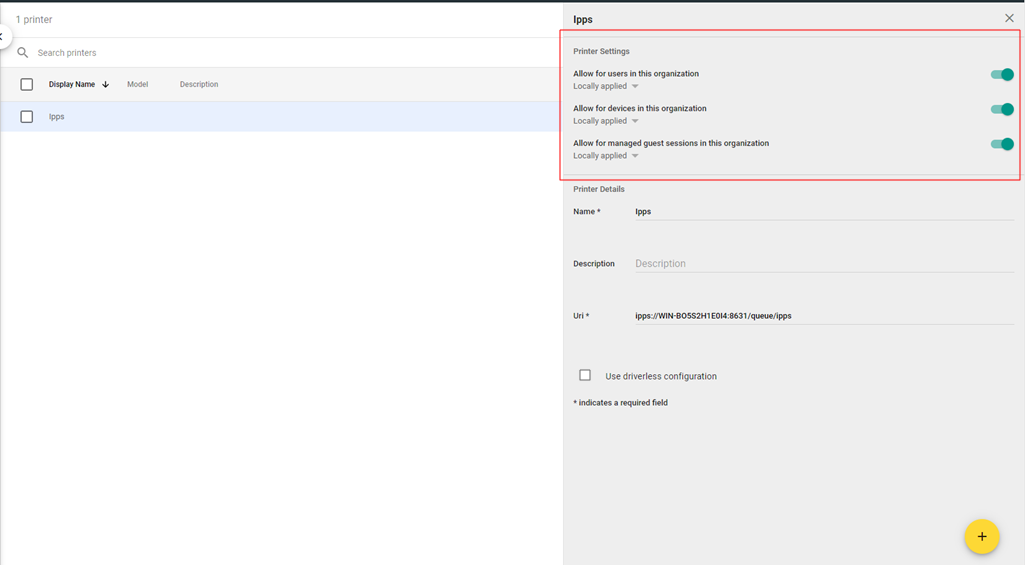
No se recomienda la configuración sin controlador, ya que puede haber trabajos que no se puedan imprimir de esta manera. No se produce ningún error en el Chromebook cuando esto ocurre, ni tampoco en MyQ, ya que el trabajo nunca llega a MyQ.
Para incluir cuentas de usuario y nombres de archivo en los trabajos impresos a través del Chromebook:
-
En el Chromebook, inicie sesión en su Consola de administración de Google en https://admin.google.com/ utilizando una cuenta de administrador.
-
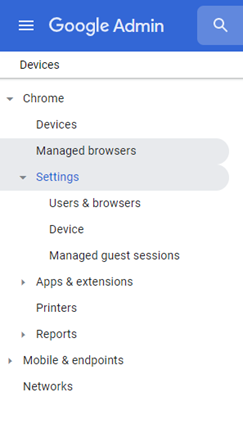
En la Consola de administración de Google, seleccione Dispositivos, Chrome, Configuración y, a continuación, Usuarios y navegadores.
-
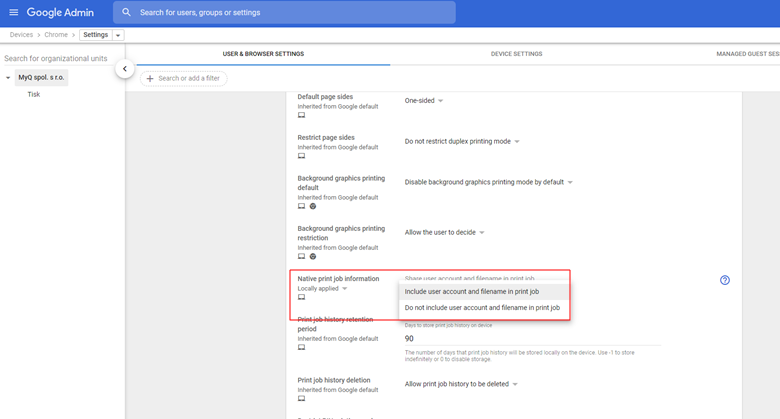
En la ventana de configuración de Usuarios y navegadores, desplácese hacia abajo hasta Impresión: Información de trabajos de impresión nativos. En el menú desplegable, seleccione Incluir cuenta de usuario y nombre de archivo en el trabajo de impresión (puede hacer clic en el icono del signo de interrogación junto a Información de trabajos de impresión nativos para ver información adicional sobre el parámetro).
Si desea (opcionalmente) implementar certificados SSL a través de la Consola de administración de Google:
-
En el Chromebook, inicia sesión en tu Consola de administración de Google en https://admin.google.com/ con una cuenta de administrador.
-
En la Consola de administración de Google, selecciona Dispositivos y, a continuación, Chrome y Redes.
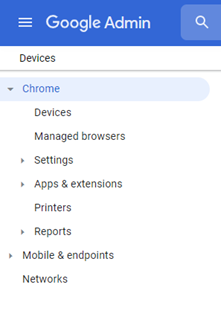
-
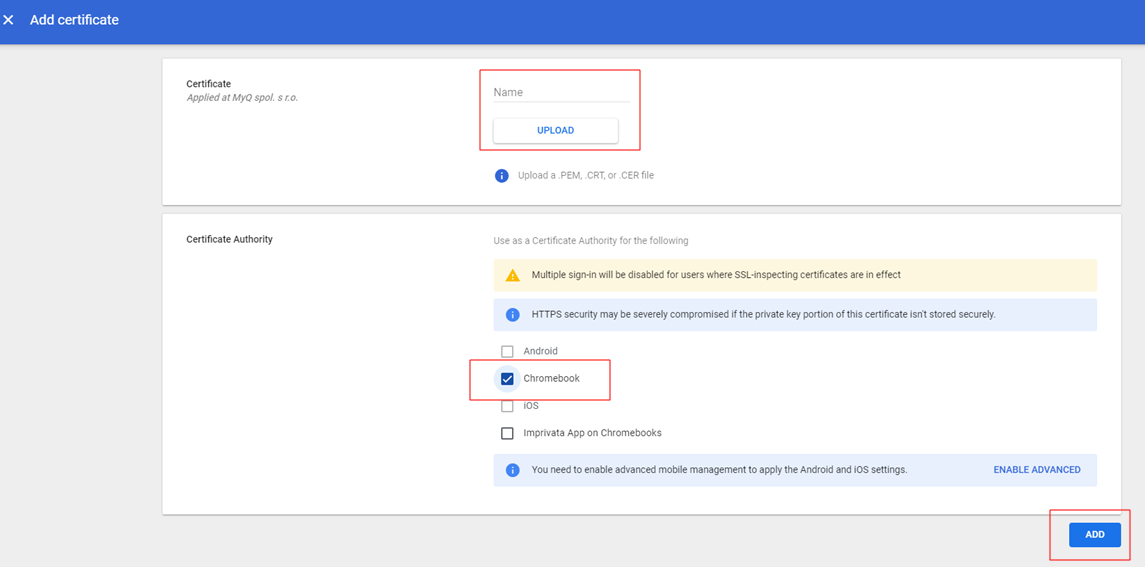
En la ventana Redes, selecciona Certificados y, en la ventana Certificados, selecciona Añadir certificado.
-
Escriba un nombre para el certificado y haga clic en Cargar para cargar su certificado.
-
En la sección Autoridad de certificación, elige Chromebook.
-
Haz clic en AÑADIR.
Para implementar el certificado, utiliza una red Wi-Fi de invitado abierta. Tus dispositivos Chrome se autenticarán en Google y recibirán el certificado TLS o SSL. El certificado enviado se aplicará a todos los dispositivos Chrome inscritos en el dominio principal.
Para verificar la CA en los dispositivos Chrome gestionados:
-
Ve a chrome://settings/certificates.
-
Haz clic en Autoridades.
-
Desplázate hacia abajo para ver las CA recién añadidas. Las CA configuradas en tu consola de administración aparecen resaltadas de la siguiente manera:
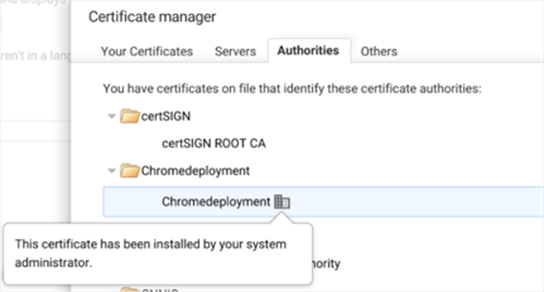
IPPS a través de Linux
Para añadir la impresión IPPS a través de Linux:
-
Configure un servicio CUPS para añadir una impresora.
-
Añada una impresora con el nombre de host del Print Server de MyQ.
-
En la ventana Nueva impresora, haz clic en Introducir URL. Escribe la URL del dispositivo en el campo Introducir URL del dispositivo, con el formato https://{nombre-del-host}:{puerto}/cola/{nombre-de-la-cola}.
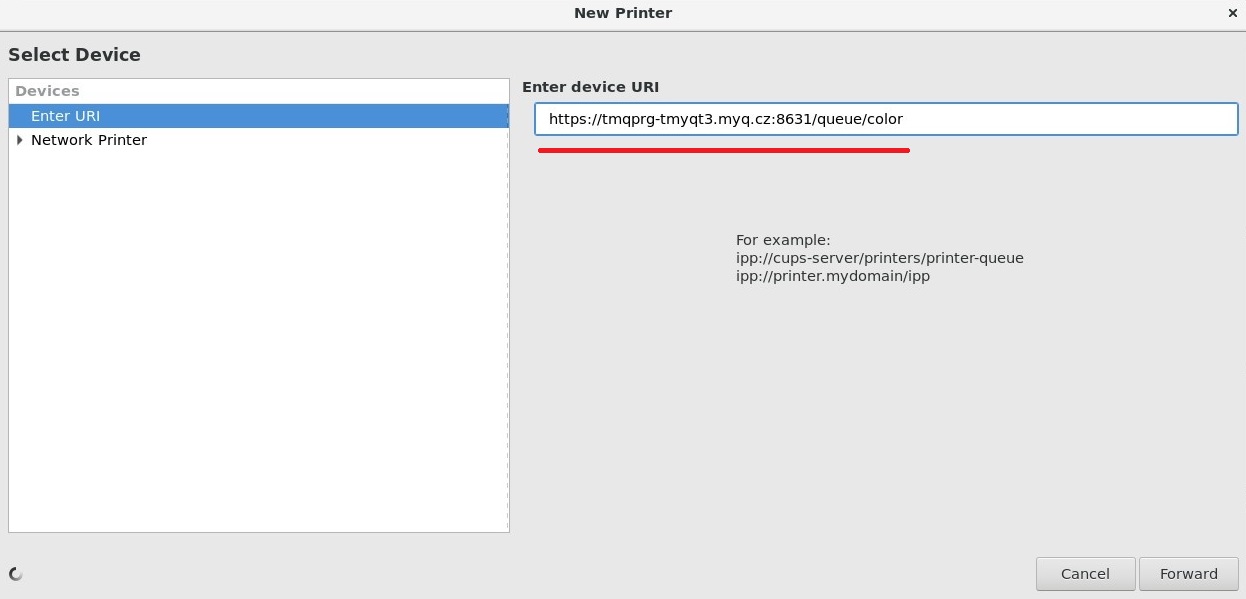
-
Haga clic en «Adelante».
-
En el panel «Choose Driver», marque «Select printer from database» y, a continuación, seleccione «Generic».
-
Haga clic en «Adelante».
-
En la siguiente ventana, en «Elegir controlador», seleccione «IPP Everywhere». Aunque la opción de selección dice «IPP», este protocolo se utiliza para el spooling IPPS.
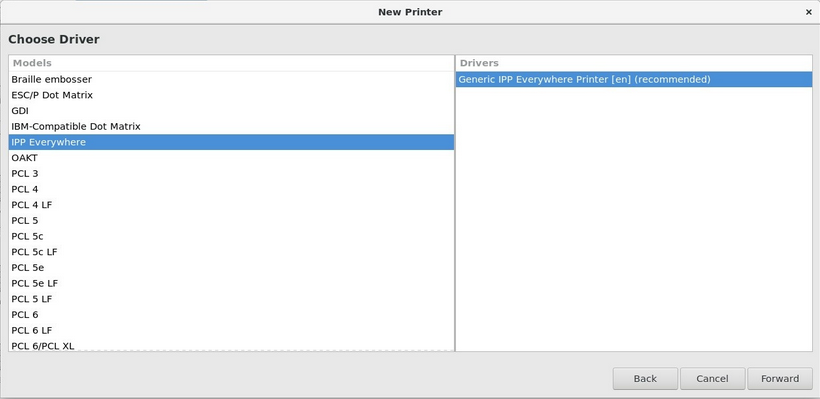
-
Haga clic en Adelante.
-
Introduzca el nombre de la impresora.
-
Haga clic en «Finalizar».
No se utiliza la autenticación IPPS (el trabajo se asigna según el nombre de usuario).