
Otra forma de recargar crédito en MyQ es permitir a los usuarios comprar el crédito directamente a través de PayPal desde sus cuentas en la interfaz web de MyQ.
Se requiere una cuenta PayPal Business para recibir los pagos.
La divisa utilizada en la cuenta de PayPal de los usuarios que realizan el pago debe coincidir con la divisa configurada en el servidor MyQ. En caso de que alguien pague en una divisa diferente, el pago no se procesa y permanece en las transacciones pendientes de la cuenta de PayPal receptora. Para recibir el pago, el administrador
debe aprobar la transacción en la cuenta de PayPal. A continuación, el crédito debe recargarse manualmente en el servidor MyQ, ya que la información sobre el pago no se envía a MyQ.
Configuración de la opción de pago con PayPal
Para configurar PayPal como opción de pago, debe crear una nueva aplicación para vincular la cuenta empresarial de PayPal de su empresa con MyQ y, a continuación, configurar la opción de pago de PayPal en la interfaz web de MyQ.
Crea una nueva aplicación REST API en el entorno de desarrolladores de PayPal
-
Inicie sesión en el entorno de desarrolladores de PayPal (https://developer.paypal.com/) con las credenciales de su cuenta empresarial de PayPal y, a continuación, abra el panel de control.
-
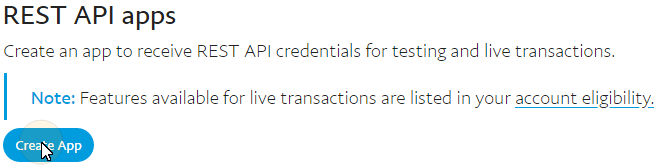
En el panel de control, en «Mis aplicaciones y credenciales», crea una nueva aplicación REST API. Se abrirá la pestaña de configuración de la nueva aplicación.
-
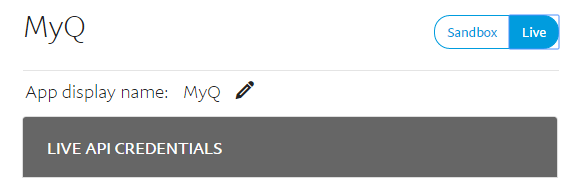
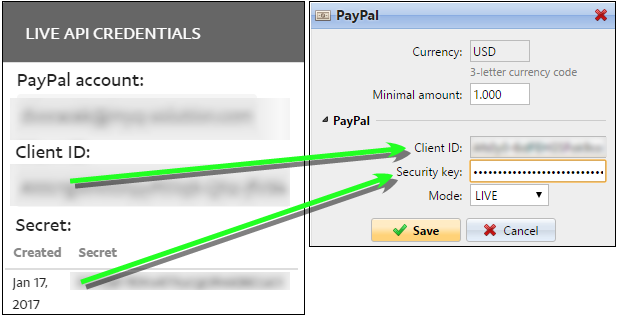
Seleccione «Live» en la esquina superior derecha de la pestaña y recuerde (copie) el ID de cliente y el secreto de la aplicación. Estas credenciales se utilizarán para conectar la cuenta a MyQ.
Configurar la opción de pago de PayPal en la interfaz web de MyQ
-
Abre la pestaña de configuración de Crédito (MyQ, Configuración, Crédito).
-
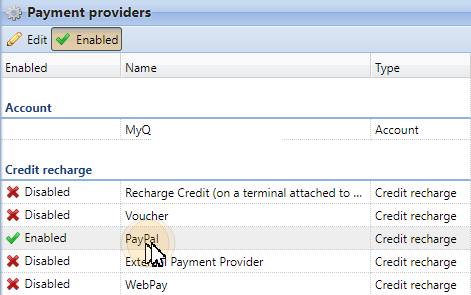
En la pestaña, en Proveedores de pago, haz doble clic en el proveedor de pago PayPal. Se abrirá el panel de propiedades de PayPal en la parte derecha de la pestaña.
-
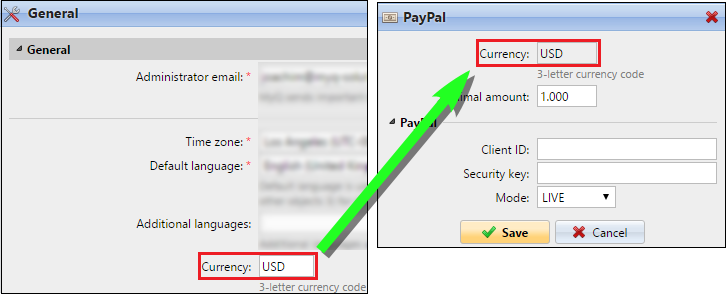
El valor de la configuración de Moneda corresponde a la moneda establecida en la pestaña de configuración General de la interfaz web de MyQ.
-
Introduzca el importe mínimo que los usuarios deberán pagar al comprar crédito.
-
Introduzca el ID de cliente de la aplicación REST API en el cuadro de texto «ID de cliente» del panel de propiedades de PayPal y el secreto en el cuadro de texto «Clave de seguridad» situado debajo.
-
Asegúrese de que el modo LIVE esté seleccionado y, a continuación, haga clic en Guardar. (El modo SANDBOX se utiliza únicamente con fines de prueba).
Recarga de crédito a través de PayPal en la cuenta del usuario en la interfaz web de MyQ
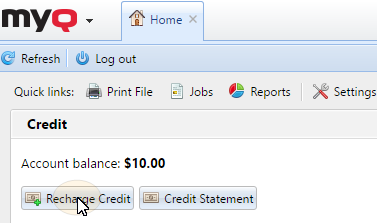
En primer lugar, el usuario debe iniciar sesión en su cuenta en la interfaz web de MyQ. Para recargar el crédito allí, el usuario debe hacer clic en «Recargar crédito» en la sección «Crédito». Aparecerá el cuadro de diálogo «Recargar crédito».
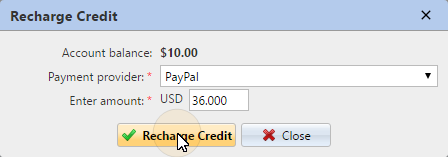
En el cuadro de diálogo, el usuario debe seleccionar el proveedor de pago PayPal, introducir la cantidad de crédito que desea comprar y, a continuación, hacer clic en Recargar crédito.
Se abre una ventana con las opciones de pago de PayPal en el navegador web; el resto de los pasos corresponden al proceso de pago estándar de PayPal.
Una vez que el pago se ha enviado correctamente a MyQ, aparece el cuadro de diálogo «Pago realizado».
PayPal intenta conectarse al servidor MyQ a través del nombre de host o la dirección IP que se ha configurado en la pestaña «Configuración de red» de la interfaz web de MyQ. En caso de que se haya configurado un nombre de host en la pestaña y los usuarios que realizan el pago reciban el mensaje «No se puede acceder a este sitio / No se ha encontrado la dirección DNS del servidor de XYZ. / DNS_ PROBE_FINISHED_NXDOMAIN», intente sustituir el nombre de host por la dirección IP de su servidor.