
La pasarela de pago CASHNet permite a los clientes pagar directamente su crédito mediante una tarjeta de pago o un monedero digital.
Para poder integrar la pasarela de pago CASHNet en MyQ, es necesario disponer de una tienda Checkout creada por el proveedor del servicio. Para una configuración correcta y la integración con MyQ, es necesario guardar los siguientes datos:
-
El ID de operador, la contraseña, la estación y el código de cliente son necesarios para iniciar sesión en la interfaz de usuario web de CASHNet.
-
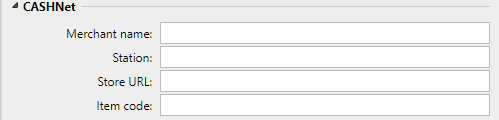
El nombre del comerciante, la estación, la URL de la tienda y el código de artículo de la tienda Checkout son necesarios para la integración en MyQ.
Configuración de la opción de pago CASHNet
Configure la tienda eMarket en la interfaz de usuario web de CASHNet
-
Inicie sesión en la interfaz de usuario web de CASHNet.
-
Abra la pestaña «Configuración de la tienda».
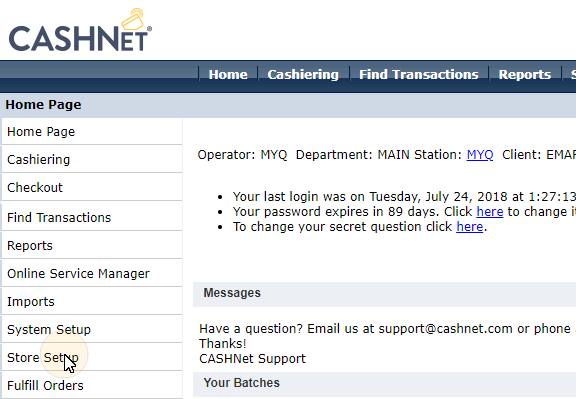
-
En la pestaña, haz clic en el botón azul oscuro con el texto «Haz clic aquí para utilizar la nueva configuración de la tienda eMarket para Storefronts&Checkouts». Se abrirá la página de configuración de la tienda eMarket.

-
En la página, haga doble clic en el botón Tienda de pago para abrir su página de configuración.
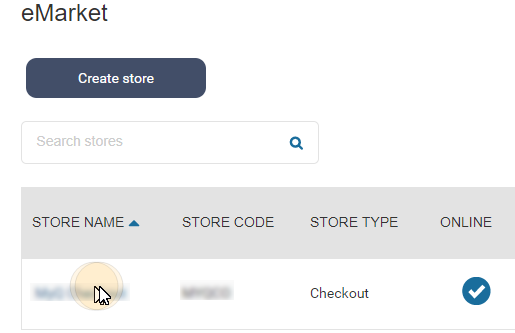
-
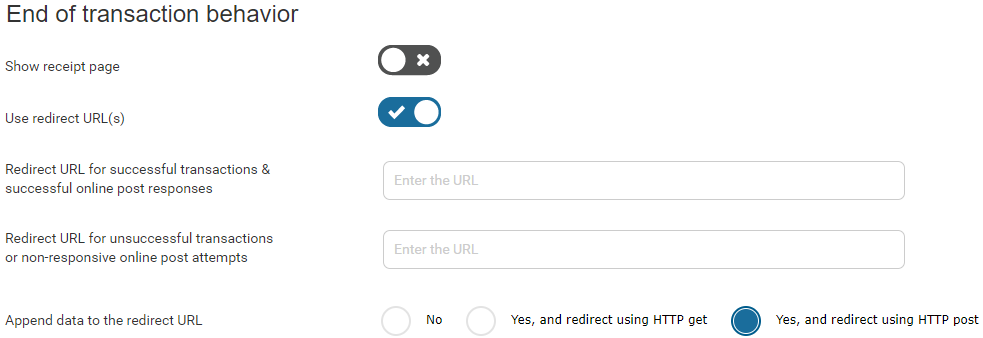
En la página de configuración de Checkout, en «Comportamiento al finalizar la transacción», configure las siguientes opciones:
-
Mostrar página de recibo: desactivar
-
Usar URL de redireccionamiento: habilitar
-
URL de redireccionamiento para transacciones correctas y respuestas de publicación en línea correctas: déjelo en blanco
-
URL de redireccionamiento para transacciones fallidas o intentos de publicación en línea sin respuesta: déjela en blanco
-
Añadir datos a la URL de redireccionamiento: establezca en Sí y redirija mediante HTTP POST
-
Ahora puede salir de la interfaz de usuario web de CASHNet.
Configurar la opción de pago CASHNet en la interfaz web de MyQ
-
Abra la pestaña Configuración de crédito (MyQ, Configuración, Crédito).
-
En la pestaña, en Proveedores de pago, haga doble clic en el proveedor de pago CASHNet (o haga clic con el botón derecho del ratón en el proveedor de pago CASHNet y, a continuación, haga clic en Editar en el menú contextual). Se abrirá el panel de propiedades de CASHNet en la parte derecha de la pestaña.
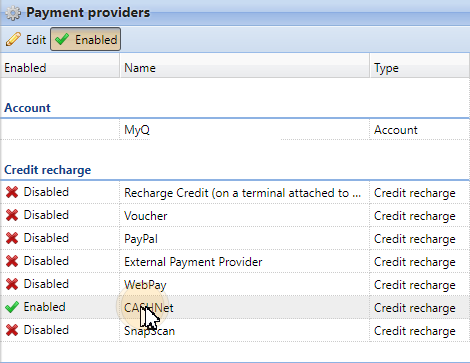
-
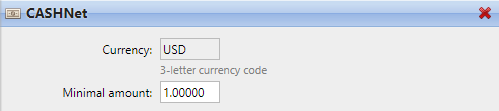
El valor de la configuración de Moneda corresponde a la moneda establecida en la pestaña Configuración general de la interfaz web de MyQ.
-
Introduzca el importe mínimo que los usuarios deberán pagar al comprar crédito.
-
Introduzca el nombre del comerciante, la estación, la URL de la tienda y el código de artículo de la tienda Checkout y, a continuación, haga clic en Guardar.
Recarga de crédito a través de CASHNet en la cuenta del usuario en la interfaz web de MyQ
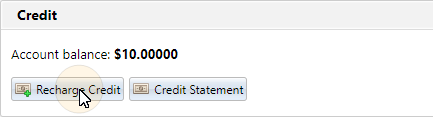
En primer lugar, el usuario debe iniciar sesión en su cuenta en la interfaz web de MyQ. Para recargar el crédito allí, el usuario debe hacer clic en Recargar crédito en la sección Crédito. Aparecerá el cuadro de diálogo Recargar crédito.
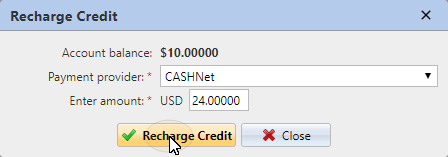
En el cuadro de diálogo, el usuario debe seleccionar el proveedor de pago CASHNet, introducir la cantidad de crédito que desea comprar y, a continuación, hacer clic en Recargar crédito.
Se abre una ventana con las opciones de pago de CASHNet en el navegador web; el resto de los pasos corresponden al proceso de pago estándar de CASHNet.
Una vez que el pago se ha enviado correctamente a MyQ, aparece el cuadro de diálogo «Pago realizado con éxito».
CASHNet intenta conectarse al servidor MyQ a través del nombre de host o la dirección IP configurados en la pestaña «Configuración de red» de la interfaz web de MyQ. En caso de que se haya configurado un nombre de host en la pestaña y los usuarios que realizan el pago reciban el mensaje «No se puede acceder a este sitio / No se ha encontrado la dirección DNS del servidor de XYZ. / DNS_ PROBE_FINISHED_NXDOMAIN». Intente sustituir el nombre de host por la dirección IP de su servidor.