
En la pestaña «Configuración de trabajos», puede establecer las propiedades globales de los trabajos en el entorno de impresión de MyQ.
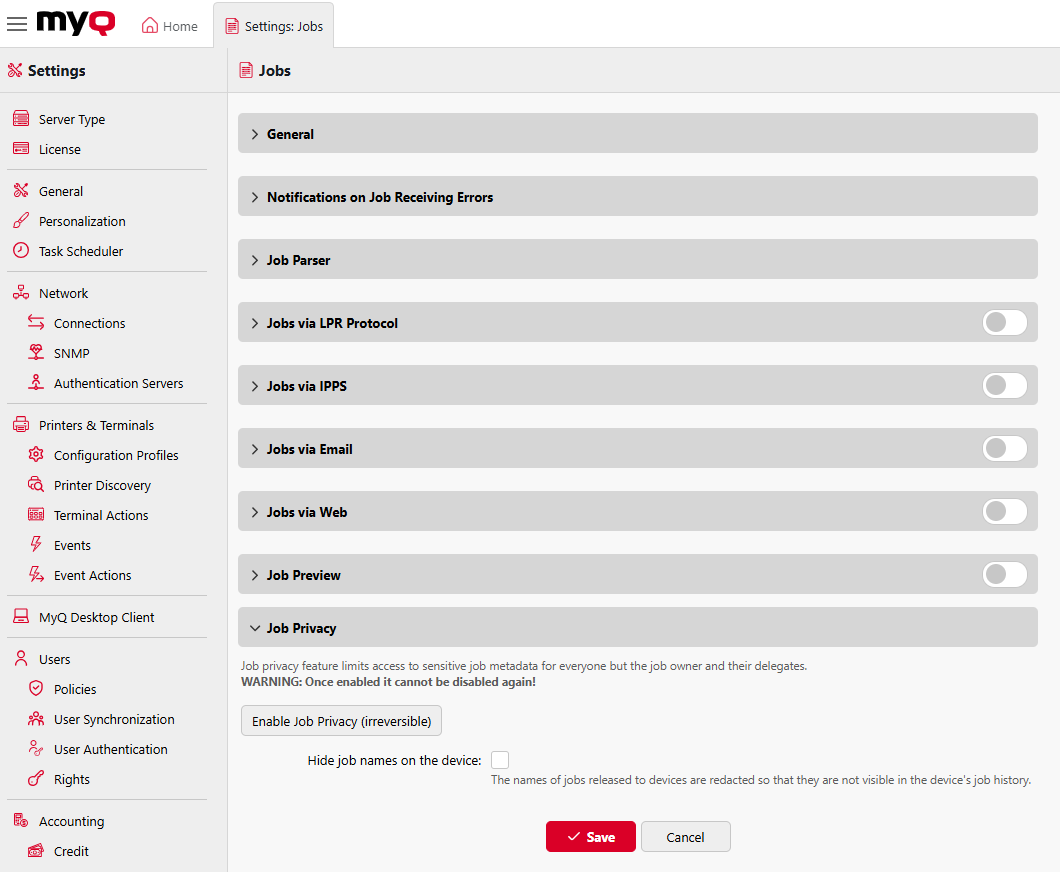
General
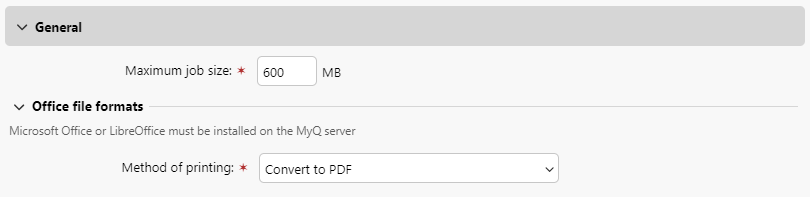
Aquí puede establecer el «Tamaño máximo del trabajo» (el tamaño predeterminado es de 600 MB).
En la subsección «Formatos de archivo de Office», puede seleccionar el método de procesamiento e impresión de los archivos en formato Office. Puede elegir entre «Convertir a PDF» (opción predeterminada) y «A través de una impresora de Windows». Para más detalles, consulte «Procesamiento de documentos en formatos de Office».
Notificaciones sobre errores en la recepción de trabajos

Marque las casillas «Notificar al administrador por correo electrónico» y/o «Notificar al remitente del trabajo por correo electrónico» para enviar correos electrónicos de notificación sobre los trabajos rechazados.
El remitente del trabajo siempre recibe una notificación a través del Cliente de Escritorio MyQ, si está instalado.
Analizador de trabajos
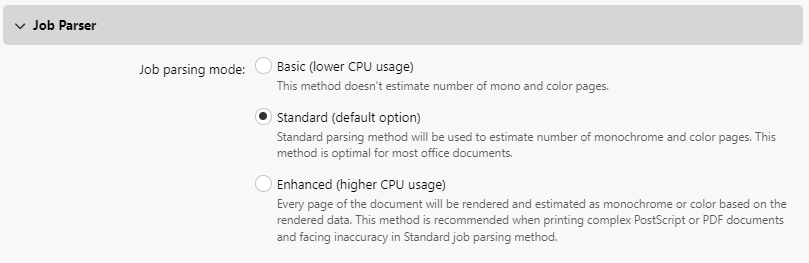
Aquí puede configurar el modo de análisis de trabajos, que determina qué nivel de detalles del trabajo se mostrará. Debe activar el analizador de trabajos si desea conocer los detalles del trabajo (número de páginas, color, tamaño del papel, etc.) antes de que se imprima. Es necesario para funciones como el crédito, las cuotas y las secuencias de comandos PHP. Hay tres niveles de análisis de trabajos disponibles:
-
Básico (menor consumo de CPU): este método no calcula el número de páginas en blanco y negro ni en color.
-
Estándar (opción predeterminada): este método calcula el número de páginas en blanco y negro y en color. Es óptimo para la mayoría de los documentos de oficina.
-
Mejorado (mayor uso de la CPU): cada página del documento se renderizará y se estimará como monocromática o en color en función de los datos renderizados. Este método se recomienda al imprimir documentos complejos en PostScript o PDF y cuando se detecten imprecisiones en el método de análisis de trabajos Estándar.
Trabajos a través del protocolo LPR

Aquí puede activar la función «Trabajos a través del protocolo LPR» (activada por defecto). Si está desactivada, MyQ no puede recibir trabajos de impresión a través de LPR.
El servidor identifica al remitente del trabajo (para poder notificar al Cliente de Escritorio MyQ el procesamiento de trabajos) a través del nombre de host enviado por el protocolo LPR. La longitud máxima del nombre de host es de 31 caracteres.
El tamaño máximo de un trabajo recibido a través de LPR es de 100 GB. Los trabajos con un tamaño superior a 2 GB se describen como: «Más de 2 GB»; para los trabajos inferiores a 2 GB, se muestra el tamaño real.
Se recomienda mantener activada la opción «Trabajos a través del protocolo LPR». Si está desactivada, MyQ no podrá recibir los trabajos enviados desde los controladores de impresión.
También puede cambiar el puerto aquí, aunque se recomienda utilizar la configuración predeterminada (515).
Trabajos a través de IPPS
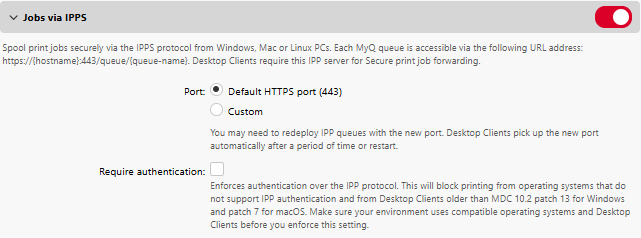
Aquí puede habilitar los trabajos de impresión a través del protocolo IPPS. También puede cambiar el puerto aquí (el valor por defecto es 443) y activar la opción «Requerir autenticación» para que solo se permita la impresión IPP autenticada.
Para obtener más información, consulta «Trabajos a través de IPPS».
Trabajos a través de correo electrónico
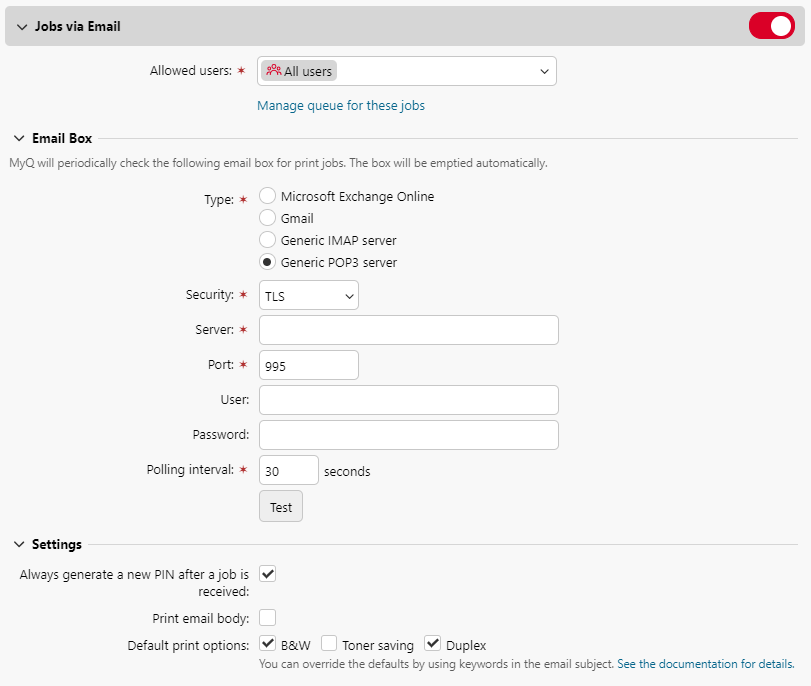
Aquí puede activar o desactivar la función «Trabajos a través de correo electrónico», que permite recibir trabajos de impresión enviados por correo electrónico. El archivo adjunto del correo electrónico se procesa y se envía como un trabajo de impresión (el cuerpo del correo electrónico también se puede procesar). Se admiten los formatos PDF/A, TXT y JPEG. Para los formatos de MS Office, es necesario tener instalado MS Office o LibreOffice en el servidor MyQ.
Puede seleccionar los usuarios autorizados que pueden enviar trabajos por correo electrónico y gestionar qué colas se utilizarán para estos trabajos.
Puede configurar un buzón de correo electrónico, una dirección de correo específica que se revisará periódicamente en busca de trabajos de impresión; la bandeja de entrada se vaciará automáticamente. Introduzca el tipo de buzón (Microsoft Exchange Online, Gmail, servidor IMAP genérico o servidor POP3 genérico), la seguridad (ninguna, TLS o STARTTLS), el servidor, el puerto, el usuario, la contraseña y el intervalo de sondeo en segundos.
Además, en la sección «Configuración» puedes:
-
Activar la opción «Generar siempre un nuevo PIN tras recibir un trabajo», lo que generará un nuevo PIN para el usuario cada vez que envíe un trabajo por correo electrónico.
-
Activar «Imprimir el cuerpo del correo electrónico», lo que imprimirá el texto principal de un correo electrónico además de cualquier archivo adjunto.
-
Establecer las opciones de impresión predeterminadas para los trabajos de impresión enviados por correo electrónico; elija entre «B/N», «Ahorro de tóner» y «Dúplex».
Para obtener más información, consulta «Impresión desde el correo electrónico» y «Desde la interfaz de usuario web de MyQ».
Trabajos a través de la web
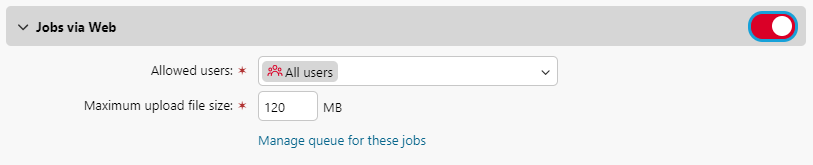
Aquí puede activar o desactivar la función «Trabajos a través de la web», que permite a los usuarios recibir trabajos de impresión a través de la interfaz web de MyQ. También puede establecer aquí el tamaño máximo del archivo del trabajo entre 20 MB y 120 MB (120 MB por defecto).
Seleccione los «Usuarios autorizados» y el «Tamaño máximo de archivo de carga»; el valor predeterminado es de 120 MB.
Para obtener más información, consulta «Impresión desde el correo electrónico y desde la interfaz de usuario web de MyQ».
Vista previa del trabajo

Aquí puede activar o desactivar la vista previa de trabajos, configurarla y establecer el número de páginas (para incluir todas las páginas en la vista previa, establezca el valor en 0).
Para obtener más información, consulta «Vista previa de trabajos».
Privacidad de los trabajos
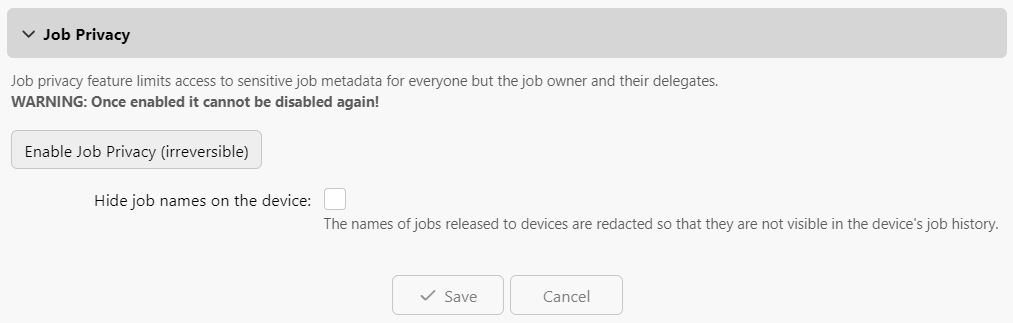
Aquí puede activar la función de privacidad de los trabajos, que limita el acceso a los metadatos confidenciales de los trabajos a todas las personas excepto al propietario del trabajo y a sus delegados.
Una vez activada, la función de privacidad de los trabajos no se puede desactivar.
Además, puede activar o desactivar la opción para ocultar los nombres de los trabajos en el dispositivo. Al activar esta opción, los nombres de los trabajos enviados a los dispositivos se ocultan, de modo que no sean visibles en el historial de trabajos del dispositivo.
Para obtener más información, consulta «Privacidad de los trabajos».
Colecciones de marcas de agua
Aquí puede configurar colecciones de marcas de agua.
Para obtener más información, consulta «Marcas de agua».