Para utilizar su Print Server como impresora IPP para clientes de Windows, macOS, Linux y Chromebook, active y configure el envío de trabajos de impresión mediante IPPS.
El tamaño máximo de los trabajos recibidos a través de IPPS es ilimitado.
Requisitos previos
-
El cliente IPP debe estar habilitado tanto en el servidor que ejecuta Print Server como en los equipos cliente.
En Windows 10, esto debería estar habilitado de forma predeterminada, pero en los servidores Windows es necesario habilitarlo explícitamente. Ve a Panel de control - Programas - Activar o desactivar las características de Windows. En la pestaña Características, instala «Cliente de impresión por Internet» y reinicia el equipo. -
El certificado MyQ debe estar instalado en todos los equipos cliente que vayan a imprimir.
Habilitar trabajos a través de IPPS
-
Ve a MyQ > Configuración > Trabajos > Trabajos a través de IPPS.
-
Habilita los trabajos a través de IPPS.
-
(Opcional) Especifica un puerto personalizado.
De forma predeterminada, IPPS utiliza el mismo puerto que el servidor web. -
Haz clic en Guardar.
-
Configura cada cliente IPP con la URL https://{nombre-del-host}:{puerto}/cola/{nombre-de-la-cola}
Notas:
-
No utilices los puertos 631 y 717. Están reservados por el servidor PM para IPP e IPPS, respectivamente.
-
Los cambios en la configuración de IPPS se aplican al hacer clic en «Guardar». En ese momento, se le pedirá que confirme el reinicio del enrutador HTTP. A continuación, deberá volver a configurar todos los clientes IPP para que utilicen los nuevos ajustes.
Ver el nombre de host y el puerto de IPPS
Puede ver fácilmente la URL de IPPS, con el nombre de host y el puerto, de su Print Server. Vaya a MyQ > Colas > Añadir cola y seleccione la sección «Trabajos a través de IPPS» de la pestaña «Recepción de trabajos».
Configurar IPPS en los clientes
Ahora ya está listo para utilizar IPPS para el envío de trabajos. Continúe con la guía de implementación de la impresión IPPS, donde encontrará los pasos para configurar una impresora IPPS en clientes Windows, macOS, Chromebook y Linux.
Funciones compatibles
Autenticación de Usuarios
IPP admite la autenticación de usuarios de forma predeterminada. Durante la impresión, el servidor IPP puede solicitar al cliente que se autentique introduciendo las credenciales de una cuenta MyQ existente.
Puede exigir la autenticación para todos los trabajos de impresión IPP e IPPS activando la opción «Requerir autenticación». Cuando está activada, el servidor IPP rechaza cualquier trabajo de impresión que no incluya un encabezado de autenticación válido.
Cuando la opción «Requerir autenticación» está activada:
-
La comunicación IPP debe incluir encabezados de autenticación para imprimir en este punto final.
-
Al imprimir desde el Cliente de Escritorio MyQ, la autenticación se realiza de forma silenciosa utilizando el token de portador emitido durante el inicio de sesión en MDC.
-
Durante la recepción del trabajo, se valida el token de portador. Solo el usuario al que se le haya emitido previamente el token puede utilizarlo para realizar la autenticación de la solicitud IPP.
-
El usuario autenticado se convierte en el propietario del trabajo. No se utilizan métodos de coincidencia de nombres de usuario menos seguros (como la coincidencia con el nombre de inicio de sesión de Windows).
Al activar la opción «Requerir autenticación», se bloquea la impresión desde:
-
Sistemas operativos que no admiten la autenticación IPP.
-
Versiones del Cliente de Escritorio MyQ anteriores a MDC 10.2, parche 13 para Windows y parche 7 para macOS.
Opciones de impresión estándar
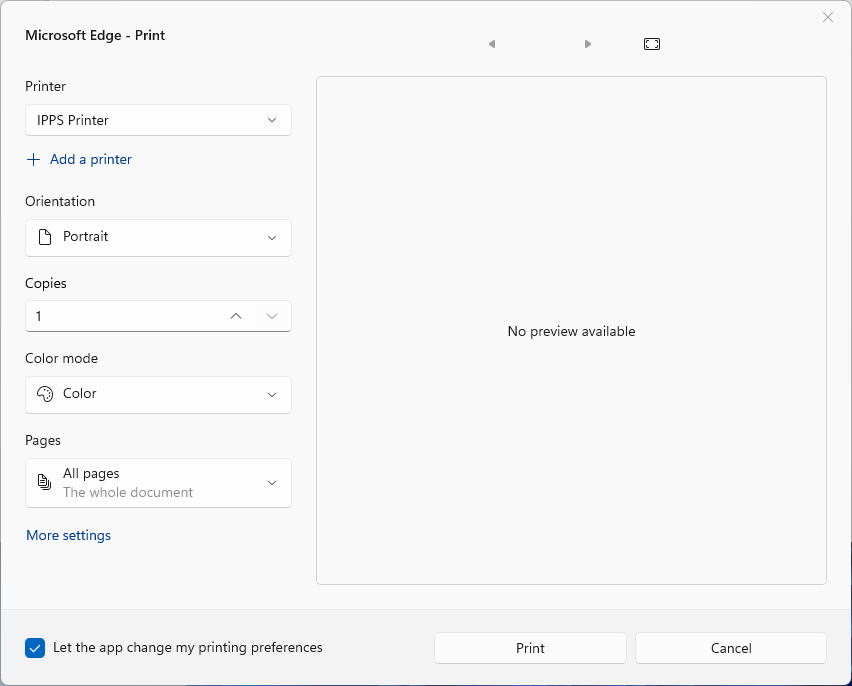
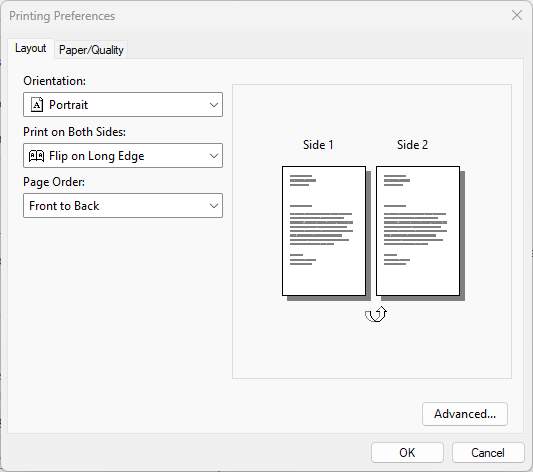
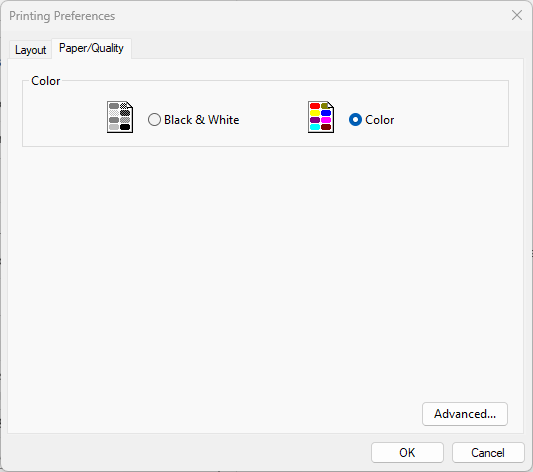
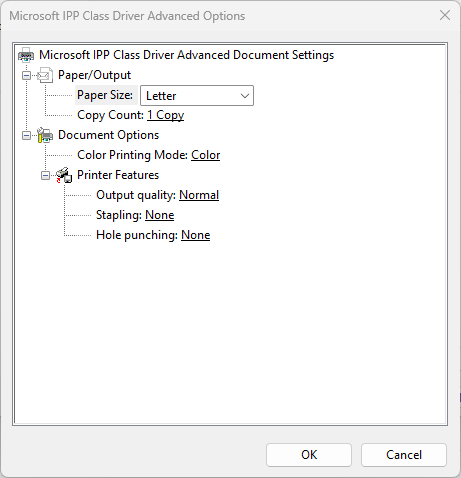
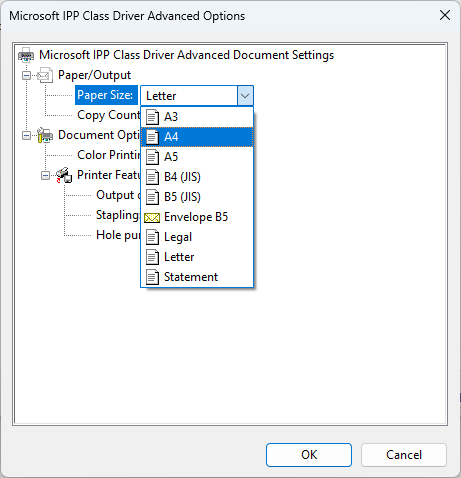
El servidor IPPS ofrece un conjunto de opciones de impresión estándar que el usuario puede modificar. Dado que el protocolo IPPS es un método de impresión sin controladores diseñado principalmente para garantizar la compatibilidad, ofrece las preferencias de impresión más habituales, pero no admite acabados avanzados, selección de bandejas ni otras preferencias que suelen encontrarse en los controladores de impresión habituales.
Las opciones de impresión compatibles son las siguientes:
-
Copias
-
Modo de color: Color, monocromo, escala de grises
-
Páginas: Todas las páginas, Personalizado (selección de rango de páginas)
-
Dúplex (impresión a doble cara): Girar por el borde largo, Girar por el borde corto, Ninguno (simplex)
-
Orden de las páginas: De delante hacia atrás, De atrás hacia delante
-
Tamaños de papel: A3, A4, A5, B4, B5, Folio, Ledger, Legal, Carta, Extracto, Otro (cualquier otro formato no reconocido)
Las opciones disponibles y sus nombres también variarán en función del sistema operativo utilizado y de la aplicación desde la que el usuario esté imprimiendo. Es posible que algunas aplicaciones muestren siempre determinadas opciones de impresión a pesar de que MyQ X no las admita; estas se ignorarán durante el procesamiento y la impresión.
Opciones de acabado
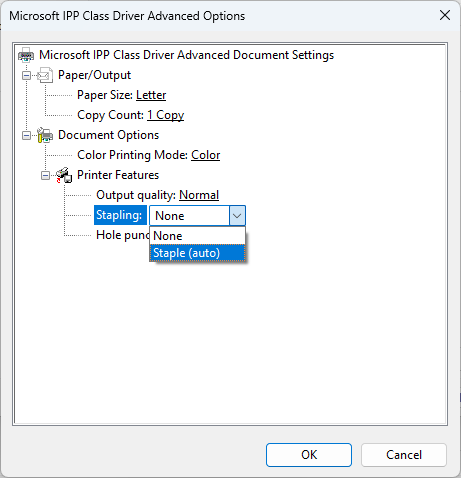
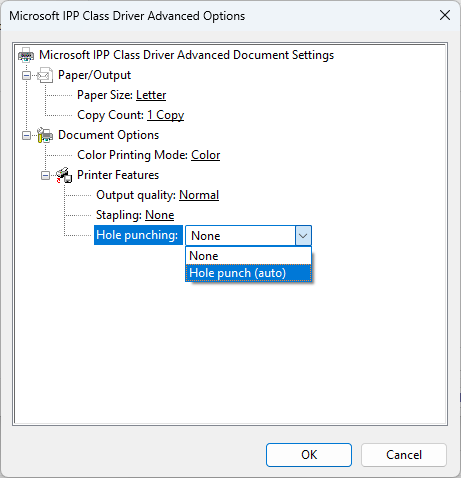
Como se ha mencionado anteriormente, la compatibilidad con parámetros avanzados de acabado es limitada. Actualmente, el IPPS admite «Grapar: Sí (automático)» y «No», y «Perforar: Sí (automático)» y «No».
Cuando se selecciona «Sí (automático)», las posiciones finales de grapado y perforación las determinará el dispositivo en el que finalmente se libere el trabajo. Se utilizarán los ajustes predeterminados del dispositivo, basados en la configuración regional del mismo y en el tipo de finalizador instalado.