Para sincronizar usuarios desde un archivo CSV, debe crear una nueva sincronización CSV en la pestaña Configuración de sincronización de usuarios y, en el panel de propiedades de sincronización, añadir el archivo de origen y configurar las propiedades de la sincronización.
Una vez configurada la sincronización, puede ejecutarla manualmente en la pestaña Configuración de sincronización de usuarios o configurarla como una tarea periódica en la pestaña Configuración del Programador de tareas.
Hay un archivo CSV de ejemplo llamado Users_example está disponible en ProgramData\MyQ Central Server\Data\Import, este CSV se puede rellenar con la información pertinente e importar.
Creación de una nueva sincronización CSV
Para crear una nueva sincronización:
-
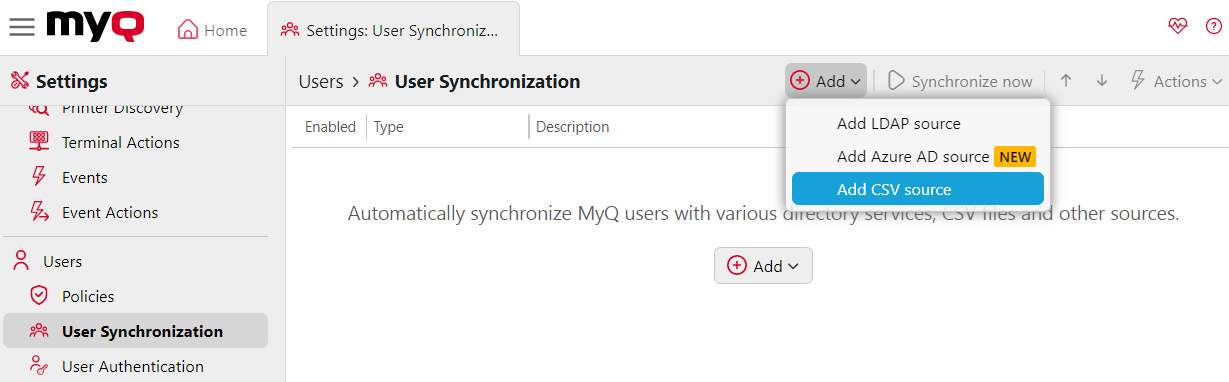
En la barra situada en la parte superior de la pestaña Configuración de sincronización de usuarios, haz clic en +Añadir y, a continuación, en Añadir origen CSV. El panel de propiedades de sincronización CSV aparecerá en la parte derecha de la pantalla.
-
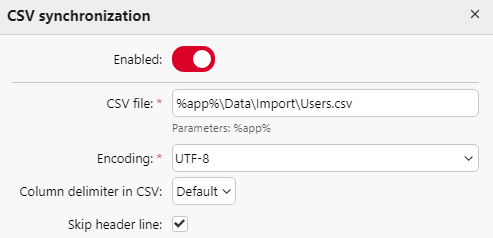
Configure la sincronización: En el panel de propiedades de sincronización CSV, establezca la ruta al archivo CSV en el campo Archivo CSV y configure la sincronización. Para obtener información sobre las opciones de sincronización, consulte «Opciones de configuración de la sincronización CSV» más abajo.
-
Guarde la configuración.
Opciones de configuración de la sincronización CSV
Estas son las opciones de configuración de la sincronización CSV:
-
Habilitada: aquí puede habilitar o deshabilitar la sincronización.
-
Archivo CSV: Aquí puede establecer la ruta al archivo CSV en el servidor MyQ.
-
Codificación: Seleccione la codificación que se utiliza en el archivo CSV. El valor predeterminado depende de la configuración del sistema operativo del ordenador desde el que acceda a la interfaz web de MyQ.
-
Delimitador de columnas en CSV: Seleccione el delimitador que se utiliza en el archivo CSV. Si selecciona la opción Predeterminado, MyQ buscará el delimitador establecido en el cuadro de lista desplegable Delimitador de columnas en CSV de la pestaña Configuración general.
-
Sin fila de encabezado: Esta opción está desactivada de forma predeterminada, lo que significa que la primera fila del CSV se leerá como una fila de encabezado y las columnas se importarán en función de su valor de encabezado. Si se activa esta opción, el CSV no debe contener ninguna fila de encabezado, y las columnas se importarán según su orden (en el orden en que aparecen en la tabla de sintaxis de archivos CSV que se muestra a continuación).
-
Importar grupos bajo este grupo: Aquí puede seleccionar un grupo existente en MyQ bajo el cual importar los grupos del archivo CSV.
-
Fuente de sincronización: Aquí puede especificar una fuente distinta del CSV para que el sistema MyQ la marque como fuente de sincronización. Por ejemplo, puede introducir un dominio de servidor LDAP.
-
Ignorar fuente de sincronización: si selecciona esta opción junto con la opción Desactivar usuarios que faltan, se eliminarán todos los usuarios que no se encuentren en la fuente de sincronización actual.
-
Usar servidor de autenticación: Si selecciona esta opción, se utilizará un servidor LDAP o Radius para la autenticación de los usuarios importados.
-
Servidor de autenticación: Aquí puede seleccionar el dominio LDAP o Radius para la autenticación de usuarios.
-
Desactivar usuarios que faltan: Si selecciona esta opción, MyQ elimina a los usuarios que se importaron desde la fuente de sincronización actual y que ya no se encuentran en la fuente. Para eliminar a los usuarios que se añadieron desde fuentes diferentes, seleccione la opción Ignorar fuente de sincronización junto con esta opción.
-
Añadir nuevos usuarios: Si selecciona esta opción, MyQ añade nuevos usuarios desde la fuente de sincronización actual.
-
Emparejar usuarios por número personal: si selecciona esta opción, se emparejarán varias cuentas con un único número personal.
-
Convertir nombre de usuario a minúsculas: Si selecciona esta opción, todas las letras de los nombres de usuario se convierten a minúsculas.
-
Tarjetas/PIN/Grupos/Delegados: En cada uno de los cuadros desplegables obligatorios, puede seleccionar entre estas opciones de sincronización para el parámetro correspondiente (Tarjetas, PIN, Grupos):
-
No sincronizar: el valor del parámetro correspondiente en MyQ no se modifica.
-
Sincronización completa: El valor del parámetro correspondiente en MyQ siempre se sustituye por el valor del archivo CSV. Si el valor del archivo de origen está vacío, se borra el valor de MyQ.
-
Sincronizar si no está vacío: Si el campo correspondiente del archivo CSV no está vacío, el valor del parámetro en MyQ se sustituye por el valor del archivo CSV. De lo contrario, el valor del parámetro permanece sin cambios. Esta es la configuración predeterminada.
-
Añadir nuevo: Si el parámetro ya está configurado en MyQ, no se sustituye. Solo se añaden los valores nuevos.
-
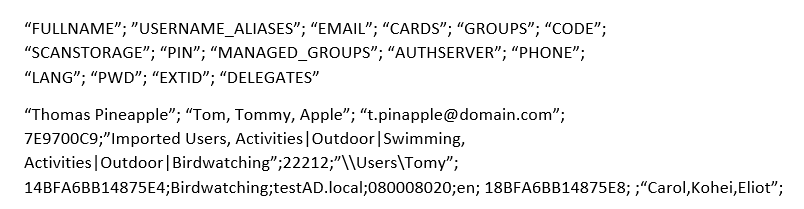
Sintaxis del archivo CSV
En la tabla siguiente, encontrará información sobre los campos individuales del archivo CSV.
En los campos CSV se puede introducir una sola palabra o un número sin formato tal cual, mientras que las cadenas más complejas, como el nombre completo o la dirección de correo electrónico, deben ir entre comillas.
|
Nombre de la columna |
Obligatorio |
Descripción |
|---|---|---|
|
FULLNAME |
Sí |
Nombre del usuario entre comillas dobles, por ejemplo, «Thomas Pineapple». |
|
ALIASES_DEL_NOMBRE_DE_USUARIO |
Sí |
Nombre de usuario y, en su caso, sus alias. El nombre de usuario debe coincidir con el nombre de usuario del dominio del usuario, por ejemplo, Tom. Cuando importes varios alias, sepáralos con comas, por ejemplo, «Tom,Tommy,Apple». |
|
CORREO ELECTRÓNICO |
No |
Correo electrónico del usuario, por ejemplo, «t.pinapple@domain.com». |
|
TARJETAS |
No |
Número de la tarjeta/chip de autenticación del usuario. Debe introducirse tal y como lo lee el lector de tarjetas/chips, por ejemplo, 7E9700C9. |
|
GRUPOS |
N.º |
Aquí puedes añadir grupos de usuarios. Puedes importar toda una rama de la estructura de árbol de grupos. Los grupos de la rama importada deben estar separados por barras verticales. Si deseas importar varios grupos (o ramas del árbol de grupos), sepáralos con comas. Por ejemplo, si añade dos ramas separadas por una coma: «Actividades|Al aire libre|Natación,Actividades|Al aire libre|Observación de aves», MyQ importa un único grupo principal «Actividades» con un único grupo secundario «Al aire libre», con dos grupos secundarios «Natación» y «Observación de aves» (Actividades>Al aire libre>Natación,Observación de aves). No se pueden utilizar comas ni barras verticales en los nombres de los grupos, ya que se utilizan como delimitadores de grupos. |
|
CÓDIGO |
No |
El número personal del usuario. El número de identificación debe ser único para cada usuario. Este parámetro es muy útil cuando se utilizan múltiples fuentes de sincronización. |
|
SCANSTORAGE |
No |
La carpeta o el correo electrónico al que el usuario desea que se envíen sus escaneos, por ejemplo, «\Users\Tommy». |
|
PIN |
No |
Puede definir uno o varios PIN para asignarlos a los usuarios durante el proceso de sincronización. No es absolutamente necesario, ya que los PIN también se pueden generar más tarde durante la configuración de la cuenta de usuario. Los PIN deben estar en formato MD5 con hash, por ejemplo, 14BFA6BB14875E4. |
|
GRUPOS_GESTIONADOS |
No |
Puede convertir al usuario en administrador de un grupo concreto añadiendo aquí el grupo o la ruta al grupo, del mismo modo que lo haría al importar el grupo. Si desea que el usuario sea administrador de un grupo secundario, introduzca una rama completa que termine en este grupo. Por ejemplo, introduzca la rama «Actividades|Al aire libre|Natación» para convertir al usuario en administrador del grupo Natación. Si no hay grupos principales en la estructura de grupos, introduzca solo el nombre del grupo, p. ej., Actividades. No se pueden utilizar comas ni barras verticales en los nombres de los grupos, ya que se utilizan como delimitadores de grupos. |
|
AUTHSERVER |
No |
En este campo puede definir el dominio para la autenticación de usuarios, por ejemplo, «testAD.local». |
|
PHONE |
No |
El número de teléfono del usuario, por ejemplo, 080008020. |
|
LANG |
No |
Idioma predeterminado del usuario, por ejemplo, en. |
|
PWD |
No |
Si desea utilizar la contraseña de MyQ, introduzca la contraseña en formato MD5 con hash, por ejemplo, 18BFA6BB14875E8. Si utiliza un servidor de autenticación diferente (por ejemplo, un servidor LDAP), puede dejarlo en blanco. |
|
EXTID |
No |
EXTID es un parámetro interno de MyQ. Este campo debe dejarse en blanco. |
|
DELEGADOS |
No |
Para cada usuario, puede importar cualquier número de delegados. Si importa varios delegados, sepárelos con comas, por ejemplo, «Carol,Kohei,Eliot». |
|
CORREOS ALTERNATIVOS |
No |
Lista separada por comas de los correos electrónicos alternativos del usuario. |
|
DEPARTAMENTO |
No |
Departamento del usuario, por ejemplo, Marketing. |
|
CUSTOM1 |
No |
Campo «Personalizado 1» del usuario en el perfil. |
|
CUSTOM2 |
No |
Campo «Personalizado 2» del perfil del usuario. |
|
CUSTOM3 |
No |
Campo «Personalizado 3» del perfil del usuario. |