
A diferencia del modelo autónomo del Print Server MyQ, en el que todas las partes del sistema MyQ se ejecutan en un único servidor, el modelo MyQ Central/Sites consta de un Central Server y varios servidores de sitio.
El Central Server no puede utilizarse como Print Server y sus opciones se limitan a su función de gestión central. Por lo tanto, no es posible administrar dispositivos de impresión ni trabajos de impresión desde allí. Los servidores de sitio funcionan como Print Server y realizan la gestión local de los dispositivos de impresión y los trabajos de impresión. Su función y opciones de gestión son similares a las de un servidor independiente.
Una vez que haya configurado su Central Server y haya añadido y activado sus licencias, debe configurar también sus servidores de sitio. En la interfaz web de MyQ de un servidor de sitio, vaya a MyQ, Configuración, Tipo de servidor y rellene la siguiente información:
En la sección Tipo de servidor, elija Servidor de sitio. Esto solo se puede utilizar dentro de una instalación del servidor central de MyQ y el cambio es permanente. No podrá volver al modo autónomo posteriormente.
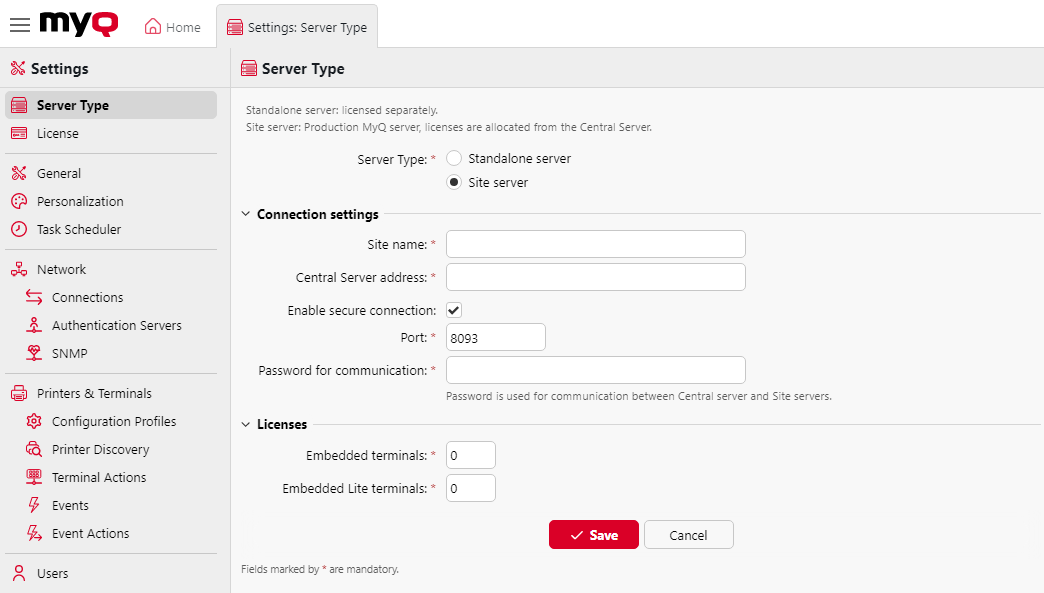
En la sección Ajustes de conexión:
-
Nombre del sitio: añada un nombre para su servidor de sitio.
-
Dirección del Central Server: añada el nombre de host o la dirección IP del Central Server.
-
Habilitar conexión segura: habilitada por defecto. La conexión entre el Central Server y los servidores de sitio es segura.
-
Puerto: 8093 de forma predeterminada.
-
Contraseña para la comunicación: contraseña utilizada para la comunicación entre el Central Server de MyQ y los servidores del sitio.
En la sección Licencias:
-
Embedded Terminals: añada el número de licencias de Embedded Terminals que se utilizarán en este sitio (distribuidas por el Central Server).
-
Embedded Terminal: añada el número de licencias de Embedded Terminal que se utilizarán en este sitio (distribuidas por el Central Server).
Página Sitios
Una vez que los servidores de los sitios estén conectados a su Central Server, podrá gestionarlos a través de la interfaz web de MyQ del Central Server, en MyQ, Sitios.
El panel izquierdo de la página contiene una vista de todas las agrupaciones de sus sitios, así como los grupos predeterminados Todos, Con problema y Eliminados.
Desde el panel de control puede seleccionar un sitio y editarlo, gestionar su registro, impresoras, configuración e informes, realizar acciones como duplicar la configuración o replicar datos, y actualizar la información.
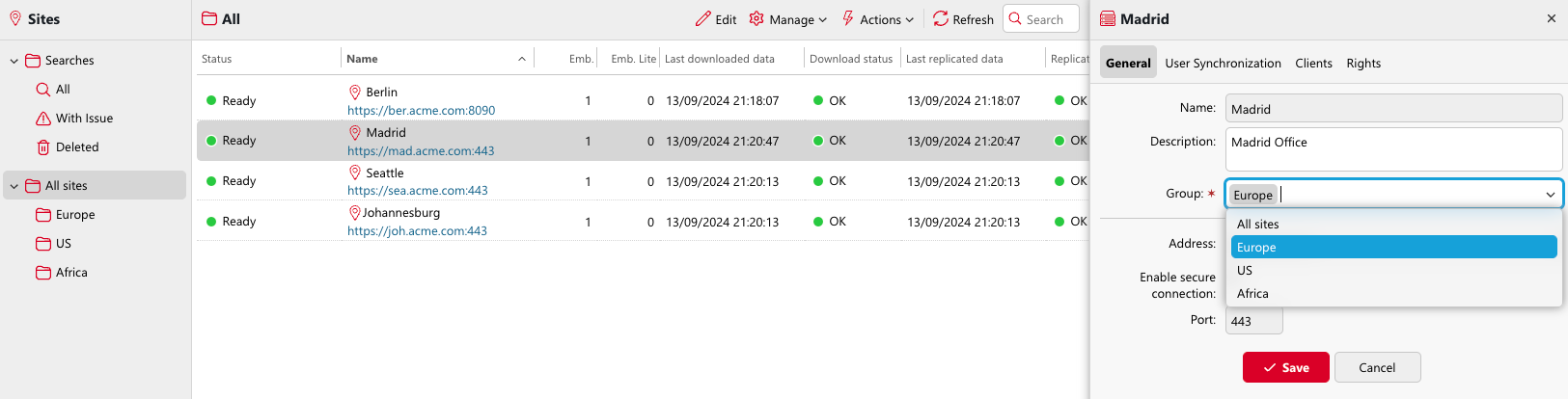
La sección principal de esta página contiene una descripción general de cada uno de sus sitios, en la que se muestra:
-
Estado: el estado del sitio (Inaccesible, Desconocido, Error, Listo).
-
Nombre: el nombre del sitio.
-
El número de terminales integrados e integrados lite.
-
Últimos datos descargados: muestra la fecha y la hora del último registro descargado con éxito de los datos del servidor del sitio.
-
Estado de la descarga: muestra el estado del último intento de descarga de los datos del servidor del sitio (OK o Error).
-
Últimos datos replicados: muestra la fecha y la hora del último registro replicado con éxito. Se ignoran las advertencias. Si se produjo un error durante la replicación, la fecha y la hora mostradas corresponden al último registro replicado antes del error.
-
Estado de la replicación: muestra el estado del último intento de replicar los datos del servidor del sitio (OK, Pendiente, Advertencia, Error).
-
Versión: muestra la versión de MyQ que utiliza el sitio.
Edición de un sitio
En la página principal de Sitios, seleccione un servidor del sitio y haga clic en Editar en la cinta principal (o haga doble clic o clic con el botón derecho y seleccione Editar en el servidor del sitio) para modificarlo. Se abrirá el panel de propiedades del servidor del sitio en el lado derecho.
-
En la pestaña General, puede ver el nombre del sitio, el puerto y si la conexión segura está habilitada. También puede añadir una descripción para el servidor del sitio.
-
En la pestaña Sincronización de usuarios, puede seleccionar los grupos de usuarios que desea sincronizar.
-
En la pestaña Cliente, puede añadir rangos de IP para los equipos cliente que se utilizarán con MyQ Desktop Client (obligatorio si utiliza la API del Central Server para obtener la dirección del servidor para MDC). También puede excluir rangos de IP en esta pestaña.
-
En la pestaña Derechos, puede gestionar los derechos de usuario para el servidor del sitio.
Después de cualquier modificación, haga clic en Guardar. Los cambios se distribuirán durante la sincronización de usuarios.
Agrupación de sitios
Los sitios se pueden agrupar para que se correspondan con regiones o con las necesidades de su organización.
Para crear un nuevo grupo de sitios:
-
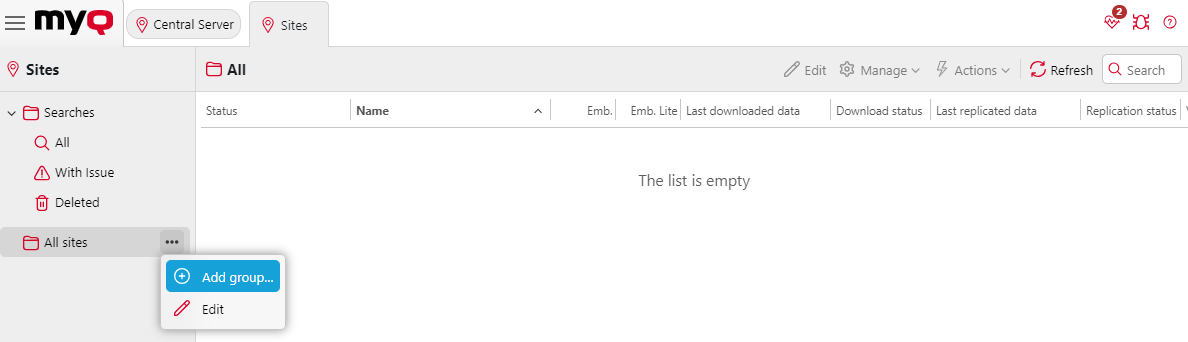
Vaya a MyQ, Sitios y, utilizando el menú de acciones de Todos los sitios, seleccione Añadir grupo.
-
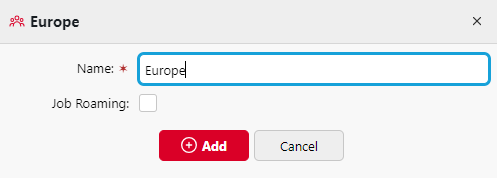
Introduzca el nombre del grupo y active o desactive Job Roaming (si Job Roaming está activado para Todos los sitios, se activará de forma predeterminada para cualquier grupo nuevo que se cree).
-
Una vez creado un grupo, los sitios se pueden mover a él utilizando el campo Grupo en la pestaña Configuración general de los sitios. Cada sitio solo se puede añadir a un grupo.
Es posible habilitar Job Roaming solo para un grupo específico de sitios. En ese caso, los sitios solo podrán transferir trabajos al resto de sitios del mismo grupo. Del mismo modo, es posible habilitar Job Roaming para el grupo «Todos los sitios», lo que significa que, independientemente de los grupos creados, todos los sitios tendrán Job Roaming habilitado para todos los demás sitios.
De forma predeterminada, Job Roaming está habilitado para «Todos los sitios», lo que significa que cualquier grupo de sitios creado también tiene habilitada la Job Roaming. Sin embargo, Job Roaming se puede deshabilitar para todos los sitios y permitirlo solo dentro de grupos concretos. Hacerlo puede optimizar instalaciones de gran tamaño al evitar la carga de trabajos innecesarios desde sitios remotos.
Utilice el menú de acciones de «Todos los sitios» y seleccione «Editar», donde podrá habilitar o deshabilitar Job Roaming.
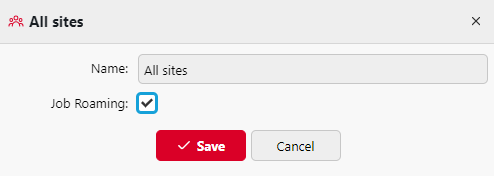
Si la itinerancia de trabajos para Todos los sitios está desactivada, puede activar o desactivar la itinerancia de trabajos para otros grupos de forma selectiva, utilizando el mismo menú de edición. Esto puede utilizarse para habilitar la itinerancia de trabajos de forma parcial, solo para los sitios seleccionados. Permite un nivel de granularidad para la función de itinerancia de trabajos. Para obtener más información sobre esta función, consulte Job Roaming.
Ejemplo: Agrupar sitios en una ubicación
Si está ejecutando varios Print Server en una misma ubicación debido a un elevado número de dispositivos o a los requisitos de rendimiento de su instalación, puede agrupar solo los sitios locales, lo que permite a los usuarios liberar trabajos sin problemas en cualquier estación de liberación, y prohibir la liberación de trabajos en esta ubicación desde cualquier otro Print Server fuera de su sucursal.