
Si desea cambiar los métodos de inicio de sesión después de la instalación, debe editar el perfil de configuración y reactivar su(s) impresora(s).
Puede elegir entre dos tipos de inicio de sesión: inicio de sesión simple y autenticación en dos pasos. Con la opción de inicio de sesión simple, puede seleccionar hasta tres métodos de inicio de sesión, y con la autenticación en dos pasos, puede seleccionar una combinación de los métodos de inicio de sesión.
Para cambiar el tipo de inicio de sesión:
-
En la interfaz de administrador web de MyQ, vaya a MyQ, Ajustes, Perfiles de configuración.
-
Seleccione el perfil que desea cambiar y haga clic en Editar en la cinta principal (o haga clic con el botón derecho y seleccione Editar, o haga doble clic). Elija el método de inicio de sesión en el panel de la derecha.
-
Haga clic en Guardar. Una ventana emergente le indicará que debe volver a activar las impresoras.
-
Haga clic en Aceptar si desea reactivar todas las impresoras conectadas a este perfil o haga clic en Omitir si solo desea cambiar la configuración de impresoras específicas.
-
Si ha elegido omitir, vaya a MyQ, Impresoras para abrir la vista general de Impresoras. Seleccione la(s) impresora(s) que desea cambiar, haga clic con el botón derecho y seleccione Activar.
-
Reinicie los dispositivos de impresión.
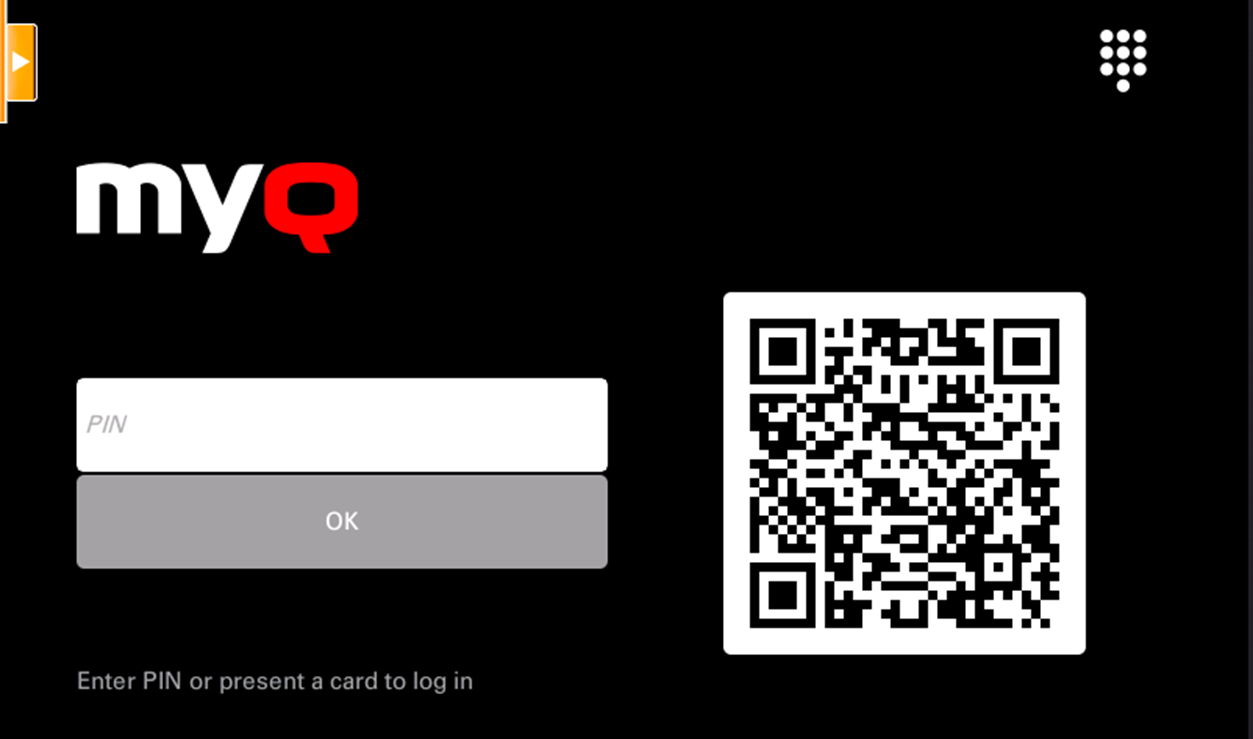
También es posible configurar la visualización de un código QR en el terminal, en lugar del teclado numérico, de forma predeterminada. Vaya a MyQ, Ajustes, Impresoras y terminales, en la sección MyQ X Mobile Client, marque la casilla junto a Establecer el código QR como método de inicio de sesión predeterminado y haga clic en Guardar.

Tras la confirmación, se mostrará un código QR como opción de inicio de sesión predeterminada en el terminal.
Para obtener más información, consulta la sección «Impresión a través de la aplicación MyQ X Mobile Client» en la guía del Print Server MyQ y consulta la guía de la aplicación MyQ X Mobile Client.