
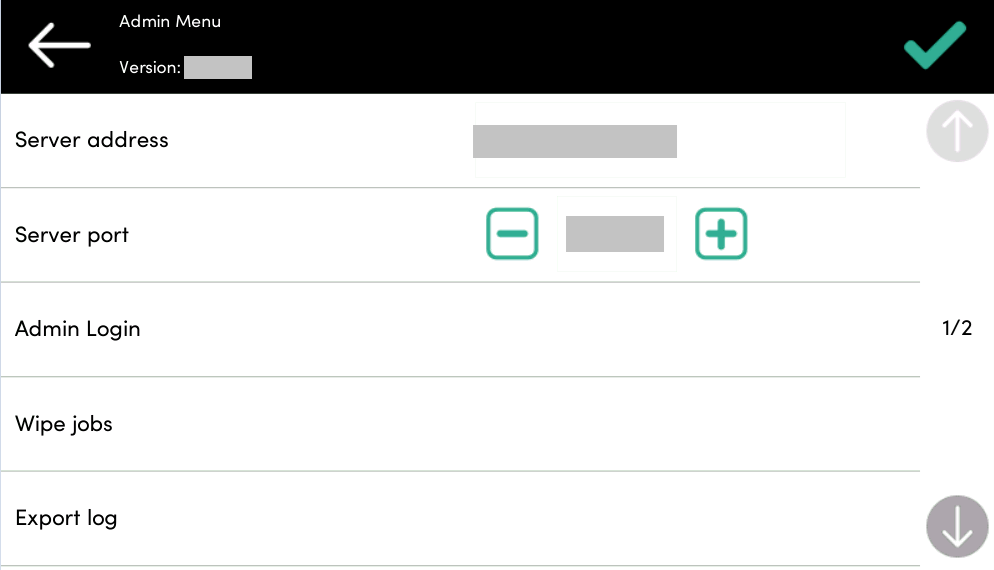
Desde el menú de administración del terminal, puede administrar el terminal y cambiar su configuración. Las acciones disponibles son Inicio de sesión de administrador, Borrar trabajos y Exportar registro.
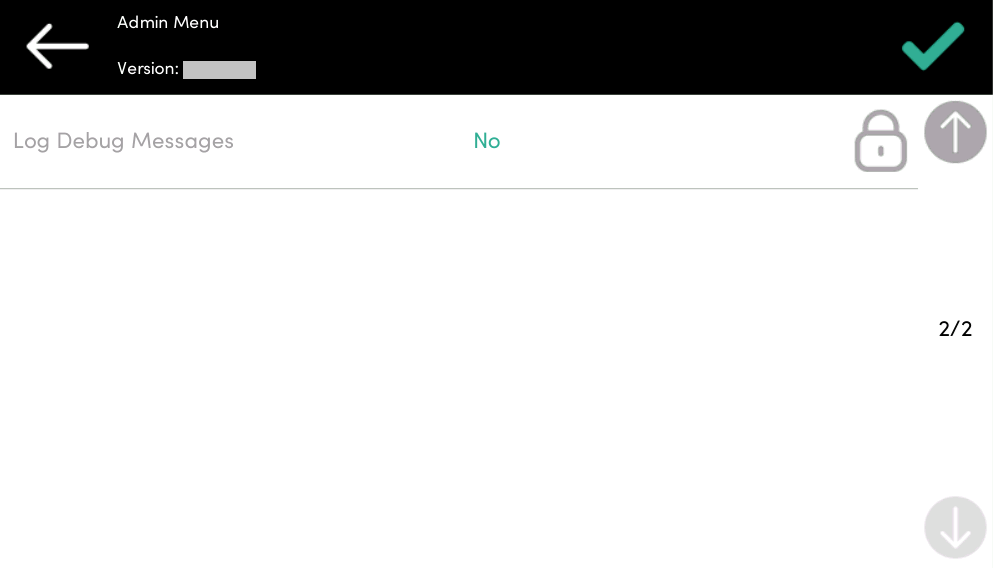
La dirección del servidor y el puerto del servidor se pueden editar para el uso de la instalación iniciada por el terminal. La opción «Registrar mensajes de depuración» no se puede editar aquí. «Registrar mensajes de depuración» solo está disponible para su consulta. Estos ajustes también se pueden configurar durante la instalación remota del terminal en la interfaz de administración web del servidor MyQ.
|
|
Acceder al menú de administración
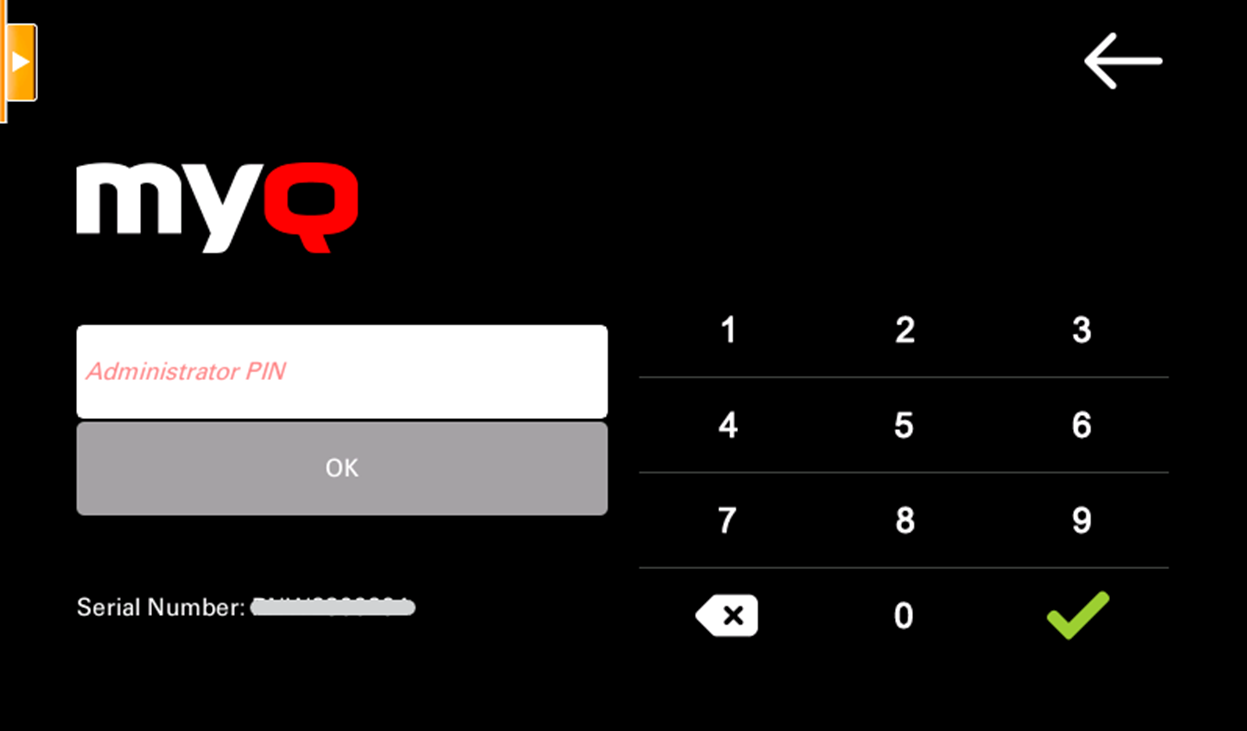
Para acceder al menú de administración, pulse el logotipo de MyQ en la esquina superior izquierda del panel e introduzca el PIN de administrador. El PIN de administrador predeterminado es 1087.
El número de serie del dispositivo también se muestra en esta pantalla.
Inicio de sesión de administrador
Desbloquea el panel del dispositivo de impresión; una vez desbloqueado el panel, se abre la pantalla predeterminada del dispositivo de impresión y se puede acceder a todas las funciones del dispositivo. Las páginas impresas y escaneadas en este modo se contabilizan al *usuario no autenticado.
Una vez desbloqueado el panel, se puede acceder a la configuración del dispositivo pulsando el botón del menú Sistema (o el botón Menú Sistema/Contador) en el panel de control del dispositivo.
Al abrir el panel del dispositivo mediante el botón de inicio de sesión de administrador, se le conceden automáticamente derechos de administración sobre todos sus ajustes.
Al desbloquear el panel, puede acceder al menú de aplicaciones del dispositivo de impresión y desinstalar el Embedded Terminal.
Ocultar los botones nativos de Copiar y Escanear
Después de pulsar Desbloquear panel, pulse Menú del sistema (o Menú del sistema/Contador) para acceder a Ajustes del dispositivo, donde puede ocultar los botones nativos de Copiar y Escanear (enviar) que el fabricante incluye de forma predeterminada en la esquina superior izquierda de la pantalla del terminal.
En Ajustes del dispositivo, vaya a Asignación de teclas de función y configure todas las teclas en NINGUNA (la primera opción de la lista). (Esto se aplica a todos los dispositivos Kyocera con pantalla táctil (sin teclado físico)). Confirme pulsando Sí. El terminal se desactiva y se abre la pantalla predeterminada del dispositivo de impresión.
Borrado de trabajos
Con la función de cola de impresión local activada, los trabajos de impresión se envían directamente a un dispositivo de impresión, donde permanecen en espera hasta que el usuario que los ha enviado los libera o hasta que se eliminan del dispositivo.
Para eliminar los trabajos de impresión, haga lo siguiente:
-
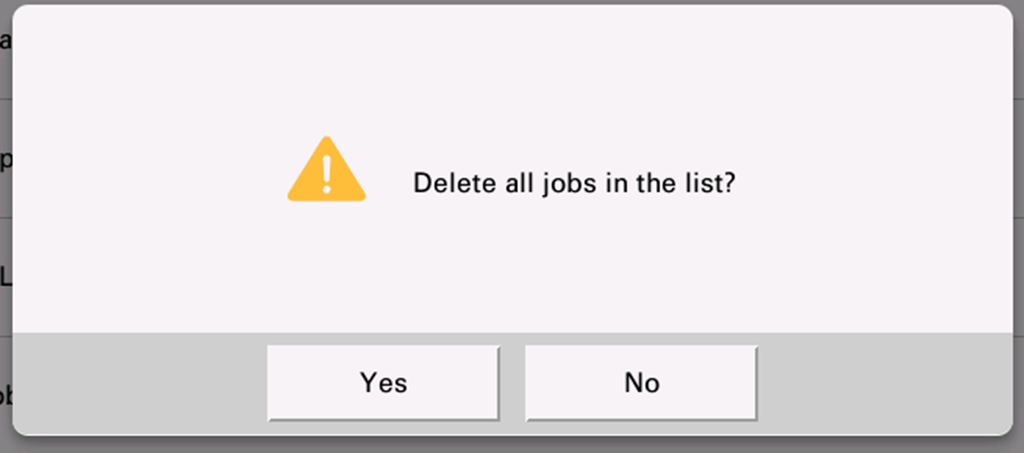
En la pantalla de inicio del menú de administración, pulse Borrar trabajos en la parte superior derecha. Se abrirá la siguiente ventana:
-
Para eliminar los trabajos almacenados localmente, pulse Sí. Se vuelve a abrir el menú de administración.
Exportar el registro
Si el servicio de asistencia de MyQ le solicita que proporcione el registro del Embedded Terminal, puede hacerlo utilizando una unidad flash USB.
Para exportar el registro del terminal, inserta la memoria USB en el dispositivo y pulsa Exportar registro en el menú de administración.
El archivo de registro se exporta y se carga en la memoria USB.
Mensajes de depuración del registro
«Mensajes de depuración del registro» es solo información sobre qué nivel de depuración está configurado en el dispositivo. Si la configuración está habilitada, el terminal generará información de registro adicional con fines de auditoría y resolución de problemas.

