
Si un trabajo se queda atascado debido a un error en el dispositivo de impresión, el usuario aún puede cerrar sesión. El trabajo atascado impedirá que otro usuario inicie sesión y finalizará automáticamente una vez que se haya solucionado el error. Sin embargo, esto puede dar lugar a problemas de seguridad.
Cancelar trabajos manualmente mediante el botón de estado del trabajo
Es posible cancelar todos los trabajos en ejecución en la pantalla de estado de los trabajos. Se accede a ella a través del botón de estado del dispositivo de impresión.
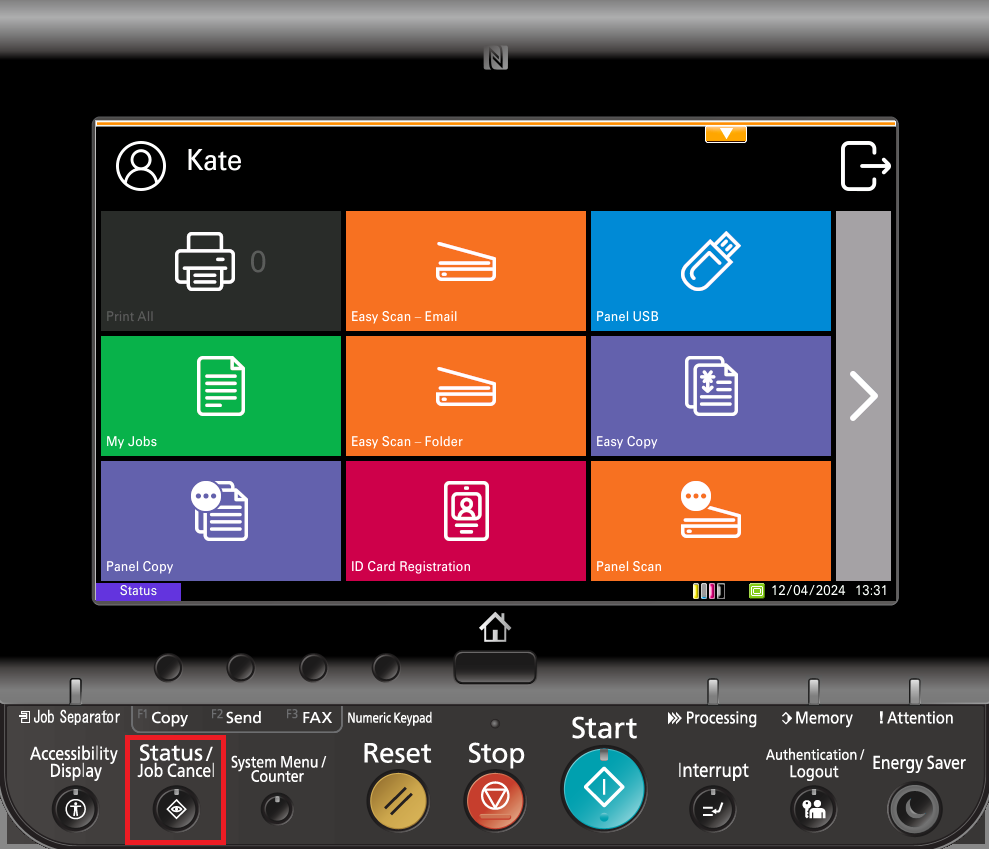
Al pulsar este botón se abre la pantalla de estado en el Embedded Terminal, donde puede seleccionar y cancelar los trabajos pendientes.
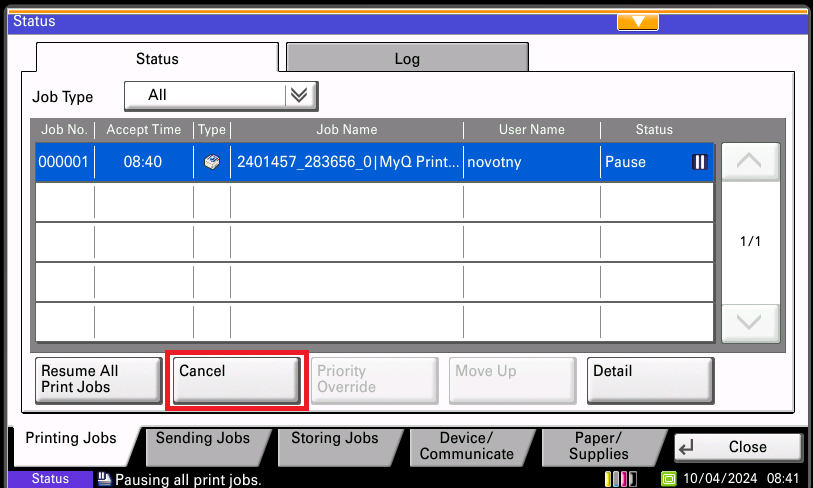
Una vez seleccionado un trabajo y pulsado Cancelar, se abrirá un cuadro de diálogo en el que se le pedirá que confirme la cancelación del trabajo. Seleccione Sí y el trabajo se cancelará.
Descartar trabajos al cerrar sesión
En Ajustes → Perfil de configuración → pestaña Terminal → sección Kyocera, se encuentra la opción Descartar trabajos pendientes al cerrar sesión; consulte más información en Instalación. Esta opción permite cancelar todos los trabajos en curso al cerrar sesión. Por motivos de seguridad, esta opción está habilitada de forma predeterminada.
Cuando esta función está habilitada, el comportamiento para descartar trabajos tras el cierre de sesión es:
-
Cierre de sesión iniciado por el dispositivo (cierre de sesión automático cuando se alcanza el tiempo de inactividad del panel de control de la copiadora, o cuando el usuario pulsa un botón de cierre de sesión en el dispositivo o en la pantalla):
-
Si aún hay trabajos activos en el dispositivo, se muestra una pantalla especial para informar al usuario sobre el cierre de sesión pendiente y permitirle seleccionar si los trabajos pendientes deben imprimirse o cancelarse.

-
Si el usuario no interactúa, esta pantalla se muestra hasta que se impriman todos los trabajos; a continuación, se cierra la sesión del usuario y se muestra la pantalla de inicio de sesión de MyQ.
-
-
Cierre de sesión manual mediante el botón de cierre de sesión de MyQ:
-
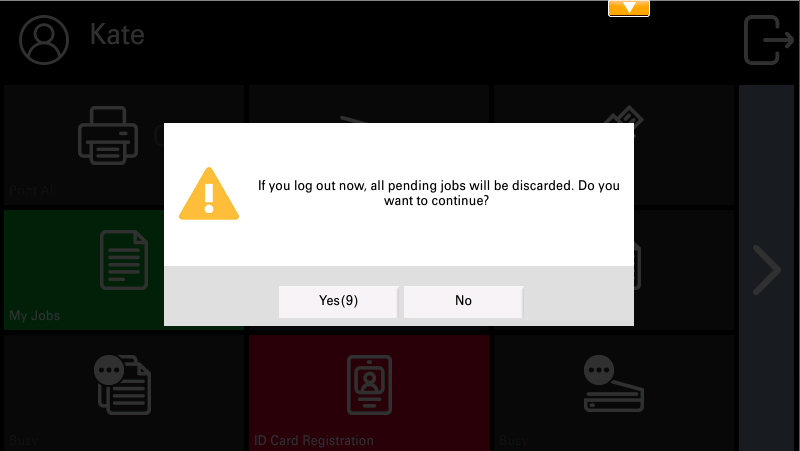
Aparece un mensaje emergente que dice: «Si cierra sesión ahora, se descartarán todos los trabajos pendientes. ¿De verdad desea cerrar sesión? Sí/No». Se muestra una cuenta atrás de 10 segundos y, tras 10 segundos, la ventana emergente selecciona automáticamente la opción «Sí», cierra la sesión del usuario y descarta los trabajos pendientes.
-
-
Cierre de sesión manual pasando la tarjeta de identificación:
-
Cierra la sesión del usuario y cancela todos los trabajos inmediatamente.
-
-
Cierre de sesión con el cliente móvil MyQ:
-
Cierra la sesión del usuario y cancela todos los trabajos inmediatamente.
-
-
Atasco de papel/Sin papel/Error del dispositivo:
-
Cuando se produce un atasco de papel, falta de papel u otro error en el dispositivo, el usuario no se desconecta automáticamente hasta que se resuelva el problema. El usuario puede seguir accediendo a la pantalla de inicio de MyQ desde el menú del sistema y desconectarse utilizando el botón de desconexión del terminal o pasando su tarjeta de identificación; en estos casos, la acción se completa según cada método de desconexión, tal y como se ha descrito anteriormente.
-
El cierre de sesión se inicia automáticamente cuando se configura la acción de evento «Cerrar sesión del usuario» en el servidor, y los trabajos pendientes se cancelan.
-
Limitaciones:
-
Se cancelarán todos los trabajos, incluidos los de otros usuarios.
-
Los trabajos en cola del dispositivo no se ven afectados (no se descartan).
-
Esta funcionalidad no es compatible con el modo sin conexión.