
Bei aktivierter Projektabrechnung können Benutzer Druckaufträge, Kopieraufträge und Scanaufträge direkt auf dem Bildschirm des Embedded Terminals Projekten zuordnen. Projekte können Druckaufträgen auch im Popup-Fenster des MyQ Desktop Client, über die MyQ Web-Administratoroberfläche oder im MyQ X Mobile Client zugewiesen werden.
Weitere Informationen finden Sie unter „Projekte“ im Handbuch zum MyQ-Print Server.
Projekte Druckaufträgen zuweisen
„Meine Aufträge“
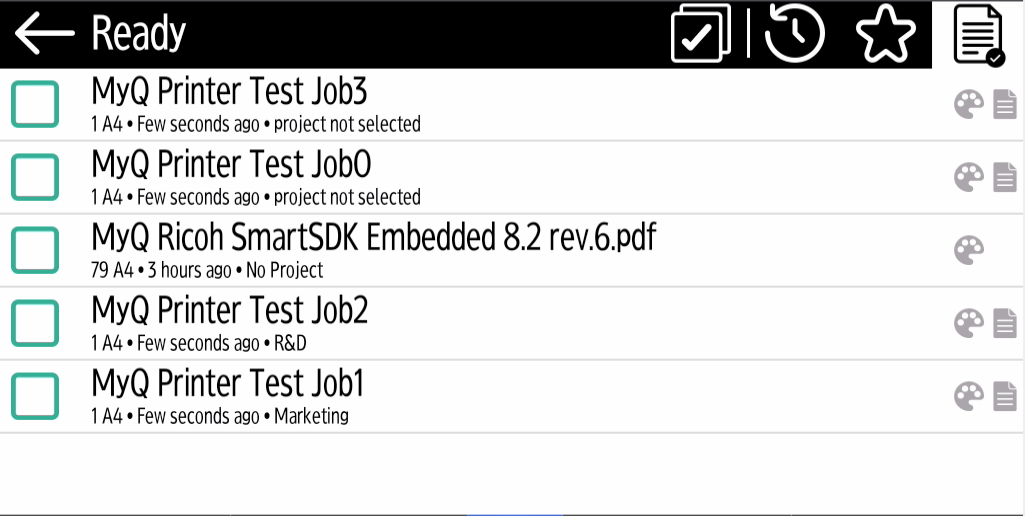
Wenn ein Benutzer einen nicht zugewiesenen Auftrag aus der Liste „Meine Aufträge“ drucken möchte, wird er sofort zum Bildschirm „Projektauswahl“ weitergeleitet und muss eines der verfügbaren Projekte (oder die Option „Ohne Projekt“, sofern das Drucken ohne Projekt zulässig ist) auswählen, um den Auftrag drucken zu können.
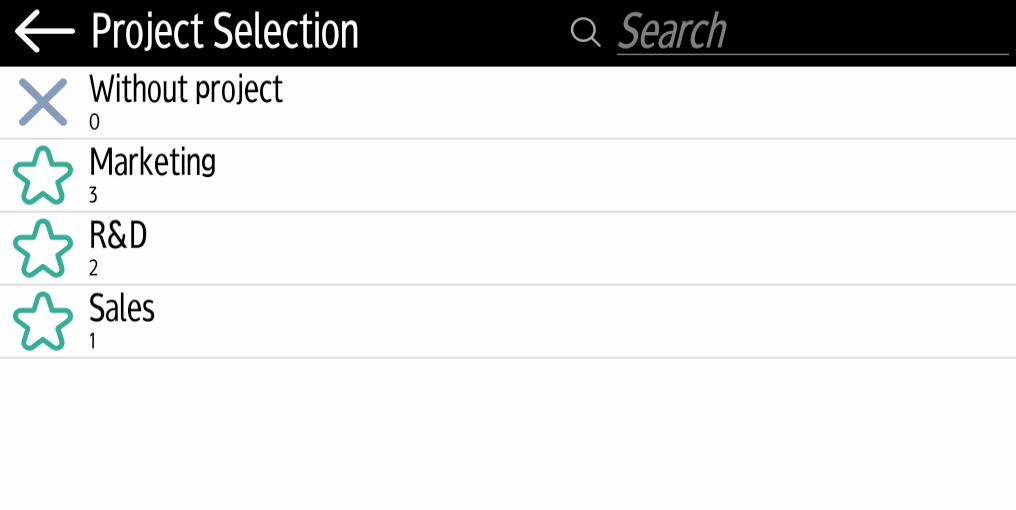
Aufträge, denen Projekte zugewiesen sind, werden sofort gedruckt.
Alle drucken
Wenn allen in der Warteschlange befindlichen Aufträgen bereits Projekte über den MyQ Desktop Client, die MyQ-Web-Administratoroberfläche oder den MyQ X Mobile Client zugewiesen wurden, beginnt der Druckvorgang sofort.
Wenn nicht zugewiesene Aufträge vorhanden sind, wird der Benutzer unmittelbar nach dem Tippen auf die Schaltfläche „Alle drucken“ zum Projekt-Auswahlbildschirm weitergeleitet. Er muss eines der verfügbaren Projekte (oder die Option „Ohne Projekt“, sofern das Drucken ohne Projekt zulässig ist) auswählen, um die Aufträge drucken zu können. Das ausgewählte Projekt (oder die Option „Ohne Projekt“) wird nur den nicht zugewiesenen Aufträgen zugewiesen; alle anderen Aufträge behalten ihre zuvor zugewiesenen Projekte.
Projekte zu „Easy Copy“-Aufträgen zuweisen
Nach dem Tippen auf die Schaltfläche „Easy Copy“ wird der Benutzer sofort zum Projekt-Auswahlbildschirm weitergeleitet, wo er das Projekt (oder die Option „Ohne Projekt“) auswählen muss.
Projekte zu „Easy Scan“-Aufträgen zuweisen
Nach dem Antippen der Schaltfläche „Easy Scan“ wird der Benutzer sofort zum Bildschirm „Projektauswahl“ weitergeleitet, wo er das Projekt (oder die Option „Ohne Projekt“) auswählen muss, bevor der Scanauftrag gestartet wird.
Projekte auf dem Bildschirm „Panel Copy“ zuweisen
Nach dem Tippen auf die Schaltfläche „Kopieren“ auf dem Bildschirm „Panel-Kopie“ wird der Benutzer sofort zum Projekt-Auswahlbildschirm weitergeleitet, wo er ein Projekt (oder die Option „Ohne Projekt“) auswählen muss. Das Projekt wird dann allen auf dem Panel kopierten Aufträgen zugewiesen.
Zuweisung von Projekten auf dem Bildschirm „Panel-Scan“
Nach dem Antippen der Schaltfläche „Scannen“ auf dem Bildschirm „Panel-Scan“ wird der Benutzer sofort zum Projekt-Auswahlbildschirm weitergeleitet, wo er ein Projekt (oder die Option „Ohne Projekt“) auswählen muss. Das Projekt wird dann allen auf dem Bedienfeld gescannten Aufträgen zugewiesen.
Zuweisen von Projekten auf dem Bildschirm „Panel-Fax“
Nach dem Antippen der Schaltfläche „Fax“ auf dem Bildschirm „Panel-Fax“ wird der Benutzer sofort zum Bildschirm „Projektauswahl“ weitergeleitet, wo er ein Projekt (oder die Option „Ohne Projekt“) auswählen muss.