
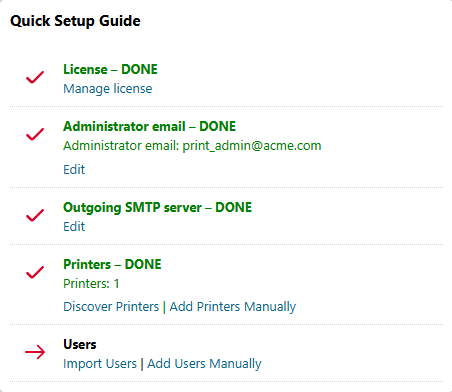
Das Standardlayout des Start-Dashboards enthält das Widget „Schnellstartanleitung“, das Ihnen bei der Erledigung wichtiger Aufgaben für neue Installationen hilft.
Während Sie die Schnellstartanleitung durcharbeiten, zeigt Ihr Start-Dashboard an, welche Aufgaben bereits erledigt sind und welche noch ausstehen.
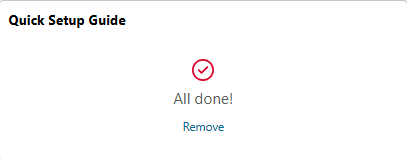
Wenn die grundlegenden Einrichtungsaufgaben abgeschlossen sind, zeigt die Schnellstartanleitung die Meldung „Alles fertig!“ an.
Lizenz aktivieren
Um alle Funktionen von MyQ nutzen zu können, geben Sie Ihren Schlüssel ein und aktivieren Sie Ihre Installation.
-
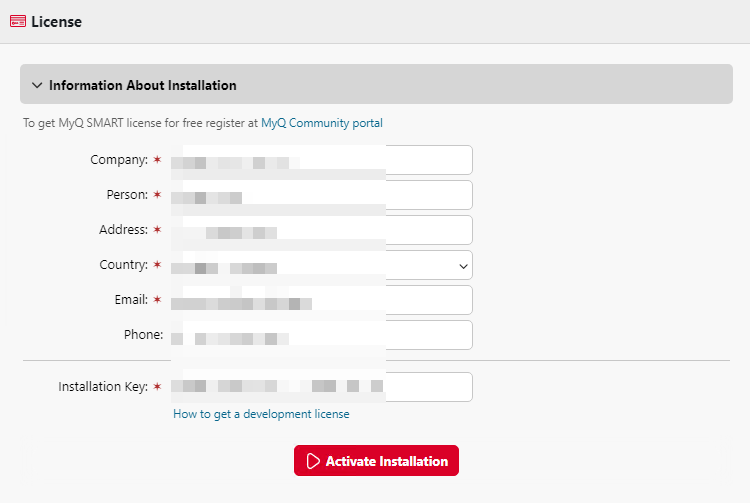
Klicken Sie im Widget der Schnellstartanleitung auf „Lizenz eingeben“. Die Registerkarte „Lizenzeinstellungen“ wird geöffnet.
-
Geben Sie Ihre Unternehmens- und Kontaktdaten sowie Ihren Installationsschlüssel ein und klicken Sie auf „Installation aktivieren“.
-
Klicken Sie im angezeigten Bestätigungsdialogfeld auf „Aktivieren“.
Auf der Registerkarte „Lizenzeinstellungen“ werden nun Informationen wie Ihr Lizenzplan, das Ablaufdatum, der Lizenzschlüssel und die Anzahl der aktivierten Embedded Terminals angezeigt.
Legen Sie als Nächstes die E-Mail-Adresse des Administrators fest.
E-Mail-Adresse des Administrators festlegen
Um automatisch System-E-Mails wie Warnungen zum Speicherplatz und Benachrichtigungen zum Ablauf der Lizenz zu erhalten, legen Sie die E-Mail-Adresse des Administrators fest.
-
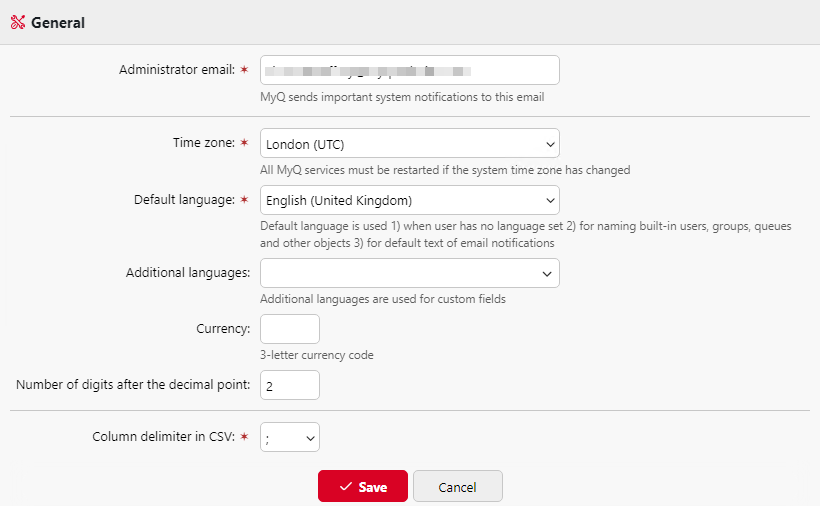
Klicken Sie im Widget „Schnellstartanleitung“ auf „E-Mail-Adresse des Administrators eingeben“. Die Registerkarte „Allgemeine Einstellungen“ wird geöffnet.
-
Geben Sie die E-Mail-Adresse des Administrators ein und klicken Sie auf „Speichern“.
Geben Sie als Nächstes die Details Ihres SMTP-Servers für ausgehende E-Mails ein, damit Print Server E-Mails senden kann.
Ausgehenden SMTP-Server festlegen
Damit der MyQ-Server E-Mails senden kann, müssen Sie Ihre SMTP-Serverinformationen in den Netzwerkeinstellungen eingeben.
-
Klicken Sie im Widget „Schnellstartanleitung“ auf „Ausgehenden SMTP-Server konfigurieren“. Die Registerkarte „Netzwerkeinstellungen“ wird geöffnet.
-
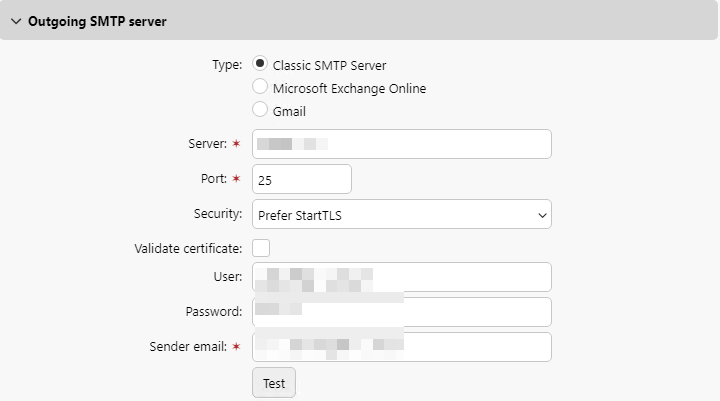
Wählen Sie im Abschnitt „Ausgehender SMTP-Server“ Ihren Servertyp aus und geben Sie Ihre SMTP-Serverdaten ein. Klicken Sie auf „Testen“, um zu überprüfen, ob die Verbindung funktioniert.
Fügen Sie als Nächstes Drucker und Benutzer hinzu.
Drucker hinzufügen
Für diese Schnellstartanleitung fügen wir Drucker manuell hinzu. Bei einer Bereitstellung im Produktionsmaßstab würden Sie jedoch eine Druckererkennung erstellen, um mehrere Drucker zu erkennen und hinzuzufügen.
Drucker hinzufügen und aktivieren
-
Gehen Sie zu „MyQ > Drucker“ und klicken Sie auf „Drucker hinzufügen“.
-
Geben Sie die IP-Adresse des Druckers in das Feld „Adresse“ ein. Diese
Informationen finden Sie in der Regel in den Netzwerkeinstellungen auf dem Bedienfeld des Geräts. -
(Optional) Geben Sie den Standort des Druckers an.
-
Klicken Sie auf „Hinzufügen+“, um Ihre Änderungen zu speichern. Der Drucker wird nun in Ihrer Druckerliste mit dem Status „Inaktiv“ angezeigt.
-
Wählen Sie den Drucker in der Liste aus und gehen Sie zu „Aktionen“ > „Aktivieren“.
Der Druckerstatus ändert sich von „Inaktiv“ zu „Bereit“.
In unserem Beispiel haben wir zwei Drucker hinzugefügt und aktiviert:
-
HQ Kyocera in der Marketingabteilung. Dies ist unser Gerät für den Direktdruck.
-
HQ Epson in der Personalabteilung. Dieses Gerät wird für sicheres Pull-Printing und MyQ-Terminal-Aktionen verwendet.

Benutzer hinzufügen
Für diese Schnellstartanleitung fügen wir einfach einen Benutzer manuell hinzu. Bei einer Bereitstellung im Produktionsmaßstab würde die Benutzersynchronisierung jedoch in das Benutzerverzeichnis der Organisation integriert und automatisiert werden. Der Server unterstützt den Import aus LDAP, CSV und Microsoft Entra ID.
-
Klicken Sie im Widget „Schnelleinrichtung“ auf „Benutzer manuell hinzufügen“. Die Registerkarte „Benutzer“ wird geöffnet.
-
Klicken Sie auf „Benutzer hinzufügen“.
-
Geben Sie einen Benutzernamen und den vollständigen Namen für den Benutzer an.
-
Geben Sie eine eindeutige numerische PIN für den Benutzer ein oder klicken Sie auf „PIN generieren“.
-
Klicken Sie auf „+ Hinzufügen“.
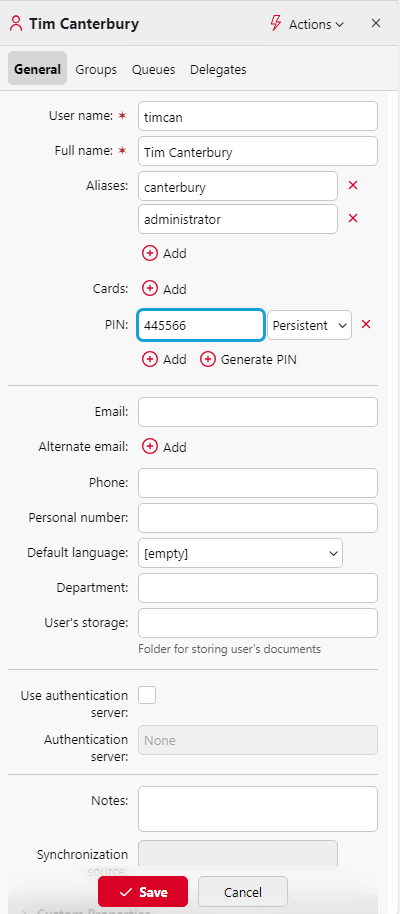
In unserem Beispiel haben wir Tim Canterbury hinzugefügt. Da Tim auch unter dem Windows-Domänenbenutzernamen „Administrator“ arbeitet, fügen wir diesen ebenfalls als Alias hinzu.