Um sicheres Pull-Printing, benutzerdefinierte Aktionen, Scan-Workflows und vieles mehr zu ermöglichen, verwenden Sie ein MyQ Embedded Terminal.
Diese Funktionen sind für den MyQ X Enterprise-Lizenzplan und höher verfügbar.
Laden Sie zunächst ein Terminalpaket vom MyQ Community-Portal herunter. In diesem Beispiel verwenden wir das Paket MyQ Epson Terminal 10.2.0.342.pkg.
Anschließend müssen wir ein Konfigurationsprofil erstellen und es mit dem HQ Epson-Drucker verknüpfen, den wir während der Schnellkonfiguration hinzugefügt haben. Zuletzt müssen wir den Drucker neu aktivieren, um die neue Konfiguration anzuwenden.
Erstellen eines Konfigurationsprofils
Ein Konfigurationsprofil definiert die verfügbare MyQ-Software, Funktionen und Parameter auf dem Gerät. Mit Konfigurationsprofilen können Sie eine Reihe von Einstellungen festlegen, darunter eine Preisliste, den Terminaltyp, die Zeitüberschreitung für den Panel-Leerlauf, Anmeldemethoden und vieles mehr. In diesem Beispiel konfigurieren wir einfach das Embedded Terminal Paket und aktivieren die einfache PIN-Anmeldung.
-
Gehen Sie zu MyQ > Einstellungen > Konfigurationsprofil.
-
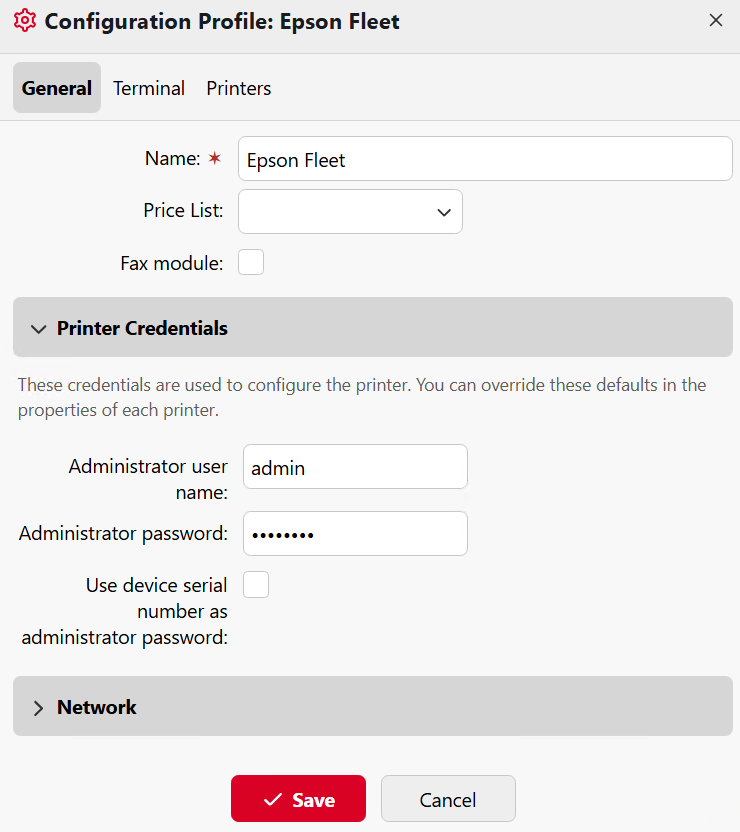
Klicken Sie auf +Hinzufügen, um ein neues Profil zu erstellen, und geben Sie einen Namen für das Profil an. In unserem Beispiel verwenden wir Epson Fleet.
-
Geben Sie unter „Drucker-Anmeldedaten“ den Benutzernamen und das Passwort des Administrators für das Gerät ein. Klicken Sie auf „+Hinzufügen“, um das Profil zu speichern.
-
Legen Sie auf der Registerkarte „Terminal“ den Terminaltyp auf „Eingebettet“ fest.
-
Klicken Sie auf „Terminalpaket installieren“, navigieren Sie zu der
.pkgDatei, die Sie heruntergeladen haben, und klicken Sie auf „OK“. Das Terminalpaket wird im Hintergrund installiert.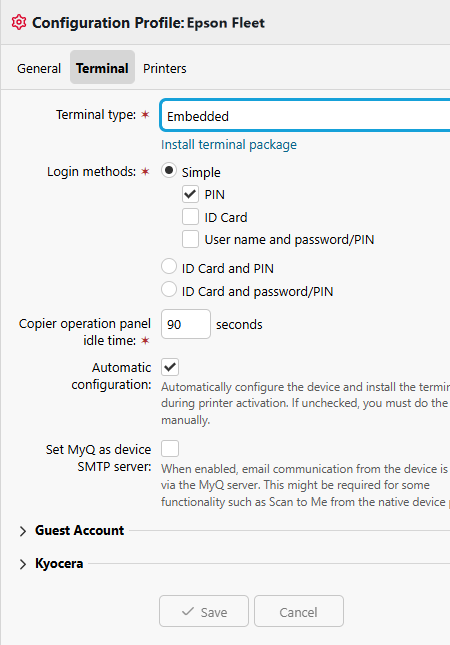
-
Klicken Sie auf der Registerkarte „Drucker“ auf „Hinzufügen“ und wählen Sie einen Drucker aus, der zum Profil hinzugefügt werden soll. In diesem Beispiel verwenden wir das Epson-Gerät, das wir in der Schnellkonfiguration hinzugefügt haben.
-
Klicken Sie auf „Speichern“.
-
Da der Drucker bereits ohne Terminal aktiviert wurde, müssen wir ihn nun erneut aktivieren. Klicken Sie auf „OK“, um die erneute Aktivierung zu bestätigen.
Anpassen einer Terminal Action
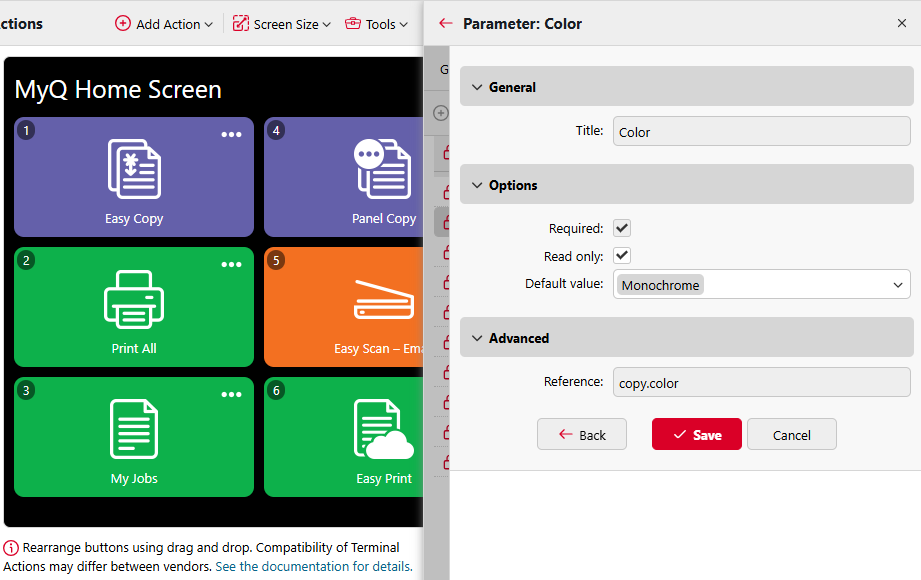
Sobald der Drucker mit dem Embedded Terminal aktiviert wurde, stehen auf dem Gerät neue Aktionen zur Verfügung. In diesem Beispiel wird gezeigt, wie Sie die Easy Copy-Aktion so anpassen, dass nur monochromes Kopieren zulässig ist.
-
Gehen Sie zu MyQ > Einstellungen > Terminal Action.
-
Klicken Sie mit der rechten Maustaste auf die Aktion „Easy Copy“ und wählen Sie „Bearbeiten“.
Wenn die Aktion „Easy Copy“ nicht vorhanden ist, können Sie sie hinzufügen, indem Sie zu „Aktion hinzufügen > Kopieren > Easy Copy“ gehen. -
Wählen Sie auf der Registerkarte „Parameter“ den Parameter „Farbe“ aus und klicken Sie auf „Bearbeiten“.
-
Stellen Sie unter „Optionen“ sicher, dass „Nur Lesen“ aktiviert ist, und setzen Sie den Standardwert auf „Monochrom“.
-
Klicken Sie auf „Speichern“.
Die neue Aktion wird sofort in der Terminalvorschau angezeigt.