
Nachdem Ihr Print Server eingerichtet ist, richten wir nun die einfachste Druckmethode ein, nämlich eine Direktdruckwarteschlange.
Einer Direktdruckwarteschlange kann nur ein Druckgerät zugewiesen werden, was sie zu einer geeigneten Lösung für kleine Teams macht, die sich ein Druckgerät in einer vertrauenswürdigen Umgebung teilen.
Mit Direktdruck werden Dokumente sofort gedruckt, ohne dass eine Benutzerauthentifizierung auf dem Gerät erforderlich ist. Verwenden Sie den Direktdruck nur in vertrauenswürdigen Umgebungen. Verwenden Sie für sicheres Drucken eine andere Methode, z. B. Pull-Druck.
Direktdruckwarteschlange erstellen
In diesem Beispiel erstellen wir eine Direktdruckwarteschlange, die auf dem Kyocera-Gerät druckt, das wir während der Schnellkonfiguration hinzugefügt haben, und wir konfigurieren diese Warteschlange so, dass nur in Schwarzweiß gedruckt wird.
-
Melden Sie sich bei der Webschnittstelle an und gehen Sie zu „Warteschlangen“.
Die Registerkarte „Warteschlangen“ wird geöffnet und zeigt mehrere standardmäßig erstellte Warteschlangen an. -
Klicken Sie auf „Warteschlange hinzufügen“.
-
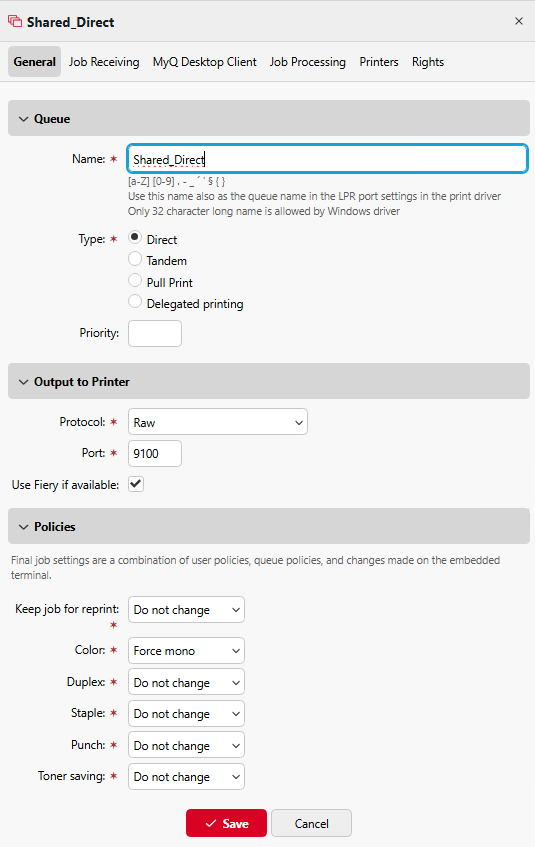
Legen Sie einen Namen für Ihre Warteschlange fest. In unserem Beispiel nennen wir die Warteschlange „Shared_Direct“.
-
Wählen Sie unter „Typ“ die Option „Direkt“ aus.
-
Gehen Sie zu „Richtlinien“ und setzen Sie „Farbe“ auf „Monochrom erzwingen“ und klicken Sie auf „Speichern“.
-
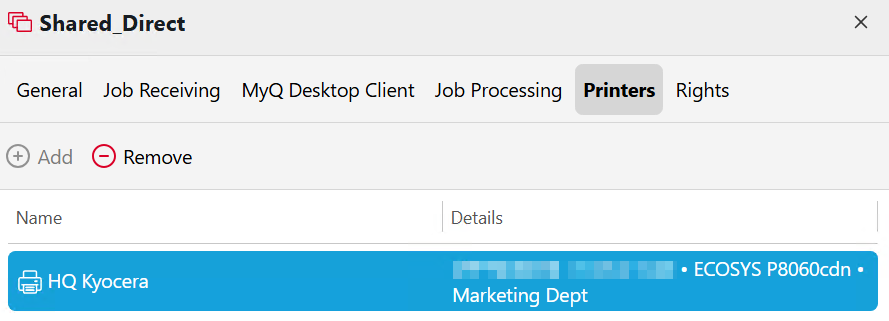
Gehen Sie zur Registerkarte „Drucker“ und klicken Sie auf „+ Hinzufügen“.
-
Wählen Sie einen Drucker aus der Liste aus und klicken Sie auf „Speichern“.
-
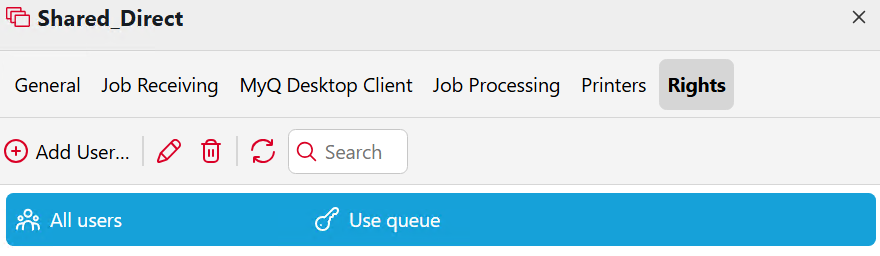
(Optional) Um anzuzeigen, welche Benutzer und Gruppen diese Warteschlange verwenden können, klicken Sie auf „Rechte“.
Die Gruppe „Alle Benutzer“ wird standardmäßig einer neuen Direktwarteschlange zugewiesen.
Die Direktwarteschlange ist nun auf dem Server eingerichtet. Informationen zum Drucken in eine Warteschlange von einem Client-Computer finden Sie Benutzer-Grundlagen: Drucken und Kopierenunter Direktdruck einrichten.