
Eine erfolgreiche Installation des Print Servers umfasst die folgenden Hauptschritte:
-
Installieren Sie den Print Server
-
Easy Config ausführen
Installieren Sie den MyQ Print Server
Obwohl Sie den Print Server in der Regel auf einem virtuellen Windows-Server installieren, können Sie ihn auch auf einem Windows-PC ausführen.
-
Gehen Sie zu „Downloads“ im MyQ Community-Portal.
-
Klicken Sie auf „LTS“ und laden Sie die neueste Version des MyQ Print Server herunter.
-
Führen Sie die ausführbare Datei aus. Das Dialogfeld „Setup-Sprache auswählen“ wird angezeigt.
-
Wählen Sie Ihre Sprache aus und klicken Sie auf „OK“. Die Seite „Lizenzvereinbarung“ wird angezeigt.
-
Akzeptieren Sie die Bedingungen der Lizenzvereinbarung und klicken Sie auf „Weiter“. Das Dialogfeld „Zielort auswählen“ wird angezeigt.
-
Wählen Sie den Ordner aus, in dem Sie MyQ installieren möchten. Der Standardpfad lautet:
C:\Program Files\MyQ\ -
Klicken Sie auf „Installieren“. MyQ wird auf dem Server installiert.
-
Klicken Sie auf „Fertig stellen“ und starten Sie Ihr System bei Bedarf neu.
Easy Config ausführen
Das Dienstprogramm „Easy Config“ hilft Ihnen bei der Verwaltung Ihrer Servereinstellungen, einschließlich Ports, Datenbank-Sicherung und -Wiederherstellung, Verwaltung von Administratoranmeldedaten und mehr. Nach der Installation wird Easy Config beim nächsten Start Ihres Windows-Servers automatisch geöffnet. Sie können es auch bei Bedarf über das Windows-Startmenü starten.
Verwenden Sie Easy Config, um die Ersteinrichtung des Servers in nur wenigen Schritten abzuschließen.
1. Legen Sie Ihre Administratoranmeldedaten fest
Auf der Registerkarte „Home“:
-
Legen Sie ein Passwort für das Server-Administratorkonto (*admin) fest. Das *admin-Konto verwendet dieses Passwort, um sich bei der Weboberfläche anzumelden.
-
(Empfohlen) Ändern Sie das Standardkennwort für das Datenbankadministratorkonto.
Später können Sie diese Passwörter auf der Registerkarte „Sicherheit“ ändern.
Verwenden Sie das *admin-Konto für Ihre Ersteinrichtung. Später, wenn Sie einem oder mehreren einzelnen Benutzern Administratorrechte zugewiesen haben, empfehlen wir Ihnen, das *admin-Konto unter „Easy Config > Sicherheit“ zu deaktivieren.
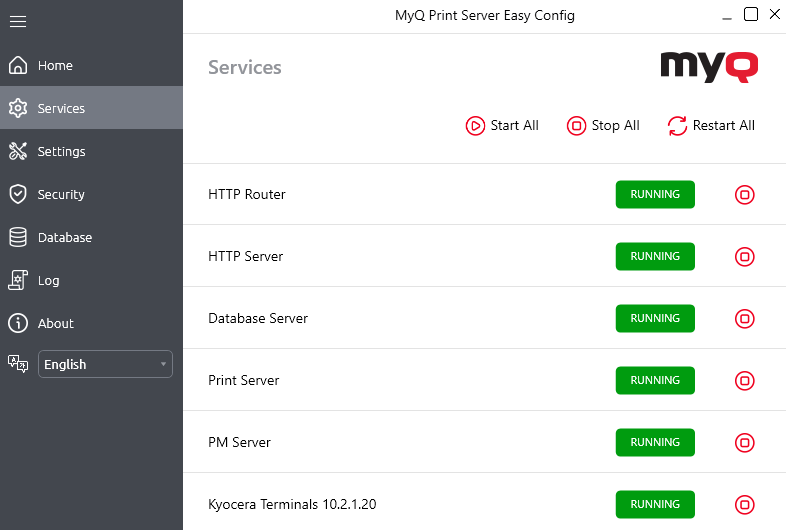
2. Dienste überprüfen
Auf der Registerkarte „Dienste“:
-
Überprüfen Sie, ob alle Dienste ausgeführt werden.
-
Wenn einer davon angehalten wurde, klicken Sie auf „Alle starten“.
3. Grundeinstellungen überprüfen
Auf der Registerkarte „Einstellungen“:
-
Überprüfen Sie die Standarddateipfade für Systemdaten und Aufträge oder ändern Sie den Speicherort bei Bedarf.
-
Ändern Sie bei Bedarf die Portkonfiguration (der Standard-Eingangsport für die Webschnittstelle ist 443).
4. Einrichtung abschließen
Bei einigen Änderungen muss der MyQ-Dienst möglicherweise neu gestartet werden. Wenn alle Dienste ausgeführt werden, kehren Sie zur Registerkarte „Startseite“ zurück und klicken Sie auf „MyQ Web Administrator“, um die Webschnittstelle zu öffnen.
Weitere Informationen finden Sie unterZugriff auf die Webschnittstelle.