Sobald Easy Config bestätigt, dass alles in Ordnung ist, können Sie die Weboberfläche nutzen.
Melden Sie sich als Admin an
-
Starten Sie die Weboberfläche. Sie können auf folgende Weise darauf zugreifen:
-
Öffnen Sie auf dem System, auf dem Sie den Print Server installiert haben, „MyQ Web Administrator“ über das Windows-Startmenü.
-
Öffnen Sie auf einem Computer im selben Netzwerk wie Ihr Print Server einen Webbrowser und rufen Sie folgende Adresse auf
https://<hostname>:<port>
Ersetzen Sie<hostname>durch die IP-Adresse oder den Hostnamen Ihres Servers und<port>durch Ihren Port.
-
-
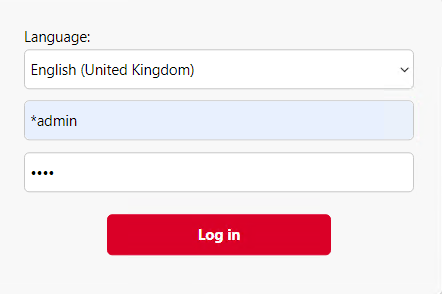
Melden Sie sich als Serveradministrator (*admin) mit dem Passwort an, das Sie in Easy Config festgelegt haben.
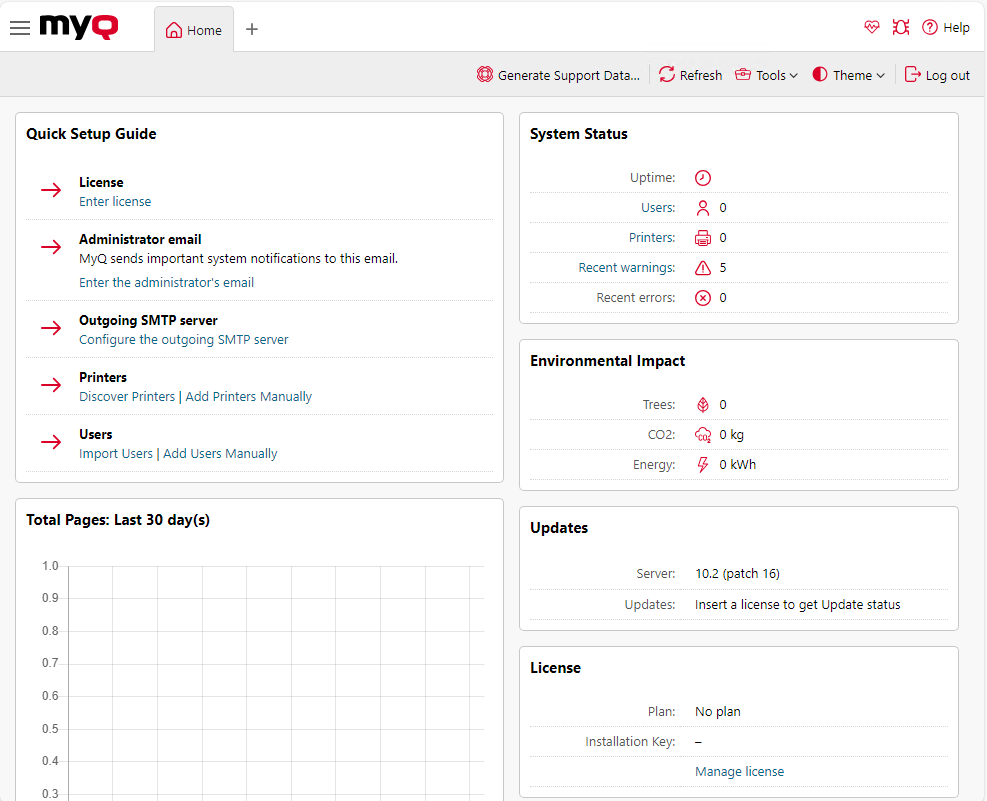
Die Registerkarte „Startseite“ wird geöffnet und enthält ein Dashboard, über das Sie auf Nutzungsinformationen, Umweltdaten, das Konfigurations-Widget für die Schnellkonfiguration und vieles mehr zugreifen können.
Sprache einstellen
Um die Anzeigesprache der Weboberfläche zu ändern, passen Sie den Abschnitt „language-locale“ der URL an. Um beispielsweise von Englisch auf Spanisch umzuschalten, aber die US-Ländereinstellung beizubehalten, ändern Sie /en-us/ in /es-us/ in der URL. Eine vollständige Liste der unterstützten Sprachen finden Sie unterVerfügbare Sprachen im Handbuch zum Print Server.
Weboberfläche – Menüübersicht
Es gibt zwei Hauptmenüs, über die Sie auf die Funktionen und Einstellungen des MyQ-Servers zugreifen können: das Hauptmenü (manchmal auch als MyQ-Menü bezeichnet) und das Einstellungsmenü. Wenn in diesem Handbuch von Hauptregisterkarten und Einstellungsregisterkarten die Rede ist, sind damit im Allgemeinen die Registerkarten im Hauptmenü bzw. im Einstellungsmenü gemeint.
Hauptmenü
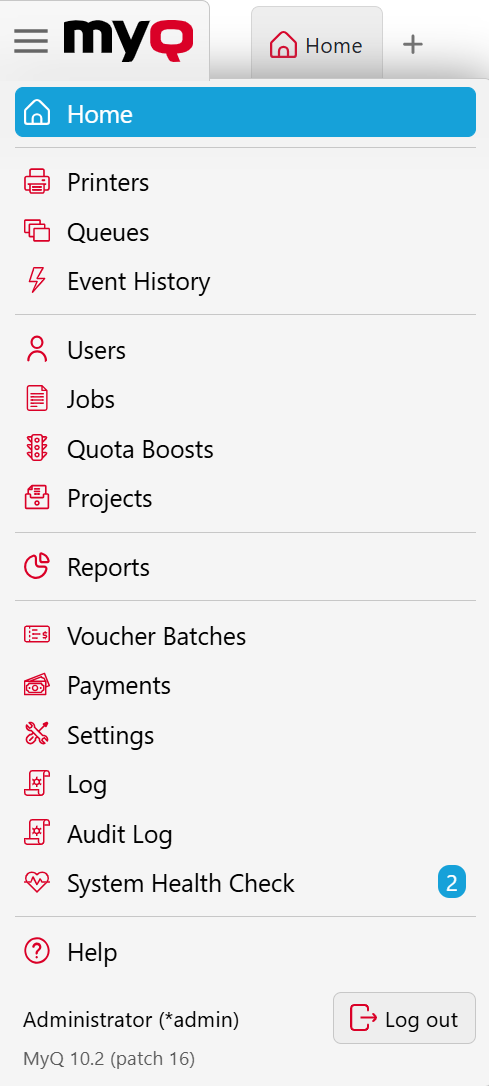
Über das Hauptmenü gelangen Sie zu Ihrem personalisierten Start-Dashboard sowie zu Funktionen für die Verwaltung von Druckern, Warteschlangen, Benutzern, Kostenabrechnung und mehr.
Um das Hauptmenü zu öffnen, klicken Sie auf das Logo in der oberen linken Ecke des Bildschirms.
Einstellungsmenü
Über das Einstellungsmenü verwalten Sie Verbindungen und Integrationen, Endgeräte, Benutzerzugriff auf Ihr individuelles Start-Dashboard sowie Ihre Drucker, Warteschlangen, Benutzer, Abrechnung und vieles mehr.
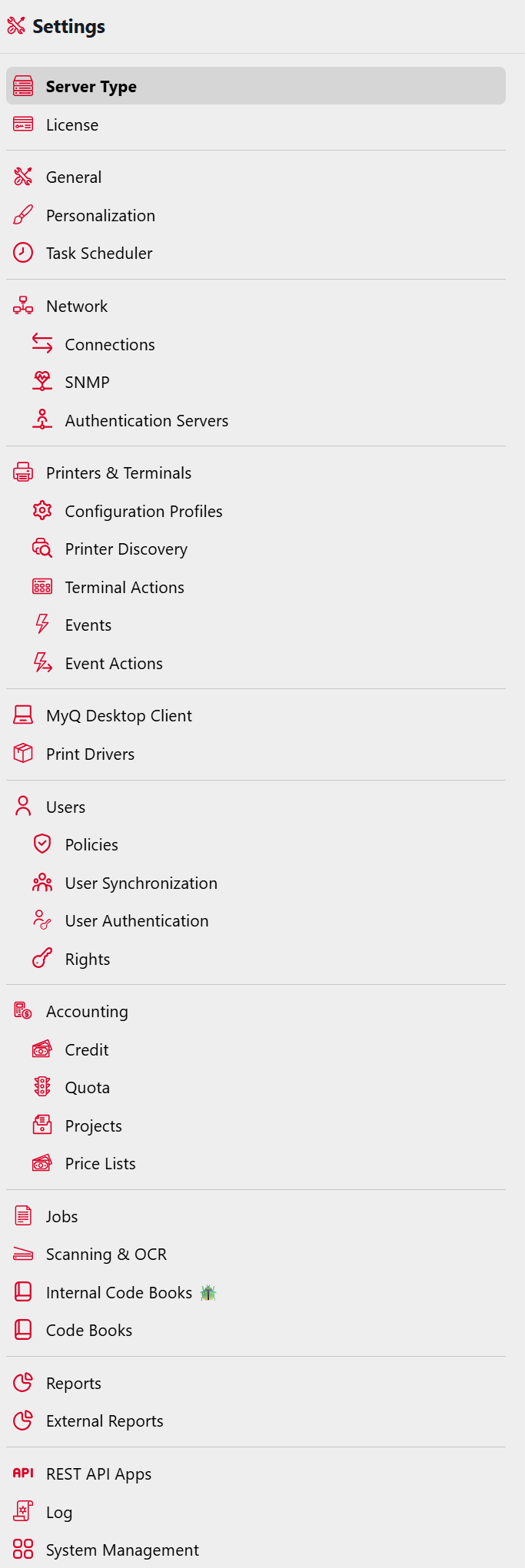
Klicken Sie im Hauptmenü auf „Einstellungen“.