
Nachdem unsere Warteschlangen nun definiert und konfiguriert sind, sehen wir uns die grundlegenden Aktionen an, die Ihre Benutzer ausführen müssen, um von Windows aus auf einem MyQ-konfigurierten Gerät zu drucken. Ein Benutzer benötigt:
-
Den Hostnamen oder die IP-Adresse des MyQ-Print Servers
-
Den Namen der Warteschlange für den Druck
-
seine PIN für die Anmeldung am Terminal
Eine MyQ-Druckwarteschlange unter Windows hinzufügen
Befolgen Sie diese Anleitung, um eine MyQ-Warteschlange als lokalen Drucker auf einem Windows-Arbeitsplatz hinzuzufügen. Sie fügen manuell einen lokalen Drucker hinzu, mit einer benutzerdefinierten Portkonfiguration, die auf die Warteschlange auf Ihrem Print Server verweist.
-
Gehen Sie auf Ihrem Windows-Computer zu „Einstellungen“ > „Bluetooth und Dienste“ > „Drucker und Scanner“ und klicken Sie auf „Gerät hinzufügen“.
Ihr System sucht nach verfügbaren Geräten. Scrollen Sie nach kurzer Zeit nach unten und klicken Sie auf „Neues Gerät manuell hinzufügen“. -
Wählen Sie „Lokalen Drucker oder Netzwerkdrucker mit manuellen Einstellungen hinzufügen“ und klicken Sie auf „Weiter“.
-
Wählen Sie im Schritt „Druckeranschluss auswählen“ die Option „Neuen Anschluss erstellen“ und wählen Sie als Anschlusstyp „Standard-TCP/IP“. Klicken Sie auf „Weiter“.
-
Geben Sie im Schritt „Geben Sie einen Drucker-Hostnamen ein“ den Hostnamen oder die IP-Adresse Ihres Print Servers ein und vergeben Sie einen Namen zur Identifizierung des Anschlusses.
Ihr System versucht, den Anschluss zu erkennen. Der Bildschirm „Zusätzliche Anschlussinformationen erforderlich“ wird angezeigt.
-
Wählen Sie unter „Gerätetyp“ die Option „Benutzerdefiniert“ aus und klicken Sie auf „Einstellungen…“. Das Dialogfeld zur Anschlusskonfiguration wird angezeigt.
-
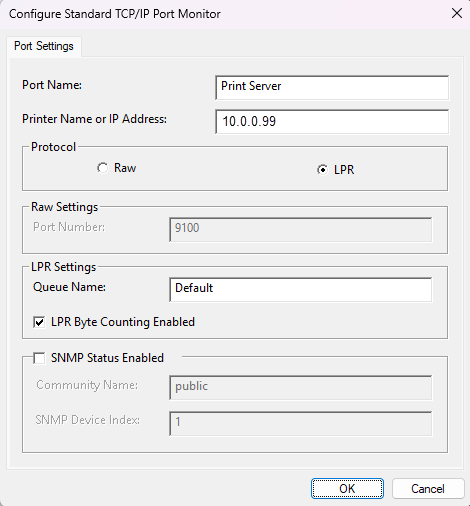
Füllen Sie diese Felder mit den angezeigten Werten aus (einige Werte sind möglicherweise bereits vorausgefüllt) und klicken Sie auf „Weiter“:
-
Portname: Geben Sie einen Namen ein, der den Port identifiziert.
-
Druckername oder IP-Adresse: Geben Sie die IP-Adresse oder den Hostnamen Ihres Print Servers ein.
-
Protokoll: Wählen Sie „LPR“
-
LPR-Einstellungen:
-
Warteschlangenname:
Geben Sie den Namen der MyQ-Warteschlange ein, auf die dieser Drucker verweisen soll (Groß- und Kleinschreibung beachten). -
LPR-Bytezählung aktiviert: aktiviert
-
-
-
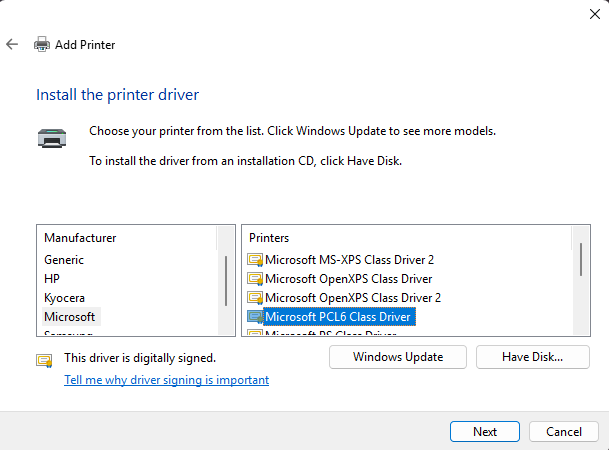
Anschließend installiert Ihr System einen Treiber für den Drucker. Für dieses Schnellstart-Beispiel verwenden wir den Microsoft PCL6-Klassentreiber.
-
Um den Assistenten abzuschließen, geben Sie dem Drucker einen Namen und wählen Sie „Diesen Drucker nicht freigeben“.
-
(Optional) Aktivieren Sie „Testseite drucken“, um die Einrichtung zu überprüfen.
-
Klicken Sie auf „Fertig stellen“.
Eine Seite drucken
Gehen Sie auf Ihrem Windows-Computer zu „Einstellungen“ > „Bluetooth und Geräte“ > „Drucker und Scanner“. Öffnen Sie das Gerät, das Sie unter „MyQ-Druckwarteschlange unter Windows hinzufügen“ hinzugefügt haben, und wählen Sie „Testseite drucken“ aus. Wenn Sie alles korrekt konfiguriert haben, wird ein Testdruckauftrag an die Warteschlange auf dem Server gesendet.
Wenn Sie eine Direktdruck-Warteschlange verwenden, wird die Seite sofort vom Drucker ausgegeben.
Wenn Sie eine Pull Print-Warteschlange verwenden, können Sie den Job auf jedem Drucker freigeben, der der Warteschlange zugewiesen ist.
Druckauftrag am Terminal freigeben
Wenn Sie alles korrekt konfiguriert haben, kann der Benutzer zu einem beliebigen aktivierten Gerät mit Embedded Terminal gehen und sich mit seiner PIN anmelden.
Auf dem Anmeldebildschirm können Benutzer außerdem die Sprache für ihre Terminalsitzung auswählen.
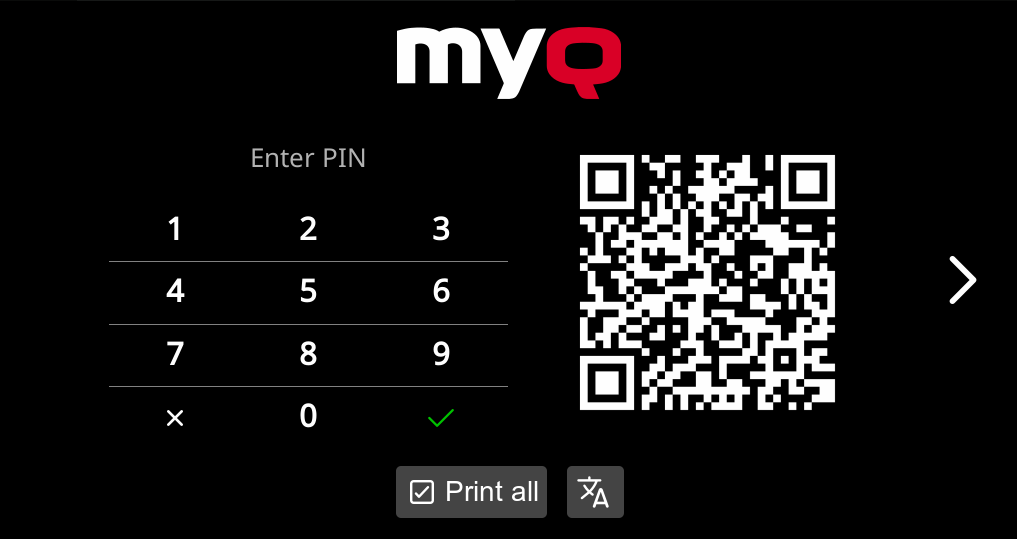
Um Ihre Druckaufträge freizugeben, tippen Sie auf „Alle drucken“.
Verwenden einer Embedded Terminal Action
Lassen Sie uns überprüfen, ob die von uns konfigurierte benutzerdefinierte „Easy Copy“-Funktion funktioniert.
Legen Sie ein Farbdokument auf das Vorlagenglas und tippen Sie auf die Aktion „Easy Copy“. Wenn alles korrekt konfiguriert ist, beginnt das Gerät sofort mit dem Kopieren in Schwarzweiß.
Embedded Terminal: Interaktive Demo
Nutzen Sie diese interaktive Demo, um zu sehen, wie die Nutzung eines MyQ-Embedded-Terminals funktioniert. Klicken Sie unten auf „Weiter“, um zu beginnen.