Vorlagen steuern, welche Aktionen ScannerVision ausführt. Sie legen fest, woher Dokumente stammen, wie sie verarbeitet werden und wo sie letztendlich landen. Es können mehrere Vorlagen definiert und Benutzern sowie Gruppen zugewiesen werden.
So fügen Sie eine neue Vorlage hinzu:
-
Öffnen Sie die ScannerVision Processing Engine und klicken Sie im Navigationsbereich auf „Vorlagen“.
-
Klicken Sie im oberen Menü auf „Workflow hinzufügen“.
-
Benennen Sie die neue Vorlage und markieren Sie sie als „Aktiviert“.
-
Klicken Sie im oberen Menü auf „Einstellungen übernehmen“.
-
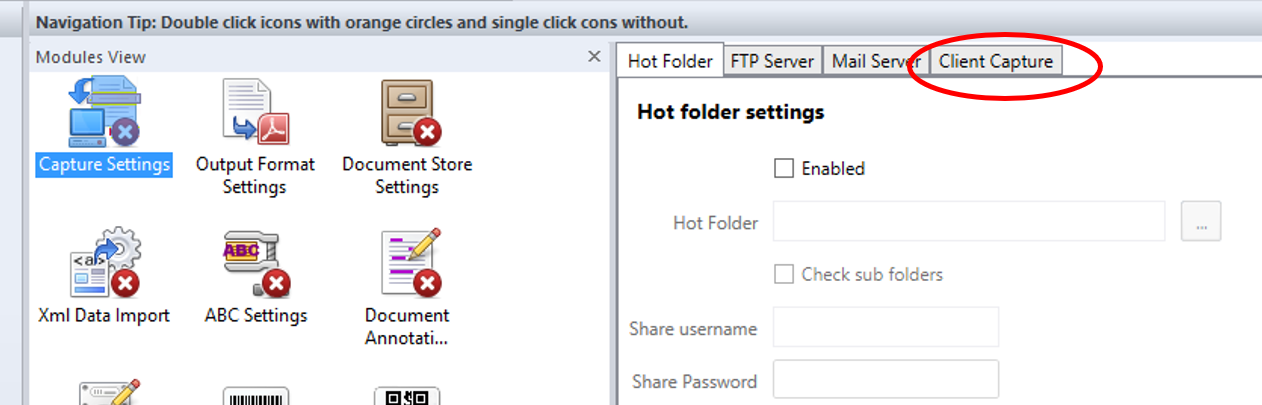
Doppelklicken Sie nach dem Speichern auf die neue Vorlage. Wählen Sie im rechten Reiter des Fensters „Client Capture“ aus.
-
Aktivieren Sie auf der Registerkarte „Client Capture“ das Kontrollkästchen „Aktiviert“. Nun können die Einstellungen der Vorlage bearbeitet werden.
Fragen zu einer Vorlage hinzufügen
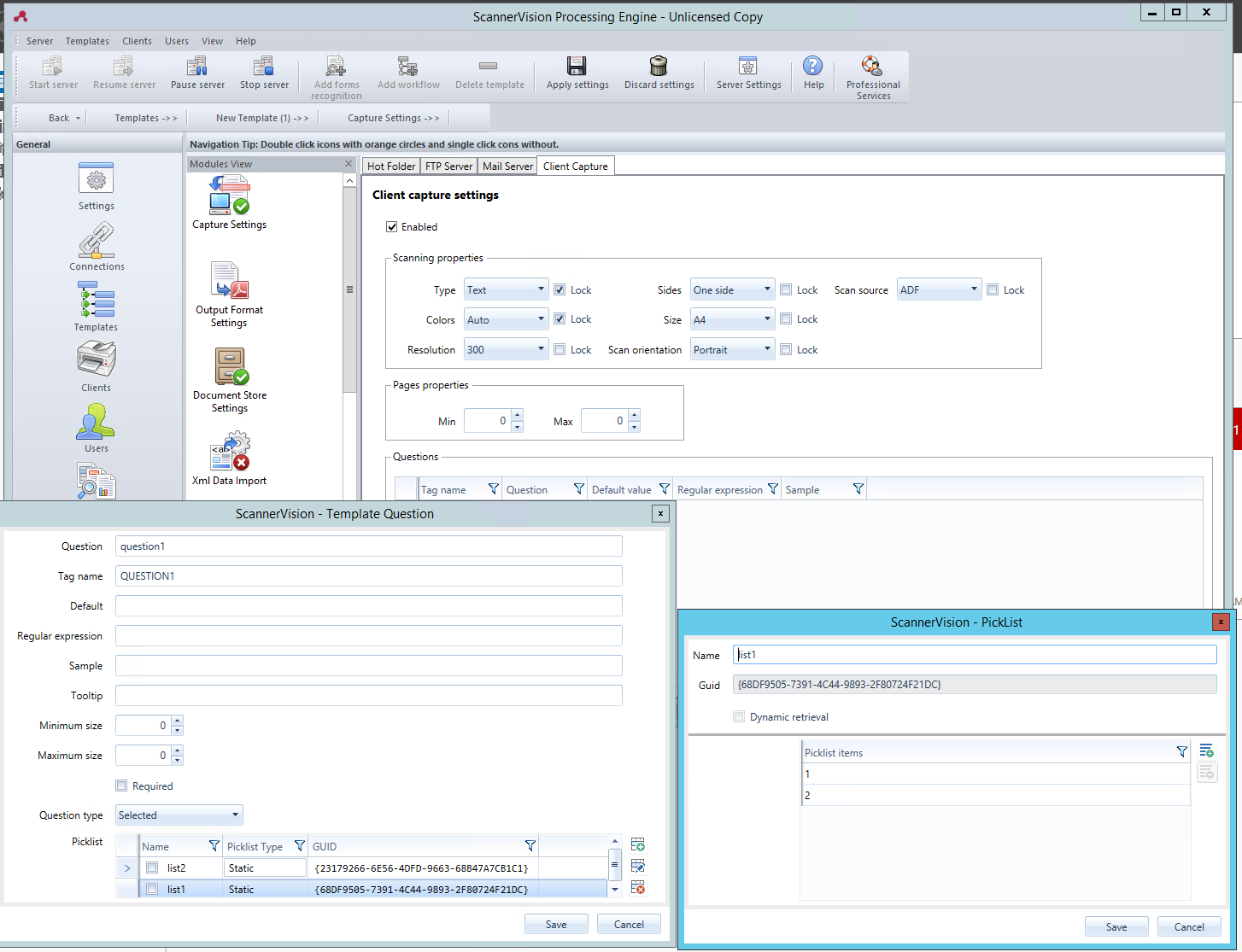
Fragen dienen dazu, erforderliche Dokumentinformationen zu erfassen. So fügen Sie im Reiter „Client Capture“ eine neue Frage zu einer Vorlage hinzu:
-
Klicken Sie mit der rechten Maustaste auf den Bereich „Fragen“.
-
Wählen Sie „Frage hinzufügen“.
-
Füllen Sie im neuen Fenster „Vorlagenfrage“ die Felder „Frage“, „Tag-Name“ und „Standardtext“ sowie alle weiteren optionalen Felder aus.
-
Wählen Sie unter „Fragetyp“ die Option „Eingetippt“ aus.
-
Klicken Sie auf „Speichern“.

Hinzufügen einer Auswahlliste zu einer Frage
Eine Auswahlliste kann zu einer Frage innerhalb einer Vorlage hinzugefügt werden, wenn als Fragetyp „Eingetippt“ ausgewählt ist. So fügen Sie eine Auswahlliste hinzu:
-
Klicken Sie rechts auf die Schaltfläche „Auswahlliste hinzufügen“.
-
Wählen Sie dort „Statisch“ als Auswahllisten-Typ aus.
-
Geben Sie im Auswahllistenfenster einen Namen für die Auswahlliste ein.
-
Fügen Sie Auswahllistenelemente hinzu, indem Sie auf die Plus-Schaltfläche (+) auf der rechten Seite klicken.
-
Klicken Sie auf „Speichern“.
-
Wählen Sie nach dem Speichern die Auswahlliste(n) aus, die für diese Frage angezeigt werden sollen, und klicken Sie auf „Speichern“.