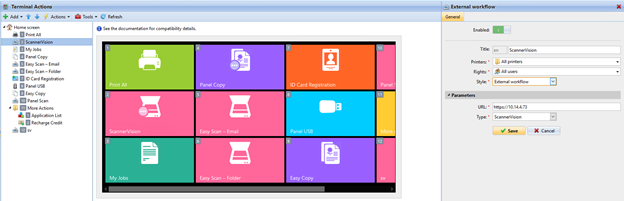
Nach der Konfiguration von ScannerVision (Netzwerkeinstellungen, Vorlagen, Clients, Benutzer) sollten Sie in den Terminal Actions einen MyQ Smart Workflow erstellen.
-
Gehen Sie zu MyQ, Einstellungen, Terminal Actions.
-
Fügen Sie den Aktionsknoten „Externer Workflow“ hinzu, indem Sie mit der rechten Maustaste auf den Startbildschirm klicken. Der Knoten wird zur Liste und zur Terminal-Vorschau hinzugefügt. Doppelklicken Sie darauf, um die Einstellungen zu ändern. Der Eigenschaftenbereich des Knotens wird auf der rechten Seite geöffnet.
-
Füllen Sie den externen Workflow wie folgt aus:
a. Geben Sie einen Titel ein. Nach dem Speichern wird dieser als Name der Aktion „Externer Workflow“ im Startbildschirm-Fenster und in der Terminal-Vorschau angezeigt.
b. Geben Sie die URL des ScannerVision-Servers ein: ScannerVisionServer:port. Ob http oder https, hängt von den Einstellungen des ScannerVision-Servers ab.
Die Portnummer ist nicht erforderlich, wenn auf dem ScannerVision-Server die Standardeinstellungen (80 für Nicht-SSL und 443 für SSL) verwendet werden. Wenn der Port geändert wurde, ist die Portnummer erforderlich.
Beispiel: https://10.14.5.125 für SSL bei Verwendung des Standardports und http://10.14.5.125:81 für Nicht-SSL, wenn der Port von 80 auf 81 geändert wurde.
c. Ändern Sie die Drucker und/oder Rechte, wenn Sie einen bestimmten MyQ Smart Workflow erstellen möchten.
d. Klicken Sie auf „Speichern“.