
Auf der Registerkarte „Netzwerkeinstellungen“ können Sie die Netzwerkkommunikation zwischen dem MyQ-Server und anderen Teilen der MyQ-Lösung verwalten. Sie ist in folgende Abschnitte unterteilt: Allgemein, Kommunikationssicherheit, MyQ-SMTP-Server, FTP-Server, MyQ X Mobile Client, Ausgehender SMTP-Server, HTTP-Proxy-Server, Firewall und PM-Server.
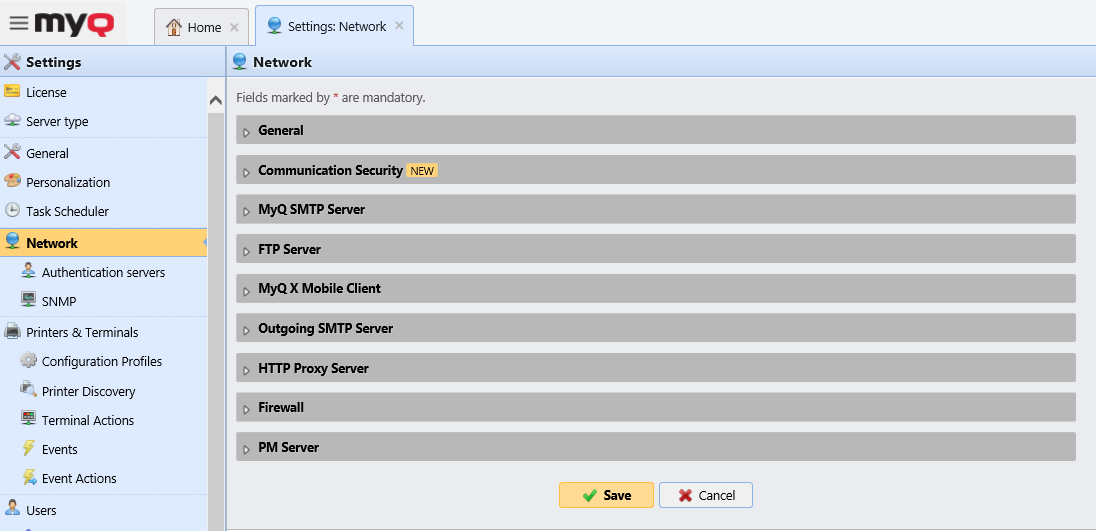
Allgemein
In diesem Abschnitt können Sie den Hostnamen des MyQ-Print-Servers eingeben. Dieser Hostname wird von externen Komponenten des MyQ-Systems, wie Embedded Terminals oder dem MyQ Desktop Client, für die Kommunikation mit dem MyQ-Server verwendet.

Bei der Fernkonfiguration sollte der Server-Hostname ein gültiger Hostname oder eine IP-Adresse sein. Eine Lizenzaktualisierung kann den Hostnamen in „myq.local“ ändern. In diesem Fall schlägt die Fernkonfiguration fehl und es wird eine Fehlermeldung angezeigt.
Kommunikationssicherheit
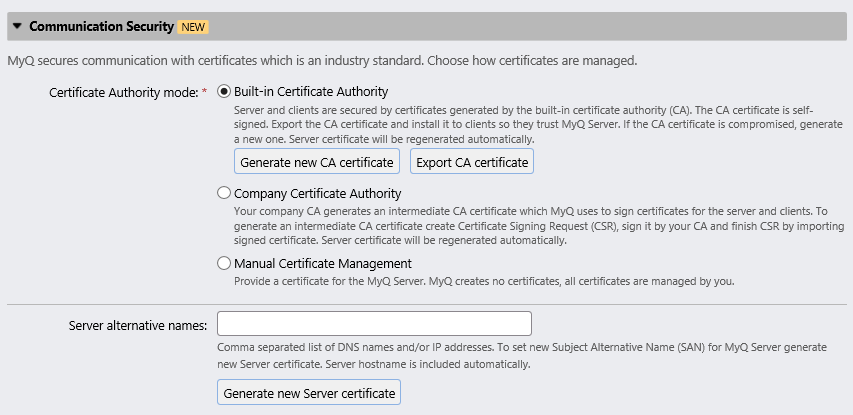
In diesem Abschnitt können Sie auswählen, wie Ihre Sicherheitszertifikate verwaltet werden.
MyQ bietet drei verschiedene Modi zur Zertifikatsverwaltung:
-
Integrierte Zertifizierungsstelle – Dies ist der Standardmodus für Neuinstallationen. MyQ erstellt ein selbstsigniertes CA-Zertifikat und verwendet es zum Signieren von Server- und Client-Zertifikaten. Der öffentliche Schlüssel des CA-Zertifikats kann exportiert werden (klicken Sie auf die Schaltfläche „Exportieren“), um es auf Clients zu installieren, damit diese dem MyQ-Server vertrauen. Es ist möglich, den Subject Alternative Name (SAN) anzugeben, der als durch Kommas getrennte Liste von Domänennamen und/oder IP-Adressen festgelegt wird. Falls das Zertifikat kompromittiert wurde, klicken Sie auf die Schaltfläche „Neues generieren“, um ein neues zu erstellen.
-
Unternehmens-Zertifizierungsstelle – Ihre Unternehmens-CA generiert ein Zwischen-CA-Zertifikat, das MyQ zum Signieren von Zertifikaten für den MyQ-Server und die Clients verwendet. Um ein Zwischen-CA-Zertifikat zu generieren, klicken Sie auf „CSR erstellen“, um eine Zertifikatssignierungsanforderung (CSR) zu erstellen, signieren Sie diese mit Ihrer CA und klicken Sie auf „CSR abschließen“, um die CSR durch Importieren des signierten Zertifikats abzuschließen. Wenn das Zwischen-CA-Zertifikat kein CA-Stammzertifikat in seiner Kette enthält, wird der Administrator aufgefordert, auch den öffentlichen Schlüssel des CA-Stammzertifikats hochzuladen (die Schaltfläche „CA-Stammzertifikat importieren“ wird angezeigt).
-
Manuelle Zertifikatsverwaltung – Stellen Sie ein Zertifikat für den MyQ-Server bereit. MyQ erstellt keine Zertifikate; alle Zertifikate werden von Ihnen verwaltet. Klicken Sie auf „Serverzertifikat importieren“, um es hochzuladen. Das Zertifikat kann im PEM-Format (öffentlicher + privater Schlüssel separat) oder im PFX-Format hochgeladen werden. Das PFX-Format kann passwortverschlüsselt sein. Dieser Modus wird nur für erfahrene Benutzer empfohlen.
Bei der Aktualisierung einer bestehenden MyQ-Installation wird der Zertifizierungsstellenmodus entsprechend dem vorhandenen Serverzertifikat ausgewählt:
-
Wenn das Zertifikat kein CA-Zertifikat ist, wird der Modus auf „Manuelle Zertifikatsverwaltung“ gesetzt.
-
Wenn es zuvor von MyQ generiert wurde, wird der Modus auf „Integrierte Zertifizierungsstelle“ gesetzt.
-
In allen anderen Fällen wird der Modus auf „Unternehmenszertifizierungsstelle“ gesetzt.
MyQ-SMTP-Server
In diesem Abschnitt können Sie die SMTP-Server-Einstellungen anzeigen und ändern.
-
SMTP (STARTTLS) – Aktivieren Sie diese Option, wenn Sie ungesicherte Kommunikation oder gesicherte Kommunikation über STARTTLS verwenden. Standardmäßig Port 25.
-
SMTPS (SSL/TLS) – Aktivieren Sie diese Option, wenn Sie sichere Kommunikation über SSL/TLS verwenden. Standardport 587.
Wenn das Scannen an MyQ aktiviert ist, stellen Sie den hier angezeigten Port in den SMTP-Einstellungen des Geräts ein.
FTP-Server
In diesem Abschnitt können Sie den FTP-Server-Port festlegen, den Endgeräte verwenden, wenn sie Scanaufträge über das FTP-Protokoll an MyQ senden. Der FTP-Port ist standardmäßig 21, der Bereich reicht von 0 bis 65535. Wenn Sie auf die Schaltfläche „Neues Passwort generieren“ klicken, erscheint ein Bestätigungsfenster mit dem Hinweis, dass bei der Generierung eines neuen Passworts alle Endgeräte neu konfiguriert werden müssen.
MyQ X Mobile Client
In diesem Abschnitt können Sie den Hostnamen oder die IP-Adresse des MyQ-Servers sowie den Kommunikationsport für die Nutzung der MyQ-Mobil-App festlegen. Diese können von den allgemeinen Einstellungen abweichen, da mobile Geräte über WLAN verbunden sind.
Ausgehender SMTP-Server
Um E-Mail-Berichte zu versenden, Fehlermeldungen an Benutzer zu senden, automatisch generierte PINs an Benutzer zu senden und gescannte Dokumente weiterzuleiten, müssen Sie den E-Mail-Server konfigurieren, an den alle E-Mails weitergeleitet werden. Gehen Sie
wie folgt vor, um den Server zu konfigurieren:
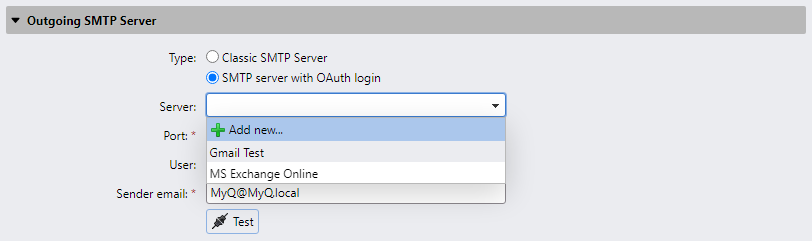
Wählen Sie einen Typ aus: „Klassischer SMTP-Server“ oder „SMTP-Server mit OAuth-Anmeldung“.
Für „Klassischer SMTP-Server“:
-
Geben Sie den Hostnamen oder die IP-Adresse des Servers in das Textfeld „Server“ ein. Wenn der E-Mail-Server auf einem anderen Port als TCP 25 lauscht, ändern Sie die Port-Einstellung auf den richtigen Wert.
-
Wählen Sie zwischen den Sicherheitsoptionen „Keine“, „SSL“ und „STARTTLS“.
-
Wählen Sie optional, ob das Zertifikat überprüft werden soll oder nicht.
-
Falls Anmeldedaten erforderlich sind, geben Sie den Benutzernamen und das Passwort ein.
-
Geben Sie die Adresse ein, die als Absender-E-Mail-Adresse in PIN-, Benachrichtigungs- und Berichtsnachrichten angezeigt werden soll.
-
Nachdem Sie die Daten eingegeben haben, können Sie auf „Testen“ klicken, um die Verbindung zum E-Mail-Server zu testen, und auf „Speichern“, um Ihre Änderungen zu speichern.
Für SMTP-Server mit OAuth-Anmeldung:
-
Wenn Sie in den Einstellungen für externe Systeme bereits einen Microsoft Exchange Online-Server oder einen Gmail-Server mit OAuth2 eingerichtet haben, stehen diese Server in der Dropdown-Liste des Felds „Server“ zur Verfügung. Ist dies nicht der Fall, können Sie auf das Feld „Server“ klicken und dann auf „Hinzufügen“ klicken, um Ihren Microsoft Exchange Online- oder Gmail-Server hinzuzufügen. Weitere Informationen finden Sie unter Einrichtungvon Microsoft Exchange Online und Einrichtungvon Gmail mit OAuth2.
-
Wenn der E-Mail-Server auf einem anderen TCP-Port als 25 lauscht, ändern Sie die Port-Einstellung auf den richtigen Wert.
-
Die Sicherheitseinstellung ist standardmäßig STARTTLS und kann nicht geändert werden.
-
Wenn Anmeldedaten erforderlich sind, geben Sie den Benutzer ein.
-
Geben Sie die Adresse ein, die als Absender-E-Mail-Adresse in PIN-, Benachrichtigungs- und Berichtsnachrichten angezeigt werden soll.
-
Nachdem Sie die Daten eingegeben haben, können Sie auf „Testen“ klicken, um die Verbindung zum E-Mail-Server zu testen, und auf „Speichern“, um Ihre Änderungen zu speichern.
HTTP-Proxy-Server
In diesem Abschnitt können Sie einen MyQ-Proxy-Server einrichten, der zur Aktivierung einer Lizenz verwendet werden kann. Pflichtfelder sind „Server“ (Name) und „Port“. Starten Sie nach einer Änderung der Ports alle MyQ-Dienste neu.
Firewall
In diesem Abschnitt können Sie automatisch alle Ports in der Microsoft Windows-Firewall öffnen, die für die Ausführung der MyQ-Anwendung erforderlich sind.