
Auf dieser Registerkarte können Sie die Funktion „Log Notifier“ einstellen, die das Senden von Benachrichtigungen über ausgewählte Protokollereignisse an den Administrator und/oder eine beliebige Anzahl von MyQ-Benutzern ermöglicht. Die Benachrichtigungen können per E-Mail oder an den Windows-Ereignisanzeiger gesendet werden.
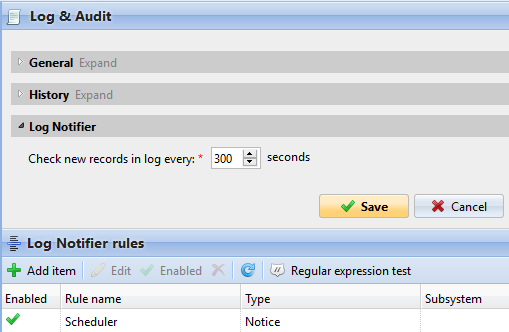
Allgemein – Wenn Sie die Option „Log-Debug-Level-Meldungen“ auswählen, generiert das System mehr Informationen zur Fehlerbehebung. Die Informationen werden im MyQ-Log angezeigt.
Diese Funktion beeinträchtigt jedoch die Leistung Ihres Systems. Wir empfehlen daher, sie nur im Falle einer Systemstörung oder auf Anfrage des MyQ-Supports zu aktivieren.
Verlauf – Hier können Sie festlegen, wann die Protokolle gelöscht werden sollen.
Protokollbenachrichtigung – Die Benachrichtigungen und ihre Ziele werden durch Regeln für die Protokollbenachrichtigung festgelegt.
Unter „Log-Benachrichtigung“ können Sie im Textfeld „Neue Einträge im Protokoll alle: ... Sekunden prüfen“ den Zeitraum festlegen, nach dem das Protokoll auf neue Ereignisse überprüft wird (Standardwert: 300).

Verwaltung der Protokollbenachrichtigungsregeln
Um eine neue Regel hinzuzufügen, klicken Sie auf „+Element hinzufügen“ in der oberen linken Ecke des Widgets „Protokollbenachrichtigungsregeln“. Das Eigenschaftenfenster der neuen Regel öffnet sich auf der rechten Seite der Registerkarte. Bearbeiten und speichern Sie die Regel auf der Registerkarte.

Um die Editionen einer Regel zu öffnen, doppelklicken Sie auf die Regel (oder klicken Sie mit der rechten Maustaste auf die Regel und wählen Sie dann im Kontextmenü „Bearbeiten“). Die folgenden Einstellungen können geändert werden:
-
Aktiviert: Regel aktivieren oder deaktivieren
-
Regelname: Name der Regel
-
Typ: die verfügbaren Ereignistypen – Info, Warnung, Fehler, Hinweis, Debug, Kritisch
-
Subsystem: Subsysteme der MyQ-Anwendung (Terminal, SMTP-Server, CLI usw.)
-
Kontext: spezifischer Teil des Subsystems
-
Text: Text der Protokollereignismeldung; Sie können reguläre Ausdrücke verwenden, um nach bestimmten Mustern zu suchen
Nachdem Sie die Benachrichtigungsregel festgelegt haben, klicken Sie auf „Speichern“. Die Regel wird gespeichert und Sie können ihre Ziele auswählen.
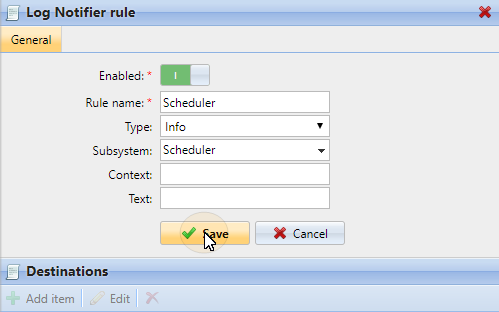
Um ein Ziel hinzuzufügen, klicken Sie unter „Ziele“ auf „+Element hinzufügen“.
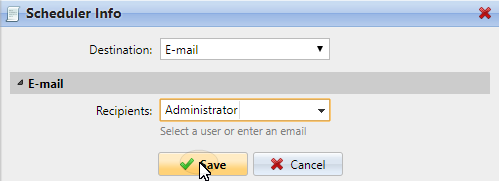
Sie können zwischen zwei Zieloptionen wählen: E-Mail und Windows-Ereignisprotokoll. Wenn Sie das E-Mail-Ziel auswählen, müssen Sie einen oder mehrere Empfänger hinzufügen; Sie können diese entweder aus der Liste der MyQ-Benutzer im Dropdown-Menü „Empfänger“ auswählen oder die Adressen direkt dort eingeben. Nachdem Sie das Ziel festgelegt haben, klicken Sie auf „Speichern“.
Die neue Regel wird auf der Registerkarte angezeigt.
So aktivieren/deaktivieren Sie Log Notifier-Regeln:
-
Klicken Sie mit der rechten Maustaste auf die Regel.
-
Wählen Sie im Kontextmenü „Aktiviert“ (oder „Deaktiviert“) aus.
