
Sie können den Lizenzmigrationsprozess in der MyQ-Webadministratoroberfläche starten.
Gehen Sie zu MyQ, Einstellungen, Lizenz. Klicken Sie in der oberen Leiste auf „Auf Installationsschlüssel aktualisieren“.
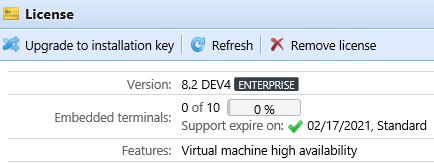
Der Assistent „Auf Installationsschlüssel aktualisieren“ wird gestartet und führt Sie durch das Upgrade:
-
Wenn Sie bereits über einen Installationsschlüssel verfügen, klicken Sie auf „Ja“ und fahren Sie mit Schritt 4 fort. Andernfalls klicken Sie auf „Nein“.

-
Der MyQ-Server exportiert nun die Datei „MyQ-licenses.xml“. Sie benötigen diese Datei, um den neuen Installationsschlüssel im MyQ X Partner Portal zu generieren. Klicken Sie auf „Weiter“.
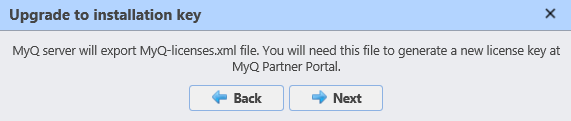
-
Die Datei „MyQ-licenses.xml“ wurde heruntergeladen. Gehen Sie zum MyQ X Partner-Portal und folgen Sie den Anweisungen, um einen neuen Installationsschlüssel zu generieren. Sobald Sie diesen generiert haben, können Ihre alten Lizenzschlüssel nicht mehr verwendet werden.
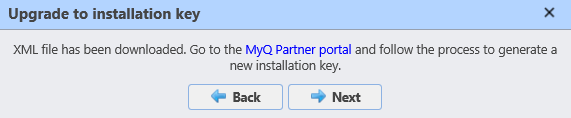
-
Kehren Sie zur MyQ-Webadministrationsoberfläche zurück, geben Sie den Installationsschlüssel in das Feld ein und klicken Sie auf „Weiter“.
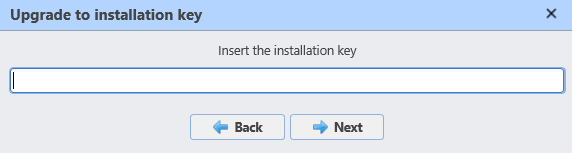
-
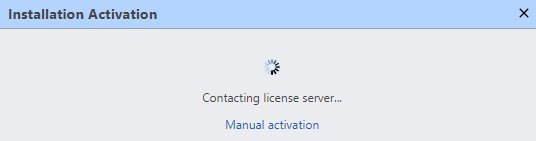
MyQ kontaktiert den Lizenzserver, um die Lizenzinformationen abzurufen. Falls Sie keine Internetverbindung haben, klicken Sie auf „Manuelle Aktivierung“, um die Lizenz manuell zu aktivieren.
-
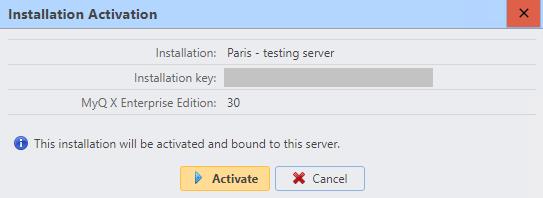
Überprüfen Sie die Übersicht und klicken Sie auf „Aktivieren“, wenn alles korrekt ist; andernfalls klicken Sie auf „Abbrechen“.
-
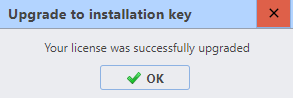
Ihre Lizenzschlüssel wurden erfolgreich in einen Installationsschlüssel umgewandelt und sind nun aktiviert.
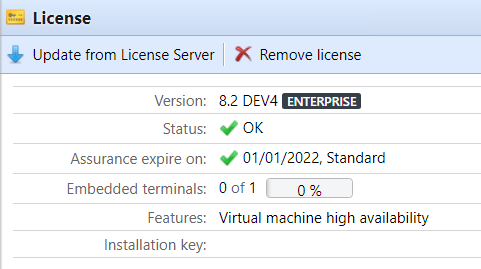
Sie können die Übersicht über Ihre neuen Lizenzen auf der Registerkarte „Lizenzeinstellungen“ einsehen.
Sollte die Aktivierung aufgrund von Verbindungsproblemen oder anderen Problemen bei der Migration fehlschlagen, wenden Sie sich bitte an den MyQ-Support.