
Beim Gerätespooling werden Druckaufträge direkt von einem Benutzerarbeitsplatz an ein unterstütztes Druckgerät gesendet, wo sie bis zur Freigabe lokal gespeichert werden. Der Druckauftrag durchläuft dabei nicht den MyQ Print Server.
Das Gerätespooling kann den Netzwerkverkehr zwischen entfernten Standorten und dem Print-Server reduzieren und dazu beitragen, den Druckbetrieb bei Server- oder Netzwerkausfällen aufrechtzuerhalten. Hinweise dazu, wann das Gerätespooling eingesetzt werden sollte und wie es mit dem Client-Spooling, der Offline-Anmeldung und dem Fallback-Druck kombiniert wird, finden Sie unter Spooling Strategy im MyQ-Bereitstellungshandbuch.
Das Gerätespooling wird auf Kyocera- und Ricoh-Geräten mit unterstützten Embedded Terminals von MyQ unterstützt.
Geräte-Spooling-Ports und -Modi
Der zum Übermitteln eines Druckauftrags verwendete Port bestimmt, wie dieser verarbeitet und freigegeben wird.
|
Anschluss |
Modus |
Verhalten |
|---|---|---|
|
10010 |
Direktdruck |
Der Druckauftrag wird unmittelbar nach dem Empfang durch das Gerät gedruckt. |
|
10011 |
Sicherer Halte-Druck |
Der Druckauftrag wird auf dem empfangenden Gerät gespeichert, bis sich der Benutzer authentifiziert und ihn freigibt. Der Druckauftrag kann nur von diesem Gerät aus freigegeben werden. |
|
10012 |
Pull Print |
Der Druckauftrag wird auf dem Empfangsgerät gespeichert und kann von einem anderen unterstützten Gerät mit Gerätespooling im selben Subnetz freigegeben werden. |
|
10013 |
Delegierter Druck |
Ähnlich wie beim Pull Print mit Gerätespooling, jedoch kann der Druckauftrag auch von einer Vertretung des sendenden Benutzers freigegeben werden. |
Device Spooling aktivieren
-
Gehen Sie in der MyQ-Weboberfläche zu MyQ > Einstellungen > Drucker & Terminals.
-
Erweitern Sie den Eintrag Gerätespooling.
-
Aktivieren Sie Gerätespooling.
-
Legen Sie unter Druckaufträge löschen, die älter sind als fest, wie lange bereite „Device Spooling“-Druckaufträge auf dem Gerät gespeichert bleiben sollen.
Die Standardeinstellung beträgt 12 Stunden. Der zulässige Bereich liegt zwischen 1 und 72 Stunden.
-
Um zu ermöglichen, dass auf einem Gerät in die Warteschlange gestellte Druckaufträge von anderen unterstützten Geräten freigegeben werden können, aktivieren Sie Pull Print.
-
Klicken Sie auf Speichern.
-
Wenn das Dialogfeld Neue Einstellungen übernehmen angezeigt wird, lassen Sie die Option Alle Terminals zurücksetzen ausgewählt und bestätigen Sie die Änderung.
Die Einstellungen werden an die angeschlossenen Embedded-Terminals verteilt.
Gerätespooling konfigurieren – Pull Print
Wenn Pull Print aktiviert ist, können an Port 10012 übermittelte Druckaufträge von anderen unterstützten Device Spooling-Geräten im selben Subnetz freigegeben werden.
Der Druckauftrag verbleibt auf dem Gerät, das ihn empfangen hat. Wenn sich ein Benutzer an einem anderen teilnehmenden Gerät anmeldet, erkennt dieses Gerät die Druckaufträge des Benutzers im Subnetz. Wenn der Benutzer einen Druckauftrag freigibt, sendet das Gerät, auf dem er gespeichert ist, den Druckauftrag an das Gerät des Benutzers.
Für Device Spooling Pull Print gilt:
-
Müssen sich alle teilnehmenden Geräte im selben Subnetz befinden.
-
Das Netzwerk muss UDP-Broadcasts zwischen den teilnehmenden Geräten zulassen. Die Geräte nutzen diese Funktion, um Druckaufträge zu erkennen.
-
Teilnehmende Geräte müssen sich über den RAW-Druckport (TCP 9100) gegenseitig erreichen können. Das Gerät, auf dem sich ein Druckauftrag befindet, nutzt diesen Port, um den Druckauftrag an das freigebende Gerät zu senden.
-
Alle beteiligten Geräte müssen über eine synchronisierte Systemzeit verfügen. Konfigurieren Sie die Geräte so, dass sie dieselbe zuverlässige Zeitquelle verwenden.
Device Spooling Pull Print funktioniert nicht über Subnetze hinweg.
IP-Filter konfigurieren
Damit Device Spooling Pull Print ordnungsgemäß funktioniert, müssen die beteiligten Geräte miteinander kommunizieren können.
Führen Sie auf den Druckgeräten entweder folgende Schritte durch:
-
deaktivieren Sie die IP-Filterung; oder
-
den IP-Filter so konfigurieren, dass er die IP-Adressen aller Geräte enthält, die Device Spooling Pull Print-Druckaufträge speichern oder freigeben können.
Wenden Sie diese Konfiguration auf jedes teilnehmende Gerät an.
Konfigurieren von Client-Druckern für Device Spooling
Um Druckaufträge an Device Spooling zu senden, konfigurieren Sie den Client-Drucker so, dass er Druckdaten mithilfe des RAW-Protokolls direkt an das Zielgerät sendet.
Für Device Spooling benötigen Sie keinen MyQ Desktop Client. Die Warteschlange der Workstation sendet Druckaufträge direkt an den Device Spooling-Port. Der Desktop Client wird nur benötigt, wenn Sie Device Spooling-Ports als Fallback-Druckziele verwenden.
Siehe auch: Fallback-Druck
Verwenden Sie:
-
den Hostnamen oder die IP-Adresse des Ziel-Druckgeräts;
-
den Device Spooling-Port für den gewünschten Modus, wie unter Device Spooling-Ports und -Modi aufgeführt
Der Client-Drucker muss einen Druckertreiber und eine Drucksprache verwenden, die vom Zielgerät und dem Device Spooling unterstützt werden.
Unterstützte Druckersprachen
Device Spooling unterstützt die folgenden Druckersprachen:
-
PCL XL
-
PCL5c
-
KPDL
-
PDF
Stellen Sie sicher, dass der vom Client verwendete Treiber eine unterstützte Druckersprache erzeugt.
Einschränkungen bei der Gerätespooling
Beachten Sie die folgenden Einschränkungen:
-
Geräte-Spooling Pull Print ist auf Geräte im selben Subnetz beschränkt.
-
Die am Pull Print-Druck teilnehmenden Geräte müssen zeitlich synchronisiert sein.
-
Die Projektabrechnung wird nicht unterstützt. Druckaufträge im Geräte-Spooling werden ohne Projektzuordnung erfasst.
-
Favoriten-Druckaufträge werden nicht unterstützt.
-
Job-Roaming wird nicht unterstützt.
-
Die Auftragsarchivierung wird nicht unterstützt.
-
Die Druckauftragsvorschau wird nicht unterstützt.
-
Die Speicheranforderungen für Geräte sind höher als beim serverbasierten Spooling, da die Druckaufträge auf dem Druckgerät gespeichert werden.
Verwenden Sie Gerätespooling mit Offline-Anmeldung
Gerätespooling kann mit der Offline-Anmeldung kombiniert werden, damit sich Benutzer authentifizieren und lokal gespeicherte Druckaufträge freigeben können, wenn der Print-Server nicht verfügbar ist.
Bei der Offline-Anmeldung werden die Anmeldedaten des Benutzers auf dem Embedded Terminal zwischengespeichert. Während eines Ausfalls können sich Benutzer mit einer zwischengespeicherten PIN oder einer ID-Karte authentifizieren und auf Funktionen zugreifen, die keine aktive Verbindung zum Print-Server erfordern.
Die Offline-Anmeldung gewährleistet die Kontinuität der Authentifizierung; die Gerätespooling-Funktion sorgt für die Speicherung und Freigabe von Druckaufträgen. Die Offline-Anmeldung spoolt Druckaufträge nicht selbst.
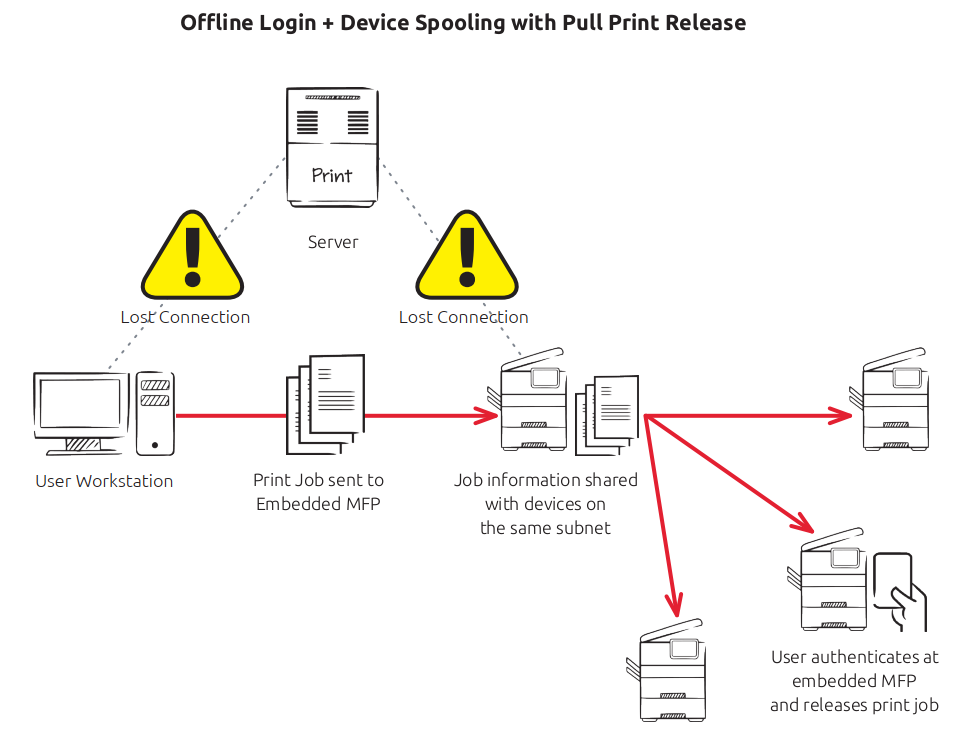
Siehe auch: Einstellungen für Drucker und Terminals
Verwenden Sie die Gerätespooling-Funktion mit Fallback-Druck
Wenn der MyQ Desktop Client bereitgestellt ist, kann die Geräte-Spooling-Funktion auch als Ziel für das Fallback-Drucken verwendet werden.
Der Desktop Client kann Fallback-Druckaufträge direkt an die Device Spooling-Ports 10010–10013 senden, wodurch das erforderliche Verhalten – direktes Drucken, Zurückhalten, Abrufen oder delegierte Freigabe – auch dann gewährleistet ist, wenn der Print-Server nicht verfügbar ist.
Siehe auch: Fallback-Druck
Überprüfen Sie die Gerätespooling-Funktionen
Testen Sie die Arbeitsabläufe für die Gerätespooling-Funktion, die Sie einsetzen möchten, vor der Einführung im Produktivbetrieb.
-
Senden Sie einen Testauftrag unter Verwendung jedes Device Spooling-Modus, den Sie unterstützen möchten.
-
Stellen Sie sicher, dass:
-
Direktdruckaufträge sofort gedruckt werden.
-
Gesicherte, zurückgehaltene Druckaufträge verbleiben auf dem Empfangsgerät, bis sich der Benutzer authentifiziert hat.
-
Pull-Druckaufträge von einem anderen teilnehmenden Gerät im selben Subnetz freigegeben werden können.
-
Delegierte Druckaufträge von einem autorisierten Beauftragten freigegeben werden können.
-
-
Falls die Offline-Anmeldung Teil der Bereitstellung ist, machen Sie den Print-Server vorübergehend nicht verfügbar.
-
Authentifizieren Sie sich am Gerät mithilfe einer zwischengespeicherten PIN oder einer ID-Karte und überprüfen Sie, ob der Gerätespooling-Druckauftrag weiterhin freigegeben werden kann.
-
Stellen Sie die Verbindung zum Print-Server wieder her.
-
Vergewissern Sie sich, dass die Abrechnung der Druckaufträge nach Wiederherstellung der Verbindung korrekt gemeldet wird.