
Berichte können auf Abruf ausgeführt oder so geplant werden, dass sie in festgelegten Intervallen automatisch ausgeführt werden. In diesem Abschnitt werden beide Vorgehensweisen beschrieben.
Berichte auf Abruf ausführen
Vorschau eines Berichts
Wählen Sie den Bericht aus und klicken Sie auf „Vorschau“. Der Bericht wird im HTML-Format mit einer begrenzten Datenauswahl angezeigt. Sie können zwischen der grafischen und der tabellarischen Ansicht wechseln.
Einen Bericht ausführen
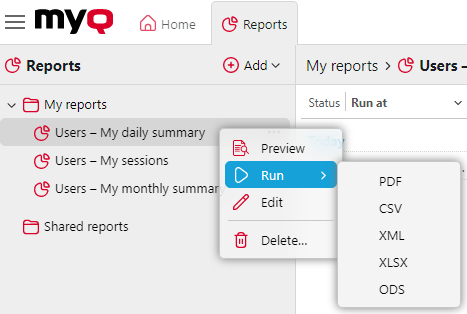
Klicken Sie mit der rechten Maustaste auf den Bericht und wählen Sie „Ausführen“. Der Bericht wird im angegebenen Format (PDF, CSV, XML, XLSX oder ODS) ohne Datenbeschränkung ausgeführt.
Den angezeigten Bericht exportieren
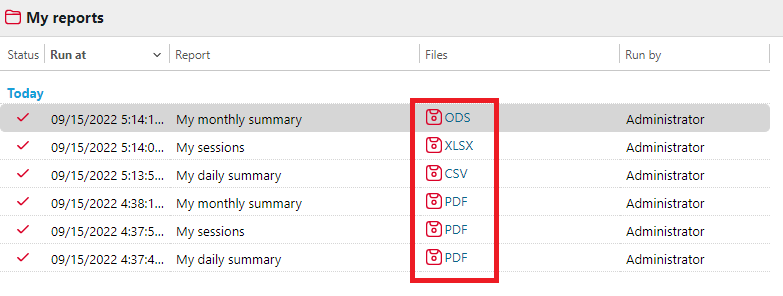
Nachdem der Bericht generiert wurde, klicken Sie in der Spalte „Dateien“ auf den Link zum Berichtsformat, um ihn herunterzuladen.
Berichte planen
Sie können Berichte so planen, dass sie in regelmäßigen Abständen automatisch ausgeführt werden. Geplante Berichte werden im Hintergrund erstellt und können per E-Mail an bestimmte Empfänger gesendet werden.
Einen Bericht planen
-
Klicken Sie in MyQ > Berichte auf das Drei-Punkte-Menü für den Bericht, den Sie planen möchten.
-
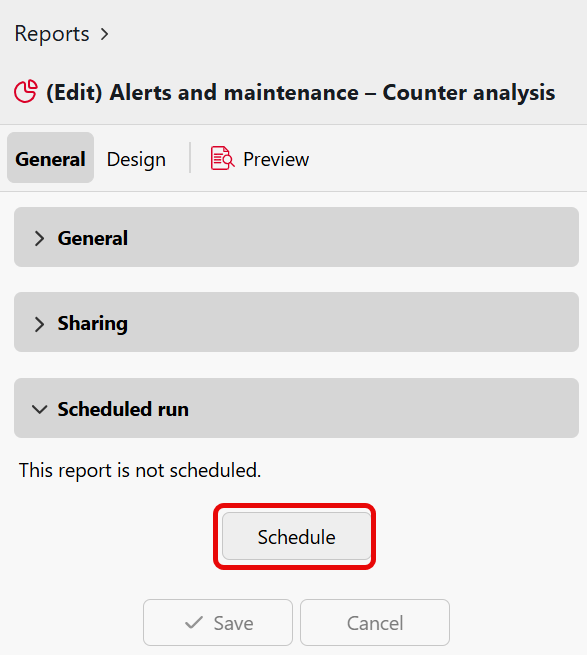
Klicken Sie auf „Bearbeiten“. Der Bericht wird im Bearbeitungsmodus geöffnet.
-
Klicken Sie auf der Registerkarte „Allgemein“ im Abschnitt „Geplanter Lauf“ auf „Planen“. Der Editor für geplante Aufgaben wird geöffnet.
-
Konfigurieren Sie die Planungsoptionen nach Ihren Bedürfnissen. Weitere Informationen finden Sie unter Einstellungen für den Taskplaner.
-
Klicken Sie nach der Konfiguration des Zeitplans auf „Hinzufügen“, um die geplante Aufgabe zu erstellen, oder auf „Speichern“, wenn Sie einen bestehenden Zeitplan bearbeiten.
Verwalten geplanter Berichte
Geplante Berichte werden auf der Registerkarte „Task Scheduler-Einstellungen“ (MyQ > Einstellungen > Task Scheduler) zusammen mit anderen Systemaufgaben angezeigt. In der Spalte „Aktion“ wird für diese Aufgaben „Geplanter Bericht“ angezeigt.
Im Taskplaner können Sie:
-
Status anzeigen: Sehen Sie, ob die Aufgabe bereit, deaktiviert oder in Ausführung ist.
-
Ausführungsverlauf prüfen: Zeigen Sie die Zeit der letzten Ausführung, das Ergebnis der letzten Ausführung und die Zeit der nächsten Ausführung an.
-
Manuell ausführen: Wählen Sie die Aufgabe aus und klicken Sie auf „Ausführen“, um sie sofort zu starten.
-
Bearbeiten: Doppelklicken Sie auf die Aufgabe, um den Zeitplan oder die Einstellungen zu ändern und die Aufgabe ein- oder auszuschalten, ohne sie zu löschen.
-
Löschen: Löschen Sie die geplante Berichtaufgabe. Dadurch wird der Zeitplan aus dem definierten Bericht entfernt, der Bericht selbst wird jedoch nicht gelöscht.