
Da 10.1 Patch 3ist es möglich, KNM- und aQrate-Datenbanken in der MyQ-Installation wiederherzustellen, wodurch alle Daten aus einer KNM- oder aQrate-Installation in die MyQ-Installation migriert werden können. Andere Migrationsrichtungen sind nicht möglich.
Voraussetzungen
-
Sicherung einer Datenbank aus der aktuellen OEM-Installation, mindestens Version 8.2
-
Installationsprogramm des MyQ Print Servers (für den Standalone-Modus)
-
Installationsprogramm für den MyQ Central Server (für zentralisierte Installationen)
-
Neue MyQ-Lizenz(en) Ihrer Wahl, die nach Abschluss der Migration in MyQ aktiviert werden sollen
Wenden Sie sich an den MyQ-Support, um weitere Informationen speziell zum Migrationsprozess Ihrer Installation zu erhalten.
Empfohlene Schritte
Bevor Sie beginnen, empfehlen wir Ihnen, unseren Leitfadenzur MyQ-Aktualisierung zu lesen.
Allgemeines
-
Verwenden Sie ein unmittelbar vor der Migration erstelltes Backup, um Datenverluste zu vermeiden
-
Überprüfen Sie nach Abschluss des Migrationsprozesses die Einstellungen der neuen MyQ-Installation – einige Einstellungen, die von den MyQ-Standardeinstellungen abweichen, bleiben unverändert; weitere Informationen finden Sie unten im Abschnitt „Migration“
Installationen an mehreren Standorten
-
Beginnen Sie mit der Migration des Central Server und geben Sie nach der Migration die neue MyQ-Lizenz ein, die Sie vor der Migration vorbereitet haben
-
Beachten Sie, dass nach der Migration des Central Servers die Lizenzneuberechnungen auf den verbundenen Site-Servern möglicherweise fehlschlagen; dieser Konflikt sollte durch eine möglichst rasche Migration der Site-Server behoben werden
Lizenzen
Da MyQ und andere Marken unterschiedliche Lizenzen verwenden, geht die Lizenz bei der Wiederherstellung der Datenbank verloren. Anstelle der bisherigen KNM/aQrate-Lizenz muss eine neue MyQ-Lizenz aktiviert werden.
Migration zu MyQ
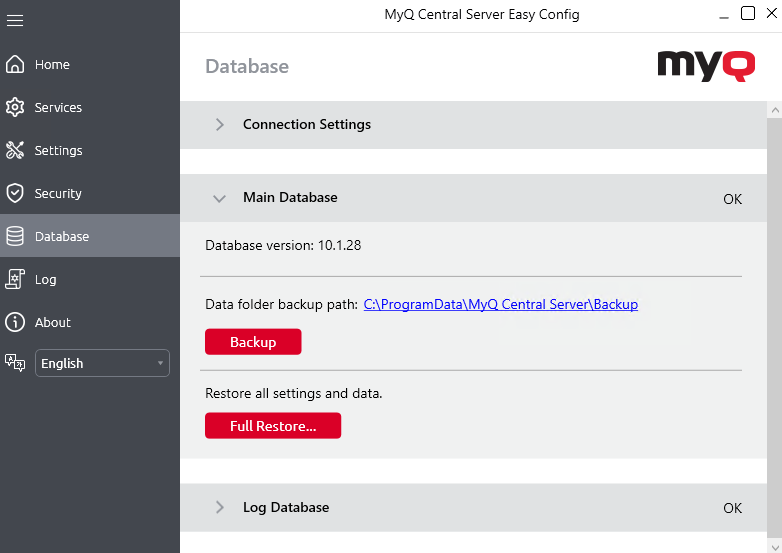
Die Migration kann mithilfe der Standardoption „Datenbankwiederherstellung“ in Easy Config durchgeführt werden.
-
Sichern Sie die Datenbank in Ihrer aktuellen OEM-Installation
-
Führen Sie eine Neuinstallation des MyQ-Print Servers durch (
10.1 Patch 3oder höher) -
Gehen Sie zu Easy Config – Datenbank und klicken Sie auf „Vollständige Wiederherstellung…“
-
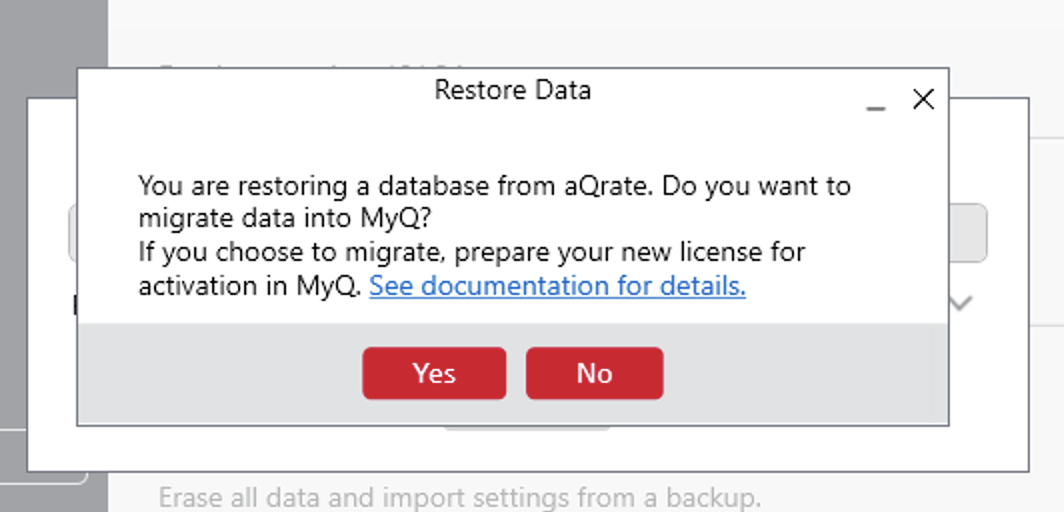
Wählen Sie die Sicherung Ihrer OEM-Installation aus
-
Bestätigen Sie den Migrationsvorgang
Die Migration wird gestartet – unten finden Sie Details dazu, welche Daten migriert werden, sowie weitere empfohlene manuelle Schritte, die Sie ausführen sollten, bevor Sie Ihre MyQ-Installation nutzen können.
Datenmigration
Alle Daten mit Ausnahme einiger Einstellungen werden unverändert migriert. Die Datenbankwiederherstellung läuft wie gewohnt ab; nachdem die Wiederherstellung abgeschlossen ist und alle nachfolgenden Datenbank-Upgrades durchgeführt wurden, werden die entsprechenden Einstellungen aktualisiert.
Einstellungsmigration
Einstellungen werden aufgrund von Unterschieden zwischen den OEM-Marken mit einigen Anpassungen migriert.
Benutzerrichtlinien
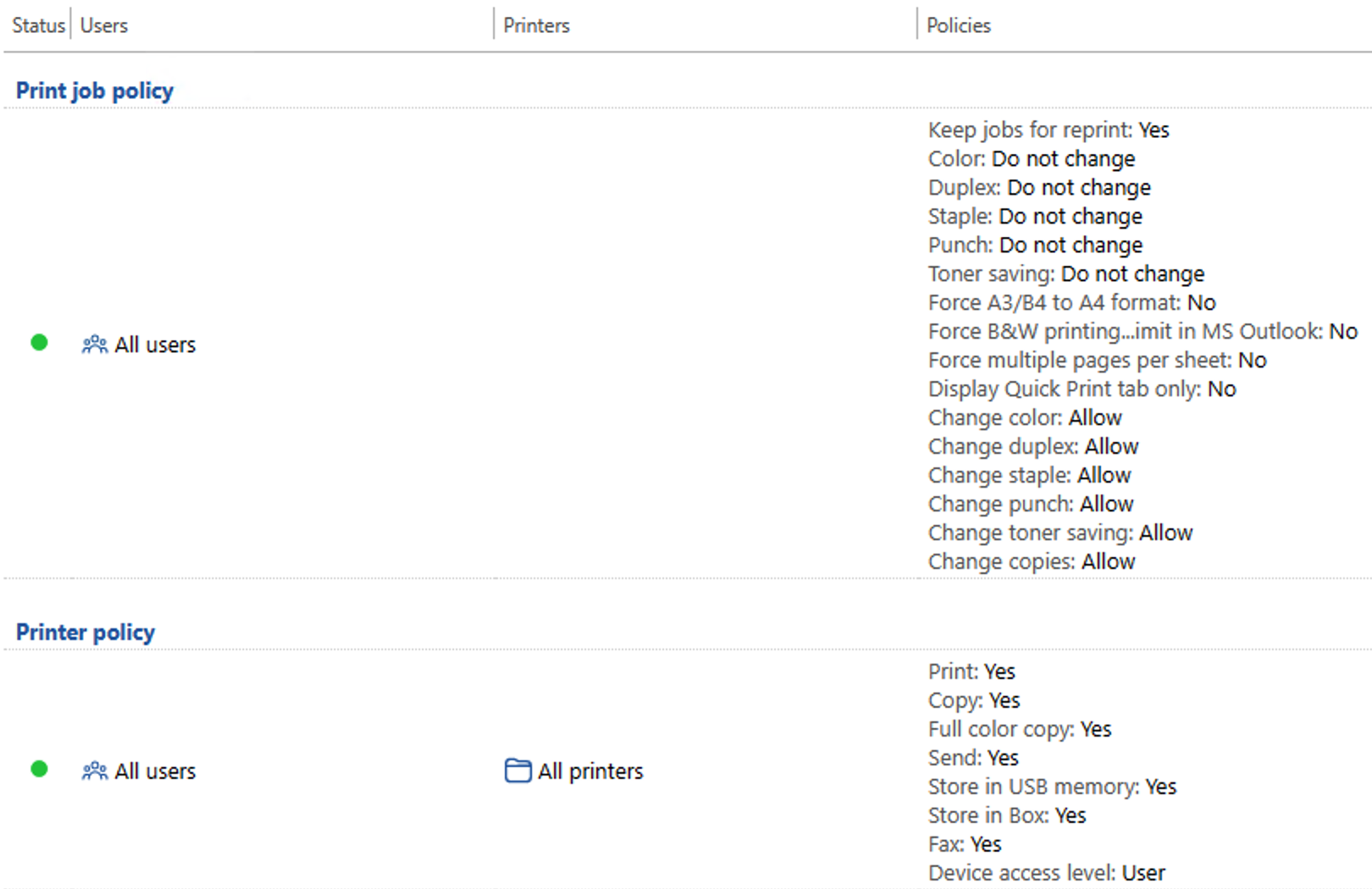
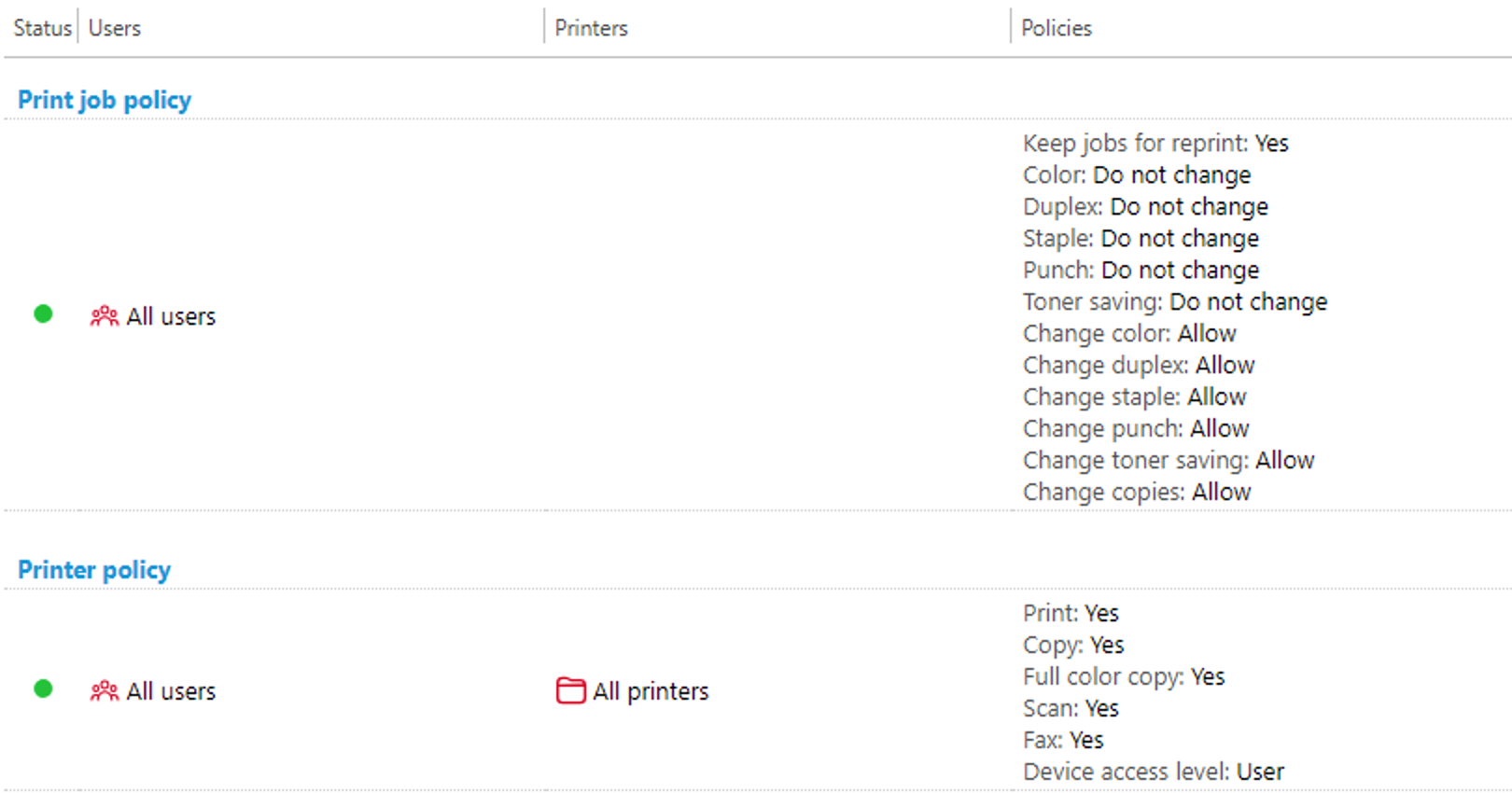
Derzeit verfügen KNM und aQrate im Vergleich zu MyQ über eine erweiterte Liste von Standard-Benutzerrichtlinien – eine Richtlinie wird durch mehrere zusätzliche Richtlinien ersetzt (siehe Screenshots). Bei der Migration zu MyQ werden daher die zusätzlichen Richtlinien entfernt und die fehlende Richtlinie mit ihrem Standardwert hinzugefügt. Andere Richtlinien und ihre Werte werden während der Migration nicht geändert.
E-Mail-Vorlagen
E-Mail-Vorlagen wie E-Mails zur Quotenbenachrichtigung, Scan-E-Mails, E-Mails mit Benutzer-PIN usw. enthalten standardmäßig OEM-Marken. Während der Migration werden alle E-Mail-Vorlagen nicht geändert, außer dass Marken durch MyQersetzt werden. Wenn also in KNM / aQrate benutzerdefinierte E-Mail-Vorlagen vorhanden waren, bleiben diese bei der Migration erhalten, lediglich die Marken werden ausgetauscht.
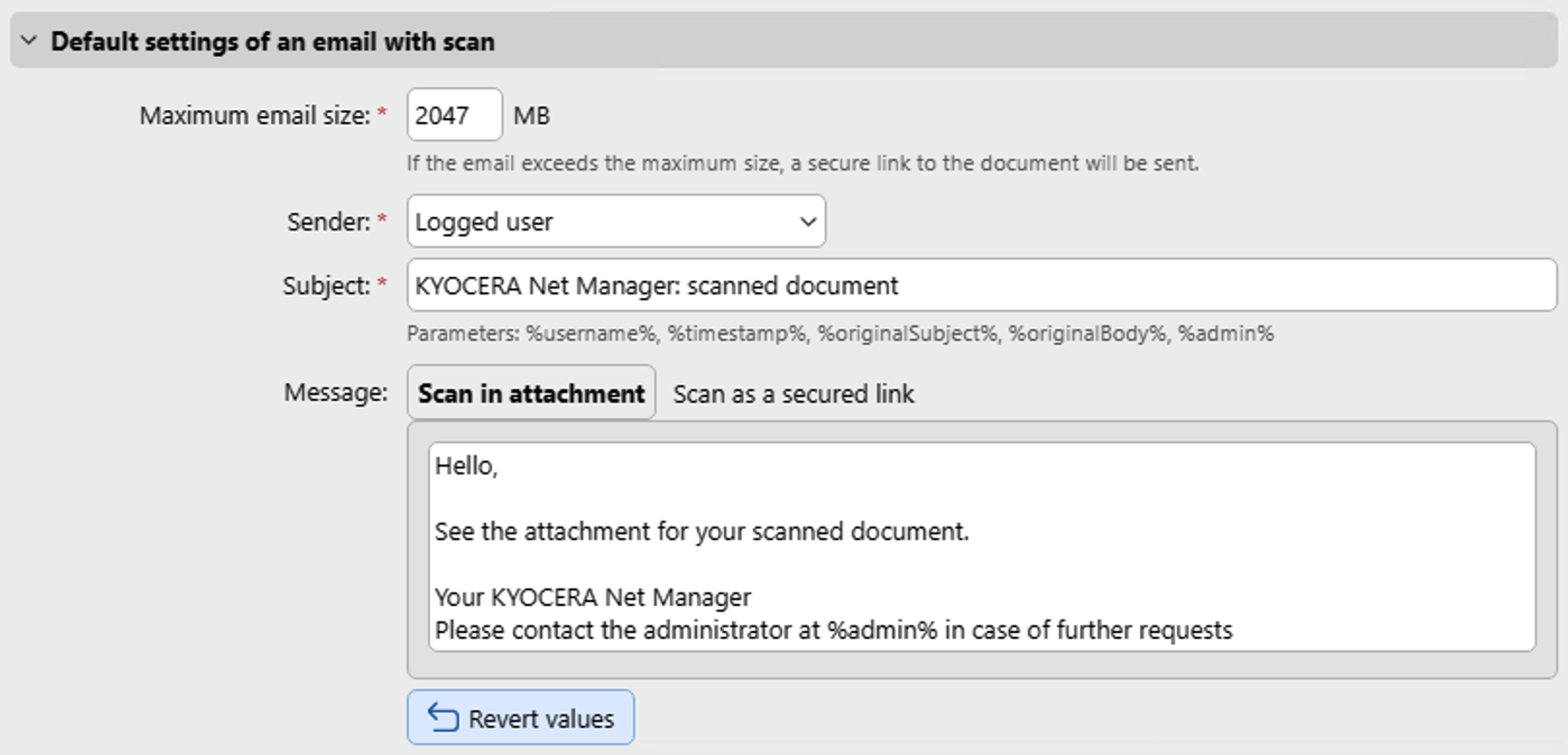
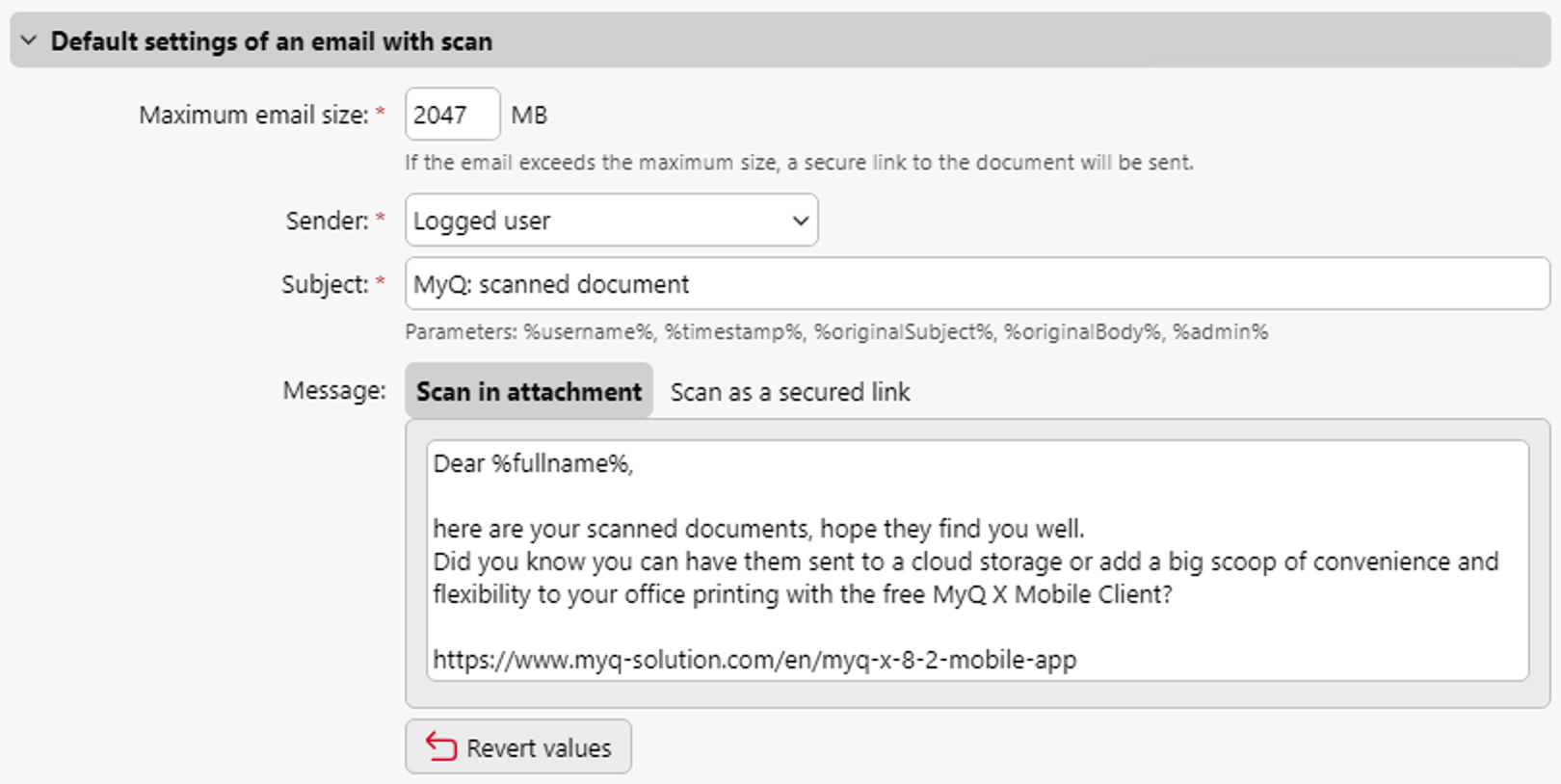
Standardmäßig unterscheiden sich die E-Mail-Vorlagen nicht zwischen den Marken; die einzige Ausnahme bildet die E-Mail-Vorlage für Scans mit Anhang, deren Textkörper in MyQ und KNM / aQrate unterschiedlich ist (siehe Screenshots). Da wir benutzerdefinierte Vorlagen bei der Migration beibehalten und die E-Mail-Vorlagen nicht auf ihre Standardwerte zurücksetzen, wird empfohlen, dass Kunden die Vorlagen mithilfe der Schaltflächen „Werte zurücksetzen“ in den Einstellungen der E-Mail-Vorlagen auf ihre Standardwerte zurücksetzen und sie anschließend bei Bedarf anpassen.
SMTP-Absender-E-Mail
Einstellungen → Netzwerk → Ausgehender SMTP-Server → Absender-E-Mail – standardmäßig lautet der Wert jeweils MyQ@MyQ.local oder KNM@KNM.local oder aQrate@aQrate.local. Wird der Standardwert während der Migration erkannt, wird er durch den Standardwert von MyQ ersetzt. Andernfalls bleibt der Wert unverändert.
Standortname (Central-Site-Umgebungen)
Einstellungen → Servertyp → Standortserver → Standortname – da 10.1 Patch 3 dieser möglicherweise den OEM-Markennamen als Standardwert enthält. In diesem Fall wird er MyQ während der Migration; andernfalls wird er nicht geändert.