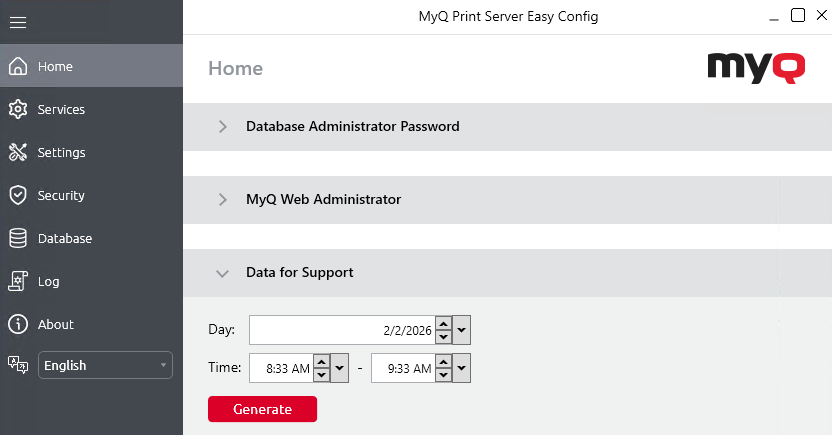
Sollten Sie auf ein Problem stoßen, bei dem Sie Hilfe vom MyQ-Supportteam benötigen, kann die Bereitstellung detaillierter Informationen zu Ihrer MyQ-Systemkonfiguration, Ihren Lizenzen, Druckern, Endgeräten usw. bei der Lösung Ihres Problems hilfreich sein. Sie können eine MyQ-helpdesk_%datetime%.zip Datei erstellen und diese an das MyQ-Supportteam senden.
Inhalt der ZIP-Datei für den Support
Die ZIP-Datei enthält:
-
MyQ-Protokolldatei
log_%datetime%.xlsx -
MyQ-helpdesk.xml
Diese XML-Datei enthält wichtige Informationen zur MyQ-Konfiguration. -
myq.exeDump-Dateien -
Protokolle und PM-Server-Verzeichnisse aus dem MyQ-Datenordner
-
Windows-Ereignisprotokolle, ausschließlich die Kanäle „Anwendung“ und „System“. Die enthaltenen Ereignisse haben den Schweregrad „Kritisch“, „Fehler“ und „Warnung“.
-
Die Dateien
statsData.xml,config.inisowietraefic.custom.rules.yaml -
(Optional) Das Verzeichnis „Printers“ mit den Geräteprotokollen
Die MyQ-Protokolldatei entspricht dem MyQ-Protokoll, das über die MyQ-Weboberfläche oder in der Anwendung „MyQ Easy Config“ angezeigt werden kann.
Protokolle von Druckern exportieren
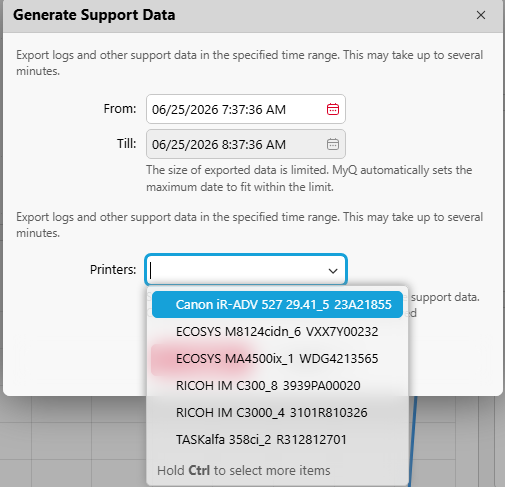
Beim Erstellen von Supportdaten können Sie optional Geräteprotokolle von bis zu 5 Druckern einbeziehen. Wählen Sie im Dialogfeld „Supportdaten erstellen“ die Drucker aus, deren Geräteprotokolle Sie in den Export einbeziehen möchten.
Hinweise:
-
Der Filter für den Datumsbereich gilt nicht für Druckerprotokolle – es wird das gesamte Protokoll einbezogen.
-
Der Export von Druckerprotokollen ist nur über das MyQ-Webinterface möglich. Diese Option ist in Easy Config nicht verfügbar.
-
Geräteprotokolle sind für Geräte von Kyocera, Canon, Ricoh und Lexmark verfügbar, sofern ein Embedded Terminal installiert ist.
So generieren Sie Supportdaten
-
Klicken Sie oben im Start-Dashboard auf „Supportdaten generieren“.
-
Geben Sie den Datumsbereich der MyQ-Ereignisse an, die in die MyQ-Helpdesk-Datei aufgenommen werden sollen, und klicken Sie auf „OK“.
-
(Optional) Wählen Sie bis zu 5 Drucker aus, deren Geräteprotokolle einbezogen werden sollen.
-
Klicken Sie auf „Exportieren“. Die ZIP-Datei wird erstellt und in Ihrem Ordner „Downloads“ gespeichert.
Sie können Supportdaten auch in Easy Config generieren. Legen Sie auf der Registerkarte „Startseite“ im Abschnitt „Daten für den Support“ das Datum und die Uhrzeit für die Daten fest und klicken Sie auf „Generieren“. Die Datei wird erstellt und Sie können auswählen, wo sie gespeichert werden soll.